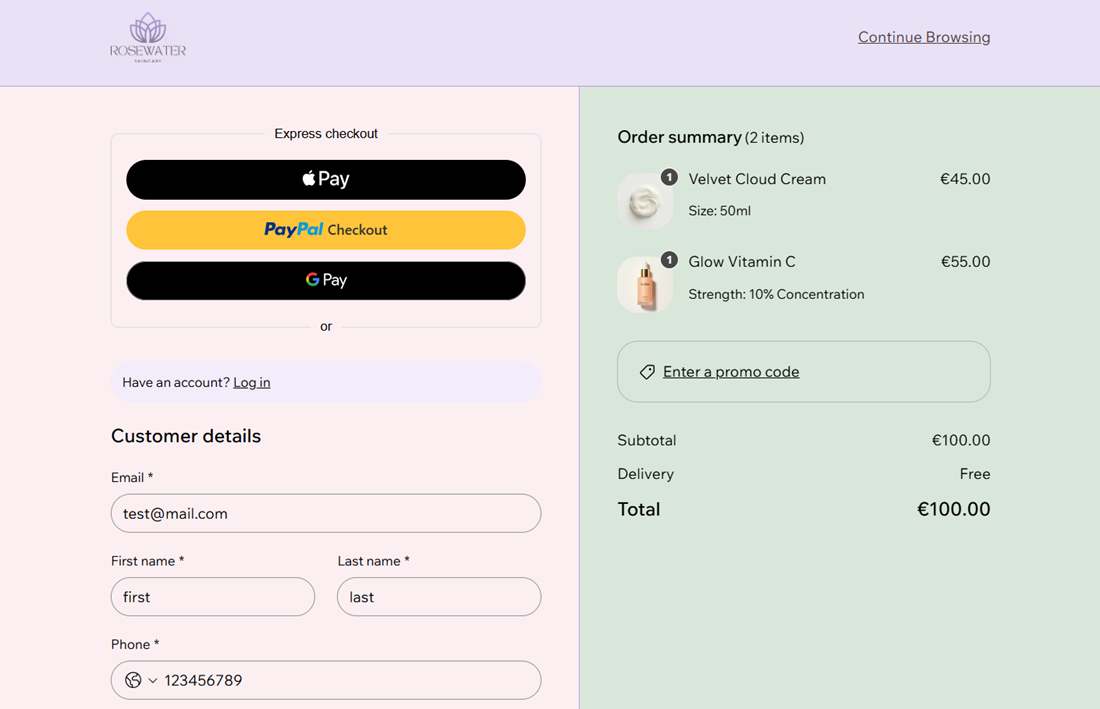
La página de pago de tu sitio es el lugar donde los clientes ingresan sus datos, eligen un método de entrega y pagan sus pedidos. Personaliza desde una sola interfaz el diseño de la página de pago y el estilo del formulario, y obtén una vista previa en tiempo real de la experiencia del comprador. También puedes administrar las políticas, las tarifas, los ajustes de pago y los recibos desde los ajustes del panel de control.
Personalizar el diseño de la página de pago
Decide cómo te gustaría diseñar la página de pago. Puedes mostrar el logotipo, el nombre comercial y los colores de tu empresa para que la página de pago coincida con tu marca.
Para personalizar el diseño de la página de pago:
Ve a Ajustes de página de pago en el panel de control de tu sitio.
Haz clic en Editar en Diseño de la página de pago.
Elige lo que quieras personalizar:
Haz clic en General.
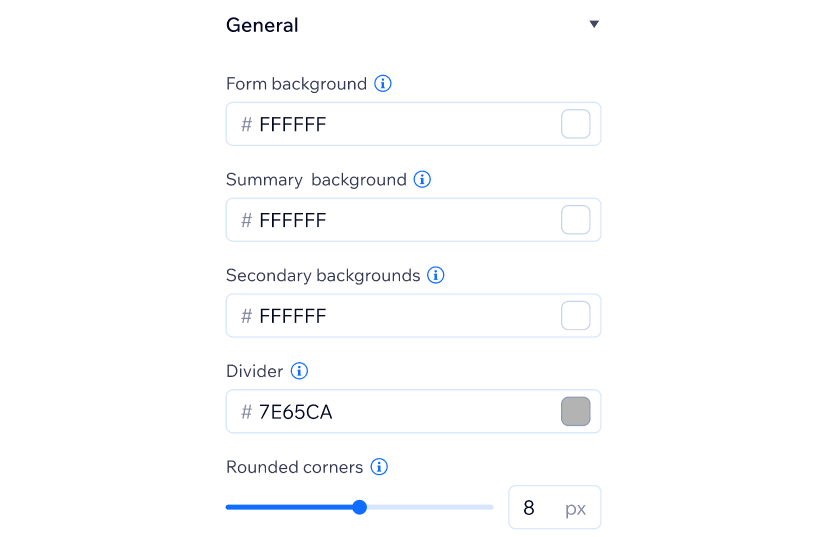
Elige cómo quieres que se vea la página de pago:
Haz clic en Guardar y publicar.
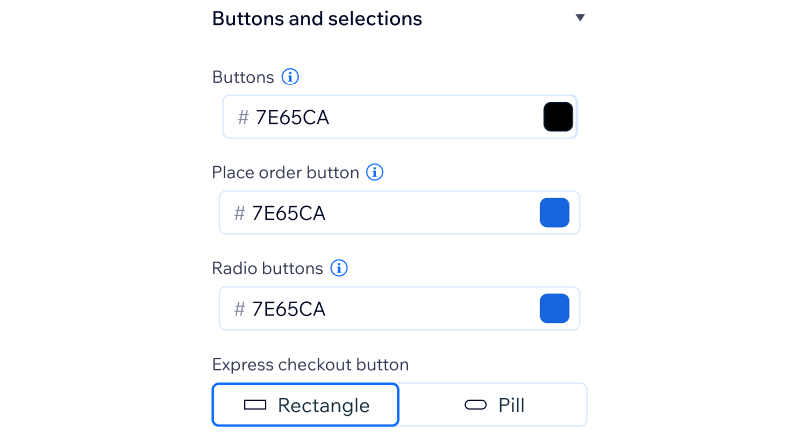
Haz clic en Botones y selecciones.
Elige cómo quieres que se vean los botones:
Haz clic en Guardar y publicar.
Haz clic en Encabezado.
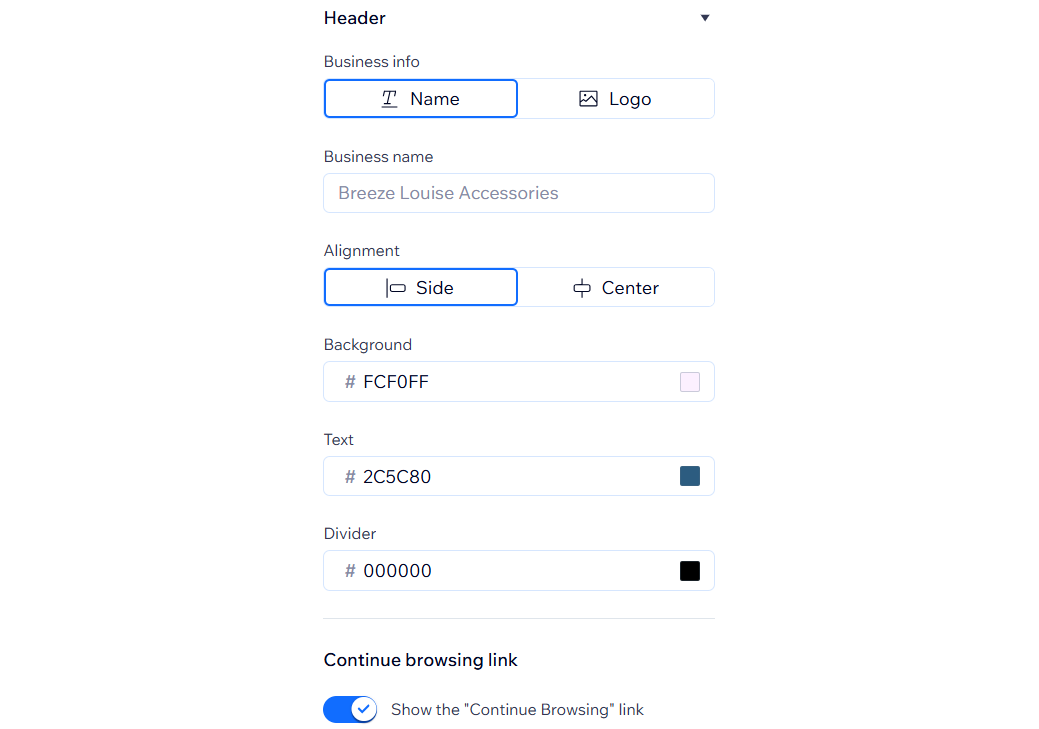
Elige cómo quieres diseñar el encabezado:
Información comercial: haz clic en una opción para elegir qué información comercial deseas mostrar:
Cambiar la alineación: selecciona la alineación lateral o central.
Cambiar los colores: selecciona un color del tema de tu sitio o elige un color personalizado.
Enlace Seguir navegando: haz clic en la palanca para mostrar u ocultar el enlace para continuar navegando en el encabezado.
Haz clic en Guardar y publicar.
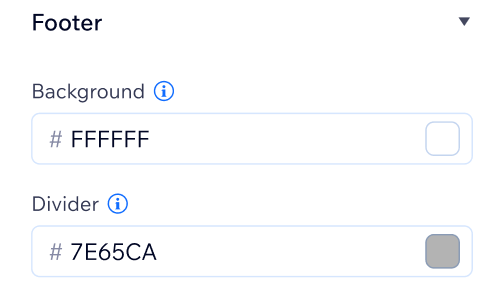
Haz clic en Pie de página.
Selecciona un color del tema de tu sitio o elige un color personalizado para el pie de página.
Haz clic en Guardar y publicar.
Personalizar el formulario de compra
La página de pago incluye una serie de campos esenciales que no pueden eliminarse: email, nombre, apellido y los detalles de envío (es decir, la información de la dirección).
Además, puedes agregar campos personalizados para ayudarte a recopilar la información que necesitas, entre ellos, campos de opción múltiple, campos de texto y más.
Para personalizar los campos de la página de finalización de compra:
- Ve a los ajustes de Página de pago en el panel de control del sitio.
- Haz clic en Editar en Formulario de compra.
- Elige qué hacer a continuación:
Personalizar un campo predeterminado
- Email:
- Haz clic en el campo Email.
- Haz clic en Ajustes.
- (Opcional) Agrega el texto que aparece en el campo para guiar a los clientes:
- Habilita la palanca Texto del marcador de posición.
- Ingresa el texto (por ejemplo ¿Qué nombre deberíamos agregar?).
- (Opcional) Agrega una descripción del campo:
Consejo: Esta información se muestra debajo del campo.- Habilita la palanca Descripción del campo.
- Ingresa una descripción.
- Nombre: los campos de nombre no tienen personalizaciones.
- Teléfono:
- Haz clic en el campo Teléfono.
- Haz clic en Ajustes.
- Habilita o deshabilita la palanca Campo obligatorio.
Nota: Si está desactivada, los clientes pueden completar el proceso de finalización de compra sin ingresar un número de teléfono.
- Detalles de envío:
- Haz clic en el grupo de campos debajo del campo Detalles de envío en la vista previa.
- Activa o desactiva la palanca Mostrar "Dirección - línea 2".
Agregar un nuevo campo personalizado
- Haz clic en Crear campo a la izquierda.
- Selecciona el tipo de campo que deseas agregar.
- Personaliza el campo con los ajustes generales y avanzados disponibles.
Consejo: Obtén instrucciones detalladas sobre cómo agregar y personalizar campos personalizados.
Notas:
- Al actualizar el nombre de un campo existente, todos los datos ingresados anteriormente se mostrarán debajo del nombre del campo actualizado.
- Ve al pedido en la pestaña Pedidos para ver qué ingresaron los clientes en los campos personalizados.
- Los clientes que pagan con PayPal lo hacen en el panel de control de PayPal, por lo que es posible que no vean los campos personalizados que agregaste.
Crear una regla condicional
Puedes crear reglas que rijan qué campos se muestran en el formulario.
Por ejemplo, puedes tener un campo personalizado que pregunte si se trata de una compra comercial. Si el cliente selecciona "Sí", puedes mostrar campos adicionales relevantes. Los clientes que respondan "No" no verán estos campos.
Agregar una casilla de aceptación de suscripción
Haz que los clientes regresen a tu negocio invitándolos a suscribirse a tus comunicaciones de marketing o a tu lista de email durante el proceso de finalización de compra. Tú decides si la casilla de verificación está seleccionada de forma predeterminada o no.
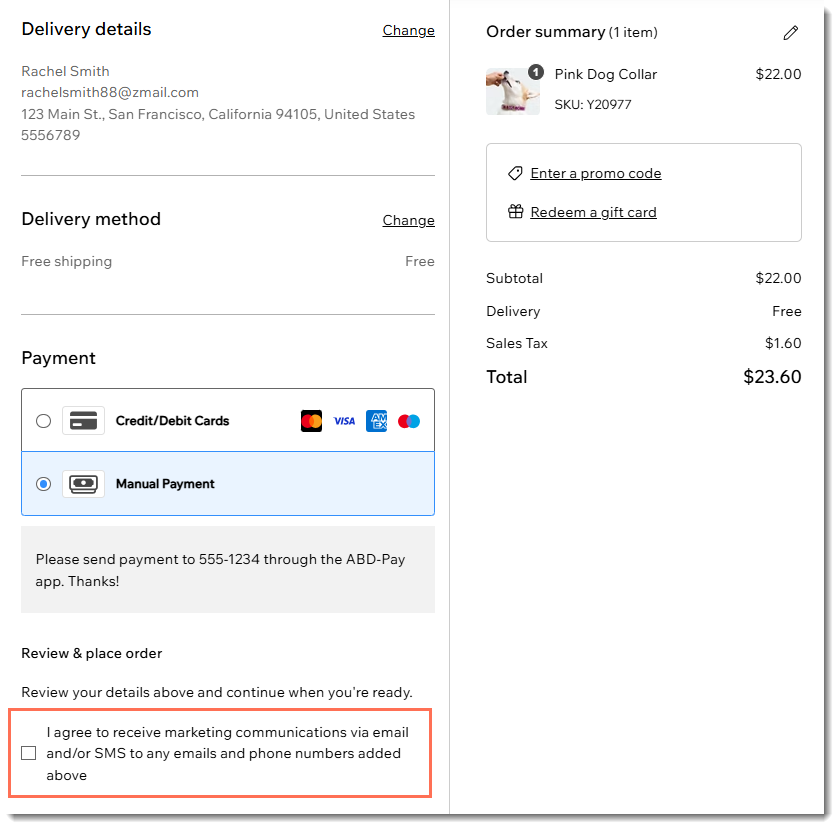
Para agregar una casilla de verificación a la página de finalización de compra:
- Haz clic en la palanca Casilla de aceptación de suscripción para activarla.
- Marca o desmarca la casilla de verificación Marcada por defecto:
- Seleccionada: la casilla de verificación de suscripción está marcada de forma predeterminada, pero los clientes pueden desmarcarla.
- No seleccionada: los clientes deben seleccionar la casilla de verificación ellos mismos para suscribirse a tu lista de SMS e email.
Nota: Después de que un cliente se suscribe, se agrega la etiqueta "Suscrito" a los detalles del cliente en tu
Lista de contactos.
Seleccionar un ajuste para el campo de dirección de facturación
Selecciona si deseas mostrar todos los campos de la dirección de facturación o solo los necesarios para cada pedido.
Elegir la opción Solo los campos requeridos para pagos e impuestos garantizas que el proceso de finalización de compra de tu sitio sea lo más ágil posible.
Agregar políticas del sitio
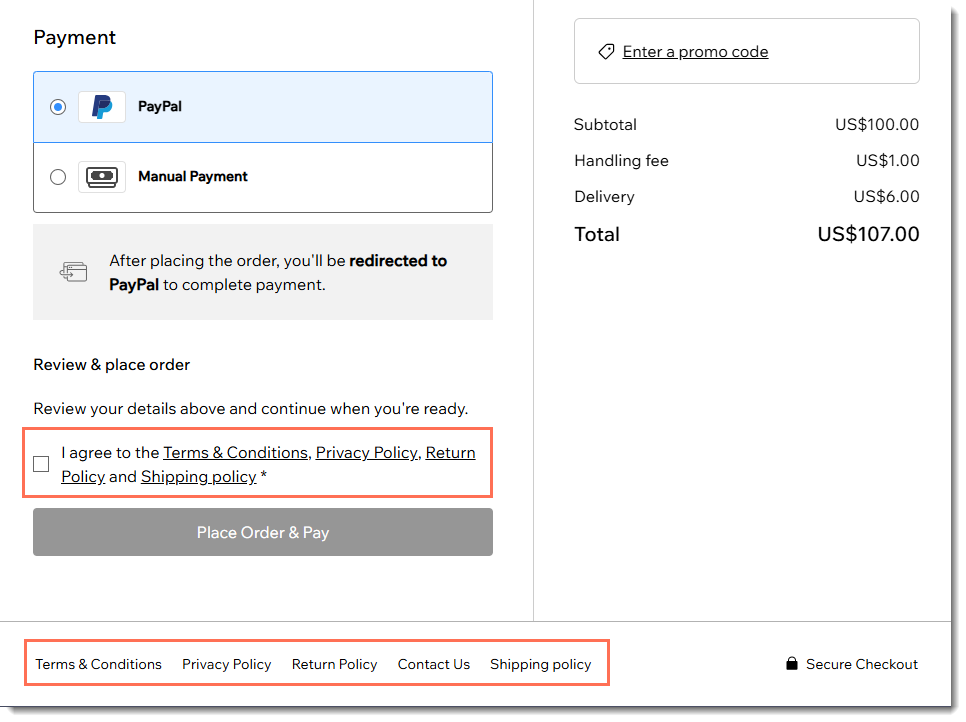
Muestra las políticas de tu sitio en la página de finalización de compra para que los clientes sepan qué esperar. Las políticas pueden aparecer de las siguientes maneras:
- Como enlaces para hacer clic en el pie de página de la página de finalización de compra
- (Opcional) Junto a una casilla de verificación de política que los clientes deben aceptar antes de pagar
Para crear políticas del sitio:
Ve a Ajustes de página de pago en el panel de control de tu sitio.
Desplázate hacia abajo hasta la sección Políticas.
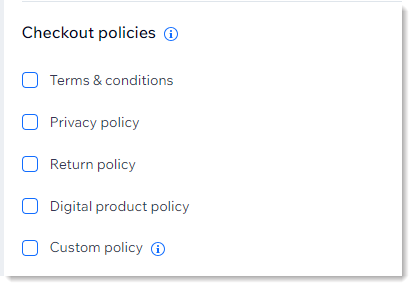
Selecciona las políticas que deseas crear.
Ingresa el texto de la política.
Consejo: Tan pronto como selecciones la casilla de verificación junto a una política e ingreses el texto, esta se mostrará en el pie de página de la página de pago.
(Opcional) Crea una política personalizada (por ejemplo, una política de envío):
Nota: Las políticas personalizadas no aparecen junto a la casilla de verificación de una política.
Selecciona la casilla de verificación Política personalizada.
Ingresa un nombre para la política.
Ingresa el texto de la política.
(Opcional) Agrega una casilla de aceptación de la política:
Nota: Esto significa que se les pide a los clientes que acepten tus políticas antes de completar el proceso de finalización de compra.
Haz clic en la palanca Casilla de aceptación de la política para activarla.
Selecciona la opción Marcada por defecto:
Seleccionada: la casilla de verificación ya aparece marcada en la página de pago.
No seleccionada: los clientes deben seleccionar la casilla de verificación para aceptar tu política y finalizar la compra.
(Opcional) Haz clic en la palanca Contáctanos para activarla y agrega toda la información de contacto.
Agregar validaciones al carrito y a la página de pago
Las validaciones de la página de pago te permiten establecer reglas que los clientes deben cumplir antes de realizar un pedido. Por ejemplo, un subtotal de pedido mínimo o un límite en la cantidad de artículos que pueden comprar.
Puedes decidir si deseas mostrar mensajes de advertencia o evitar que se realicen pedidos cuando no se cumplen las condiciones.
Agregar tarifas adicionales
Las tarifas de finalización de compra adicionales te permiten cobrar automáticamente montos adicionales en a página de pago. Puedes agregar tarifas fijas o tarifas porcentuales que aparecen como líneas de pedido separadas en la página de pago.
Personalizar los ajustes de pago
Administra los ajustes de pago de la página de pago para que se adapten a tus necesidades. Habilita o deshabilita opciones como los pagos con tarjetas de regalo, guardar las tarjetas de crédito de los clientes para futuras compras y autorizar los pagos para capturar los fondos más adelante.
Haz clic a continuación para obtener más información sobre cada ajuste de pago.
Crear una factura automáticamente
Desliza la palanca para crear automáticamente una factura por cada nuevo pedido pagado online.
- Activada: se crea una factura cada vez que se paga un pedido online.
- Desactivada (predeterminada): las facturas no se crean automáticamente para los nuevos pedidos.
Nota: Aunque técnicamente es posible habilitar tanto los recibos automáticos como las facturas para cada pedido pagado, esto puede hacer que una misma venta aparezca dos veces en tus informes financieros y que se reporte un ingreso mayor al real.
Agregar o eliminar el enlace de la tarjeta de regalo
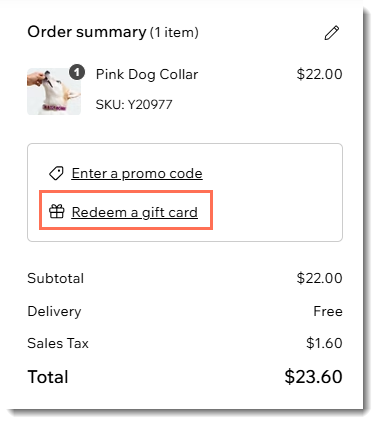
La opción de ingresar un código de tarjeta de regalo al finalizar la compra se habilita automáticamente si configuras las tarjetas de regalo. Sin embargo, siempre puedes desactivarla si es necesario.
- Ve a Ajustes en el panel de control del sitio.
- Haz clic en la palanca Tarjetas de regalo para activarla o desactivarla:
- Activada: el enlace "Canjear una tarjeta de regalo" aparece en la página de pago para que tus clientes puedan pagar los pedidos con una tarjeta de regalo.
- Desactivada: los clientes no pueden canjear las tarjetas de regalo.
Importante: No desactives la palanca si ya has vendido tarjetas de regalo, ya que esto evitará que los destinatarios de las tarjetas de regalo puedan canjearlas.
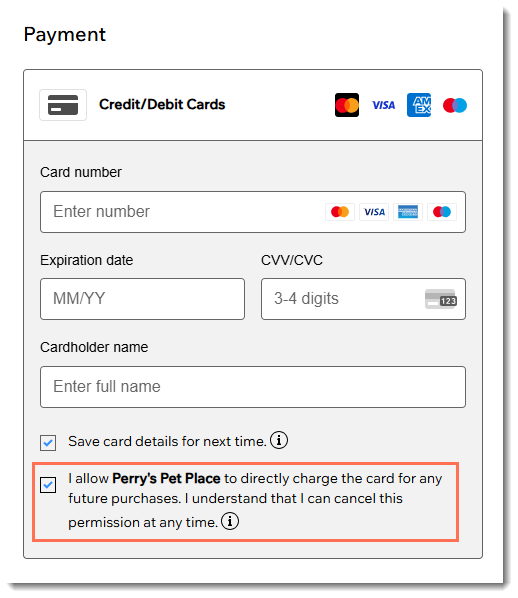
Guardar las tarjetas de crédito de los clientes
Importante:
- Usa este método de pago correctamente para evitar realizar cobros inesperados a los clientes.
- Asegúrate de leer este artículo para aprender a guardar las tarjetas de manera responsable.
- Para realizar cargos en las tarjetas guardadas de los clientes, debes usar un proveedor de pagos que admita esta función, como Wix Payments o Isracard.
Habilitar la autorización y captura
Habilita esta palanca en los
Ajustes de la página de pago para autorizar los pagos primero y luego capturar (cobrar) los fondos. En el momento de finalizar la compra, no se notifica al cliente que el pago no se efectúa de inmediato. Si hay un pedido que eliges no procesar, puedes anular el pago sin necesidad de realizar un reembolso.
Luego, el pago se retiene hasta por 7 días. Cuando lo tengas todo listo para cobrar o anular el pago, puedes acceder al pedido desde el panel de control, hacer clic en el botón Cobrar pago y seleccionar Capturar pago o Anular pago.
Importante:
- La autorización y captura solo está disponible a través de Wix Payments.
- La autorización y captura solo se pueden aplicar a los pedidos pagados mediante tarjeta de crédito. Esto significa que los métodos de pago adicionales, como PayPal, Apple Pay, Google Pay y el método de pago manual, se ocultarán de tu sitio web (consulta las preguntas frecuentes a continuación).
- En la actualidad, no es posible recopilar capturas parciales.
Enviar recibos automáticamente
Puedes configurar los ajustes para que se envíe automáticamente un recibo a tus clientes cada vez que recibas el pago de un pedido. Si un pedido se pagó con más de un medio de pago, por ejemplo, con 2 tarjetas de crédito, se enviará un recibo por separado para cada uno de ellos.
Para generar automáticamente un recibo por cada pago:
- Ve a los ajustes de Página de pago en el panel de control del sitio.
- Desplázate hacia abajo y haz clic en Ajustes de recibos para configurar tu recibo.
Importante: Asegúrate de configurar los recibos antes de emitirlos. - Haz clic en la palanca Crear un recibo cuando se agrega un pago al pedido para habilitar los recibos automáticos.
Preguntas frecuentes
Haz clic en una de las siguientes preguntas para obtener más información.
¿Puedo obtener una vista previa de la página de pago antes de que mi sitio esté online?
Nota: La vista previa del proceso de finalización de compra solo está disponible para Wix Stores.
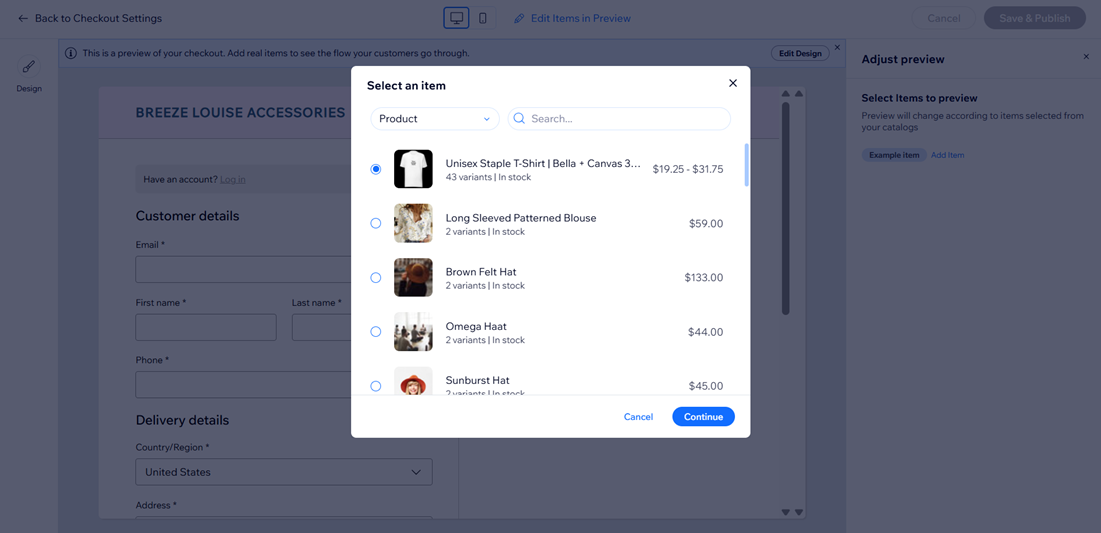
Sí. Hay algunas formas de obtener una vista previa de los cambios que llevaste a cabo en la página de pago. Desde los ajustes de la página de pago en el panel de control, haz clic en Vista previa.

Verás una vista previa de la página con un ítem de muestra. Haz clic en Editar ítems en Vista previa y haz clic en Agregar ítem para seleccionar uno o más ítems y ver cómo se ve la página de pago cuando los clientes compran diferentes artículos.
También puedes obtener una vista previa de la página desde el editor o una vista previa de la página de pago completa desde tu sitio online.
Más información sobre cómo obtener una vista previa del proceso de finalización de compra.
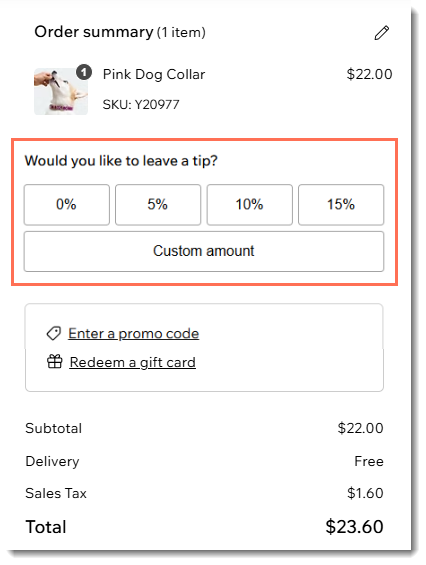
¿Cómo permito que los clientes dejen una propina al finalizar la compra?
Puedes darles a los clientes la oportunidad de dejar una propina en la página de pago usando la
nueva app Wix Propinas. Elige si deseas mostrar propinas preseleccionadas o permitir que los clientes dejen un monto personalizado.
¿Cómo elimino el enlace "Ingresar un código promocional"?
De forma predeterminada, aparece un enlace de código promocional en la página del carrito y en la parte Resumen del pedido de la página de pago.
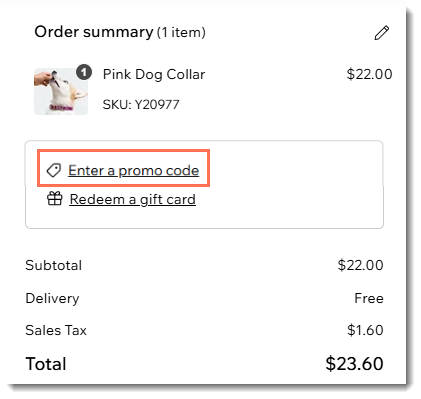
Este enlace permite a los clientes ingresar cualquier
código de cupón que hayas creado para tu sitio. Si no usas códigos de cupón, puedes eliminar el enlace para que no aparezca en ninguna de las dos páginas.
Para eliminar el enlace al código promocional:
- Haz clic en el carrito en el editor.
- Haz clic en Ajustes.
- Haz clic en la pestaña Ajustes.
- Desmarca la casilla de verificación junto a Enlace del código promocional.
¿Puedo permitir que los clientes finalicen la compra sin iniciar sesión en mi sitio?
Cuando agregas Wix Stores, Wix Bookings o Pedidos de Wix Restaurants a tu sitio, el
Área personal se agrega automáticamente. Allí, los clientes pueden guardar sus datos, ver sus pedidos y reservas, y más.
¿Puedo cambiar a dónde dirige el enlace "Seguir navegando" en la página de pago?
Cuando los clientes hacen clic en el enlace "Seguir navegando" en la página de pago, son dirigidos a tu página de inicio. No es posible personalizar esto.
¿Cómo se guardan los datos de los clientes?
Los clientes que han completado la parte
Detalles de envío de la página de pago también se guardan como contactos en tu sitio. Más información
sobre Contactos de Wix.



 para subir tu logo.