


Wix Programas online: crear un nuevo programa
En este artículo
- Paso 1 | Elige cómo comenzar el programa
- Paso 2 | Edita los detalles del programa
- Paso 3 | Publica el programa e invita a los participantes
Crea un programa online para inspirar, enseñar e involucrar a tu audiencia con tu negocio. Usa nuestras plantillas para cursos, desafíos de fitness, planes de nutrición o entrenamiento personal, o crea tu propio programa desde cero. Una vez que tu programa esté configurado, rellénalo con contenido y comienza a invitar a personas a unirse.
Antes de comenzar:
- Agrega Programas online a tu sitio. Algunas plantillas de Wix ya incluyen Programas online, lo que te facilita el comienzo.
- Haz Upgrade a tu sitio para permitir que las personas se unan a tu programa.
Paso 1 | Elige cómo comenzar el programa
Después de
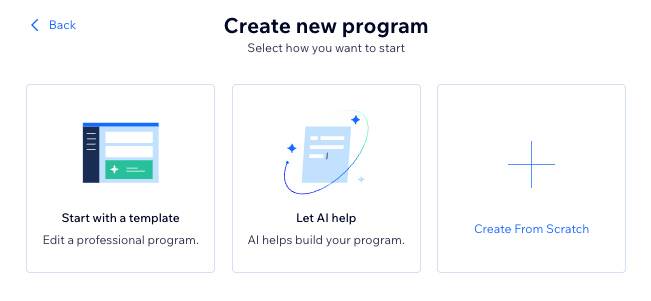
agregar Wix Programas online a tu sitio, ahora puedes crear un programa. Elige una plantilla existente para personalizarla o comienza desde cero y crea tu propio programa. También puedes dejar que la IA cree tu programa por ti de acuerdo con tus requisitos exactos.
Panel de control
App Wix
- Ve a Programas online en el panel de control del sitio.
- Haz clic en + Crear nuevo (o en Crear con IA).
- Haz clic en el tipo de programa que deseas crear:
- Usar una plantilla: elige una plantilla de programa y haz clic en Editar.
- Empezar con IA: crea la estructura y el contenido de tu programa mediante IA.
- Crear desde cero: si ninguna de las plantillas se adapta a tus necesidades, puedes crear un programa desde cero. Puedes cambiar estos detalles más adelante si cambias de opinión.
- Ingresa un nombre y haz clic en Siguiente.
- Establece el ritmo y haz clic en Siguiente.
- Establece la duración y haz clic en Crear.
Paso 2 | Edita los detalles del programa
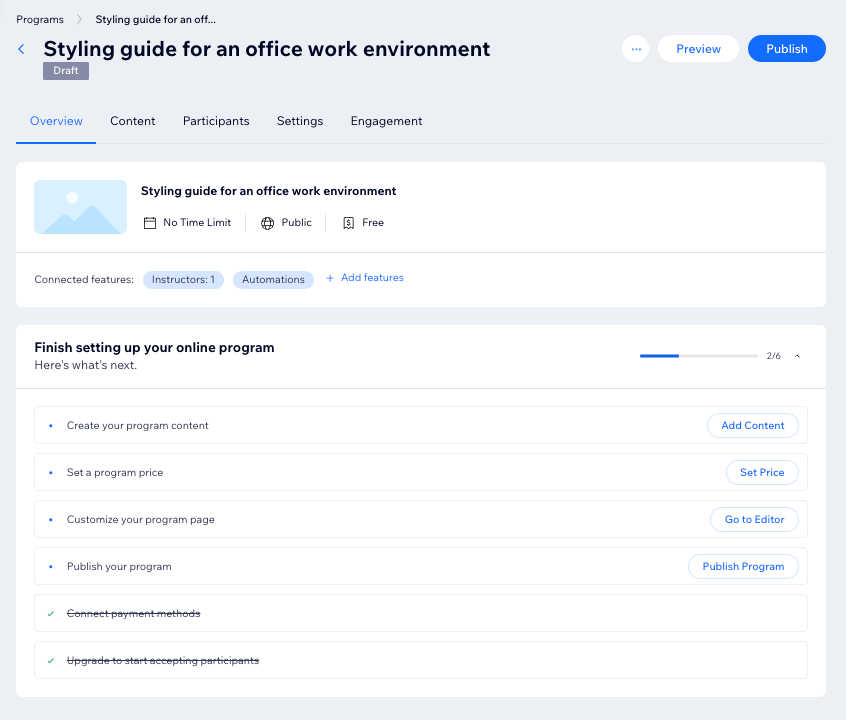
El nuevo programa se guarda como borrador y está listo para que lo personalices. Presenta el programa a los miembros, establece los precios y elige entre una estructura a ritmo personal o una estructura programada. También puedes conectar grupos y asignar insignias o certificados a los participantes.
Panel de control
App Wix
- Ve a Programas online en el panel de control del sitio.
- Haz clic en el programa correspondiente.
- Termina de configurar el programa online:
- Haz clic en Agregar contenido para crear el contenido de tu programa.
- Haz clic en Configurar precio para cambiar el precio del programa.
- Haz clic en Ir al Editor para personalizar las páginas del programa.
- Haz clic en la pestaña Ajustes para editar los detalles del programa.
- Haz clic en la pestaña Interacciones para editar los ajustes de la comunidad y de las recompensas del programa.
Paso 3 | Publica el programa e invita a los participantes
Después de configurar el programa, ya está todo listo para publicarlo. Publícalo e invita a los participantes a unirse.
Panel de control
App Wix
- Ve a Programas online en el panel de control del sitio.
- Haz clic en el programa correspondiente.
- Haz una vista previa del programa antes de publicarlo:
- Haz clic en Vista previa.
- Elige cómo quieres ver el programa:
- Vista de visitante: las personas que no se han unido al programa pueden ver los detalles del programa, como el nombre, la duración, el número de pasos y el precio (si corresponde).
- Vista del participante: los participantes pueden hacer clic en los pasos para expandirlos y ver los detalles. También pueden ver la pestaña de debate en tu grupo para ver de qué está hablando cada uno.
- Haz clic en Publicar en la parte superior derecha.
- Selecciona Publicar para confirmar.
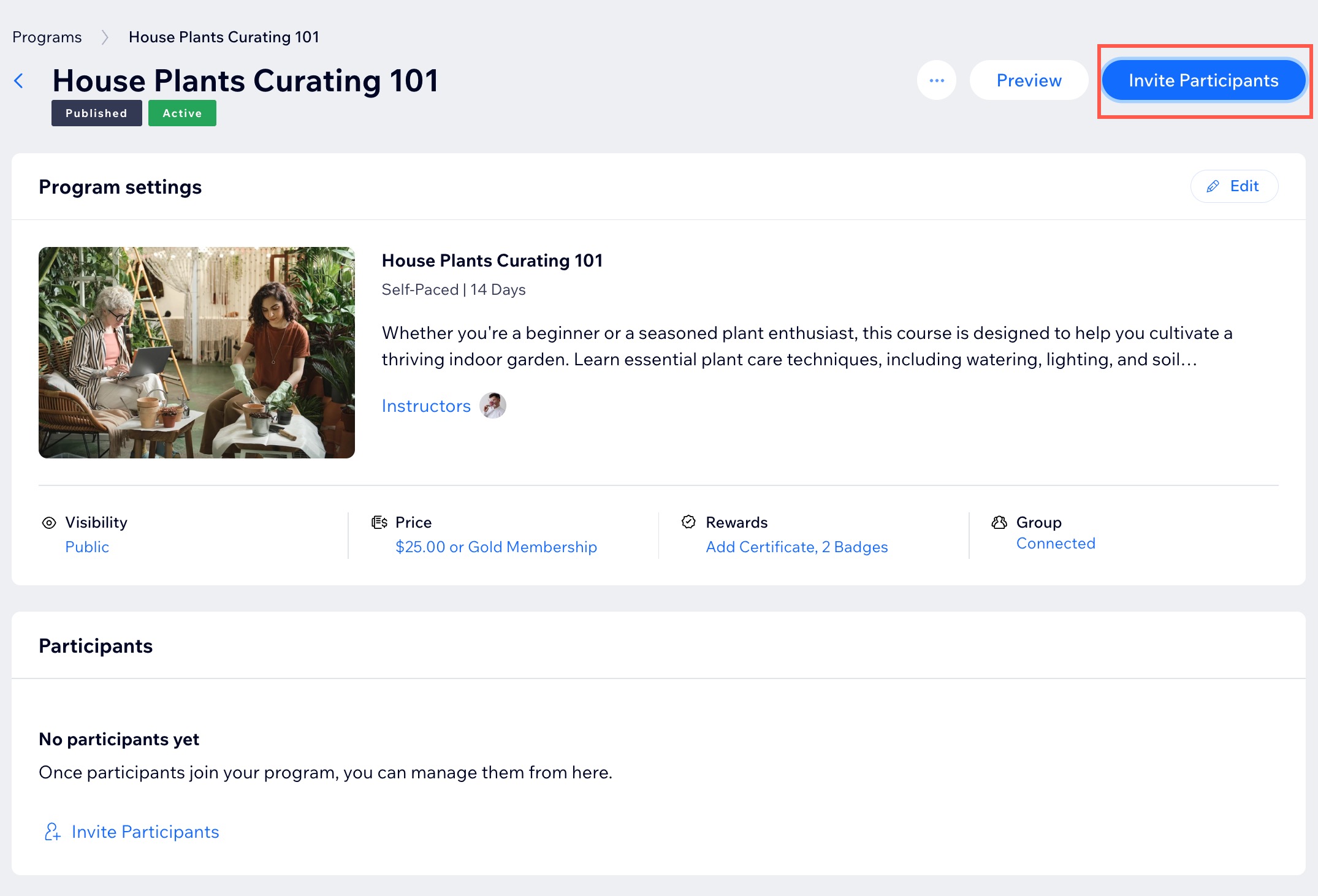
- (Opcional) Invita a personas a unirse a tu programa.
Consejo:
¿Quieres ayudar a más clientes a alcanzar sus objetivos? Crea un sitio web de coaching con nuestro
creador de sitios web de coaching personal y comparte tus programas online.