
Miembros del sitio: personalizar las páginas de autenticación y las ventanas emergentes
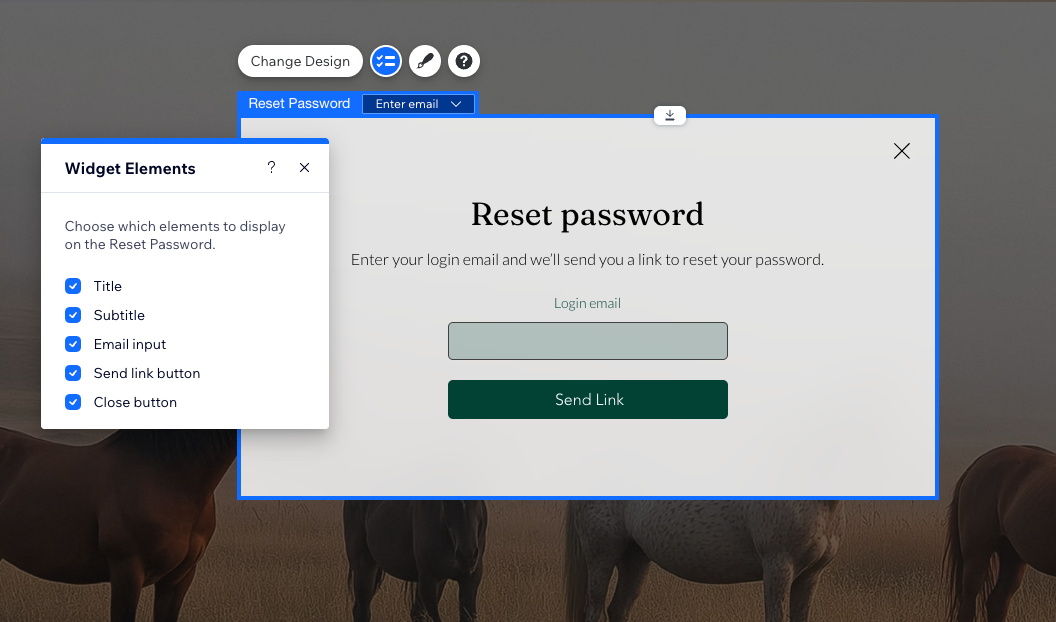
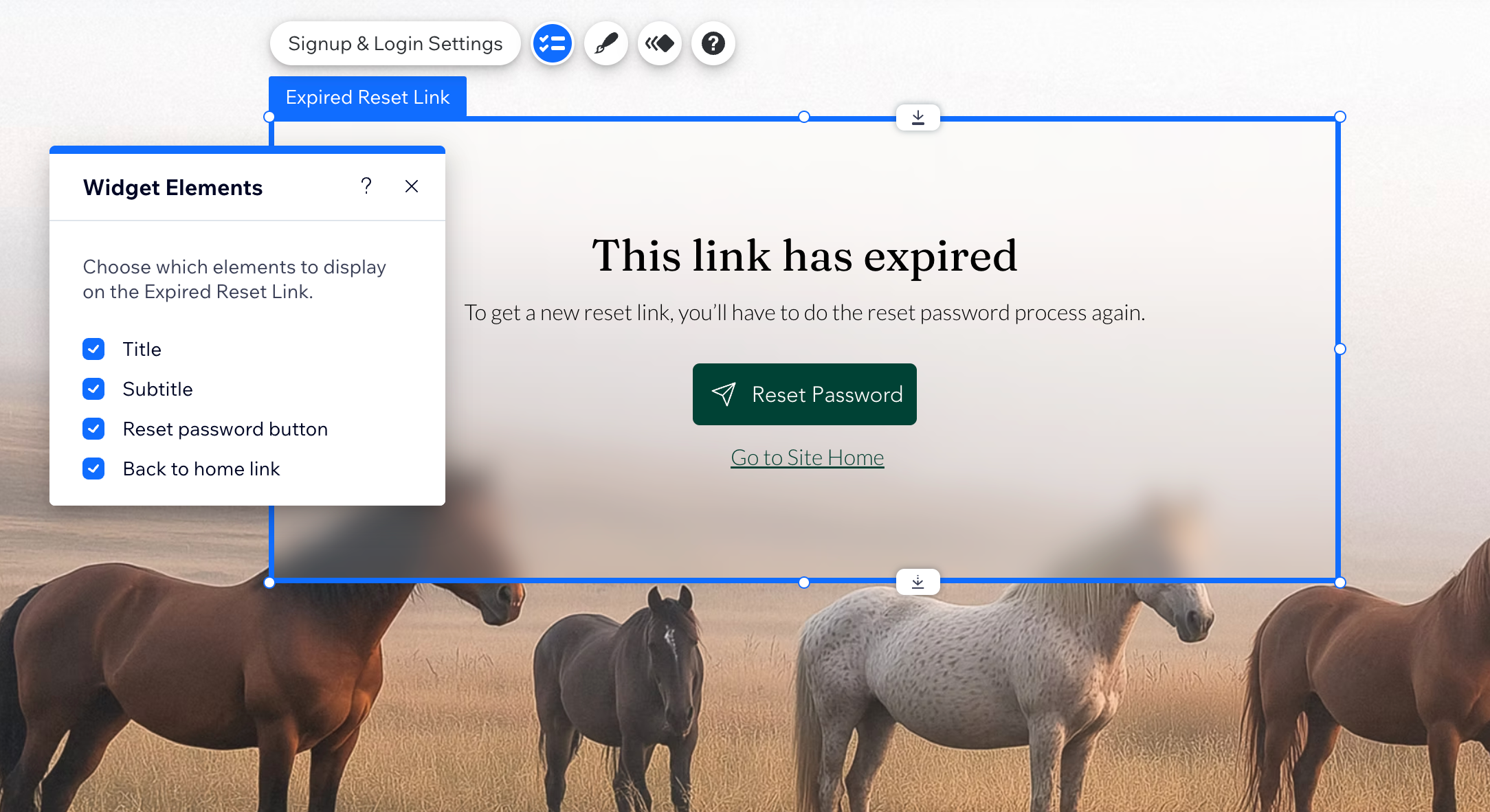
Haz que cada paso de la experiencia de tus miembros se sienta como parte de tu sitio. Con la app Autenticación de miembros, puedes personalizar las 6 páginas y las ventanas emergentes que ven los miembros cuando se registran, inician sesión y restablecen su contraseña. Ajusta el texto, los elementos y el diseño, y luego establece quién puede acceder a las páginas de miembros.
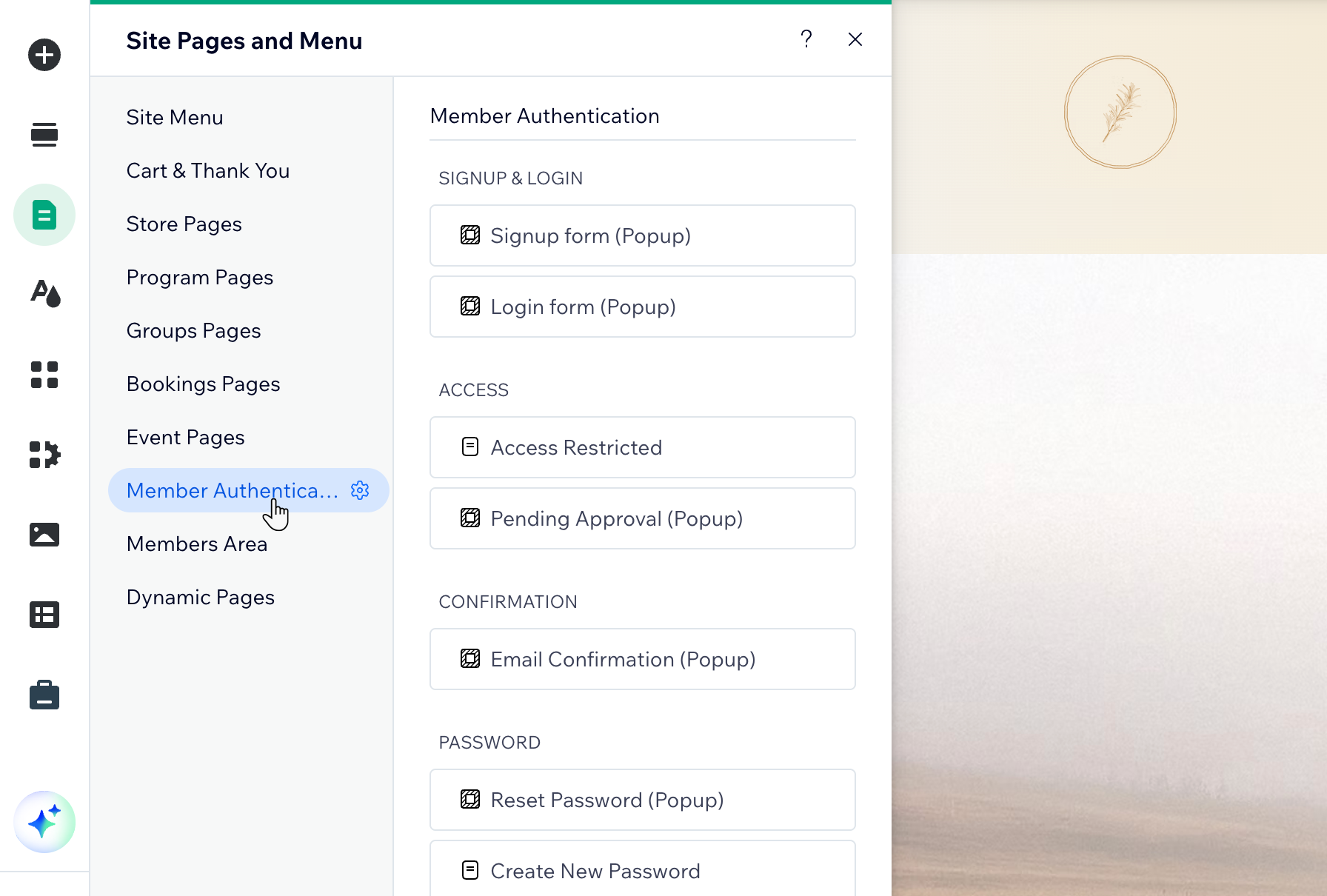
Comprender las páginas y las ventanas emergentes
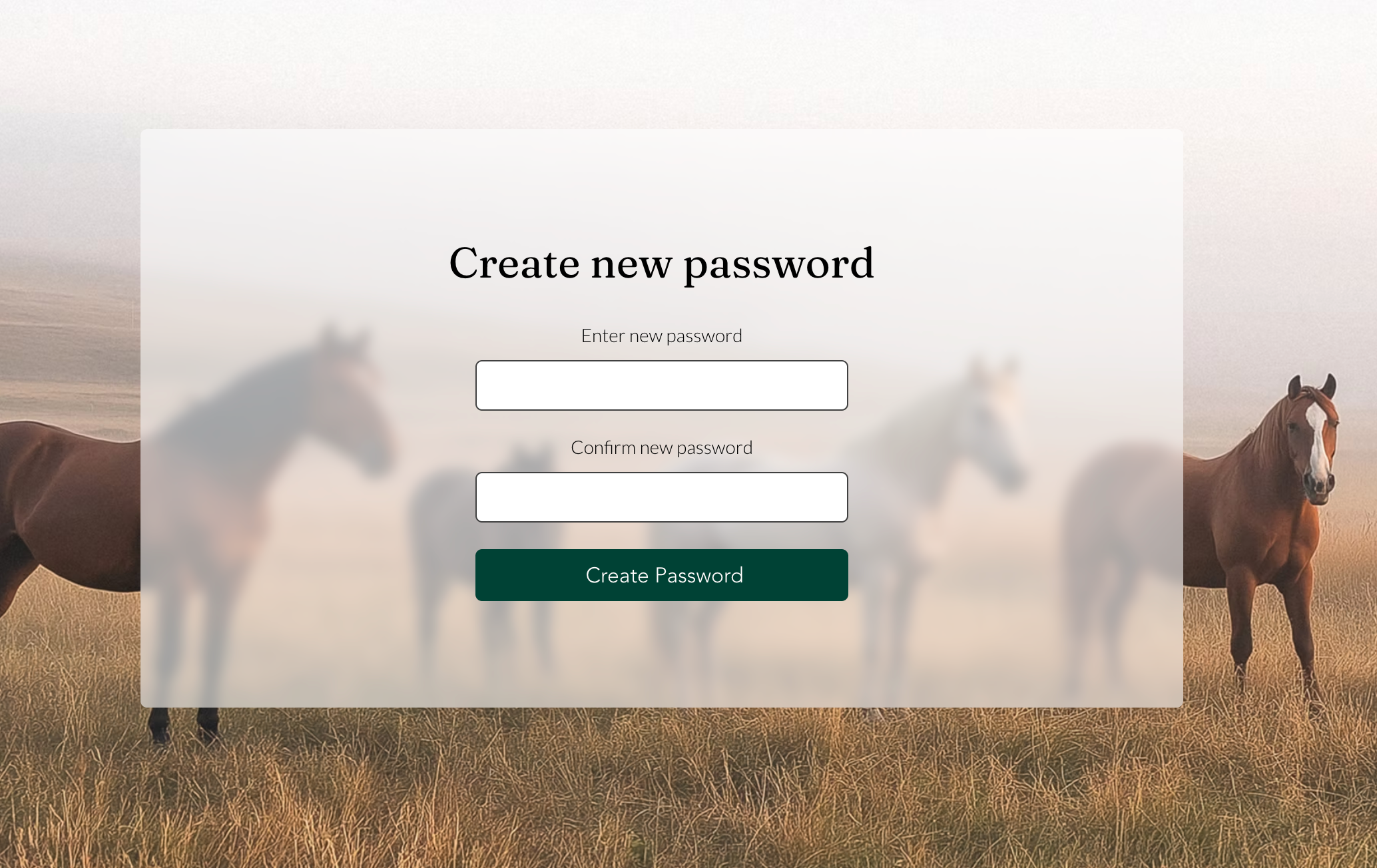
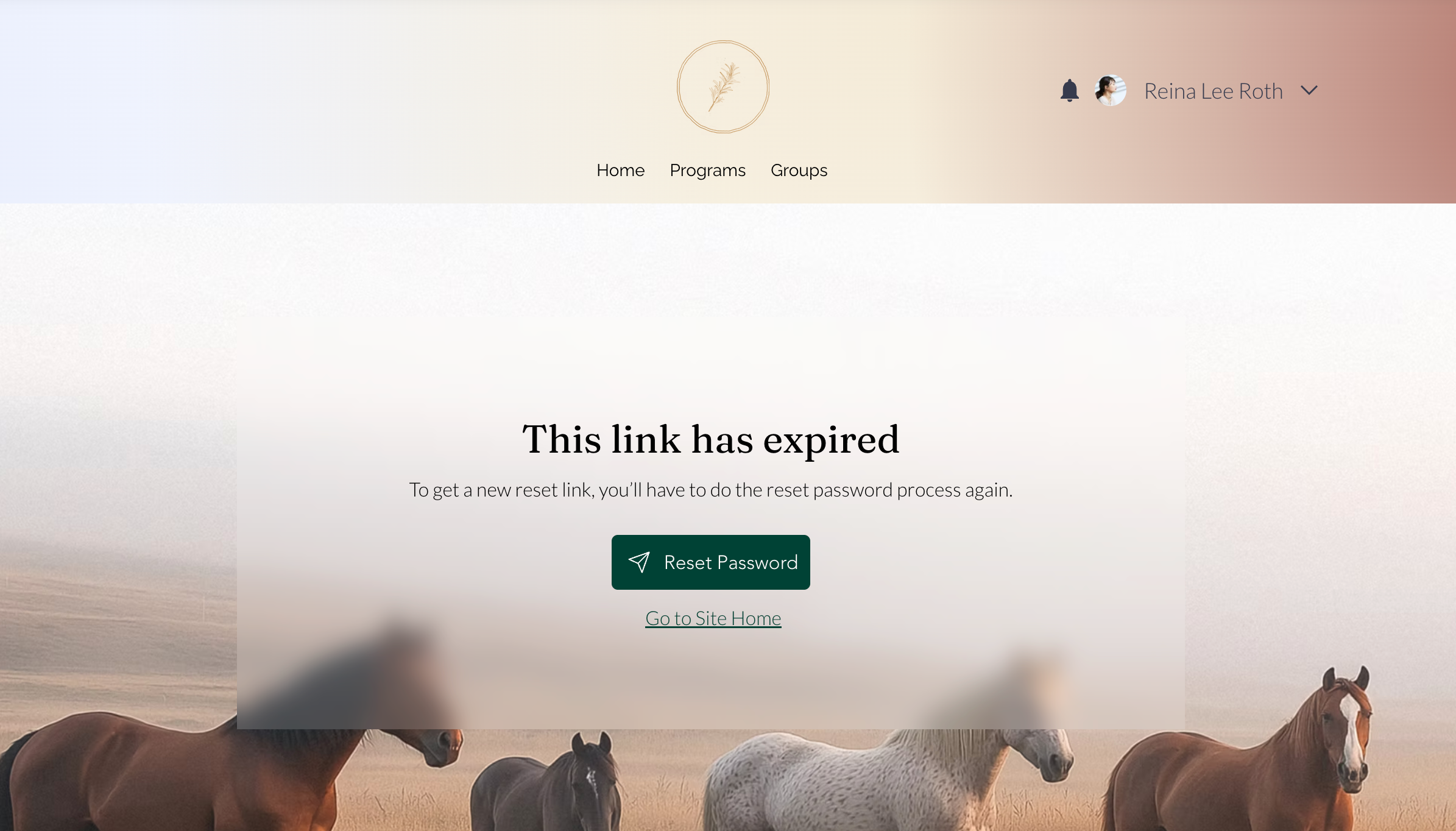
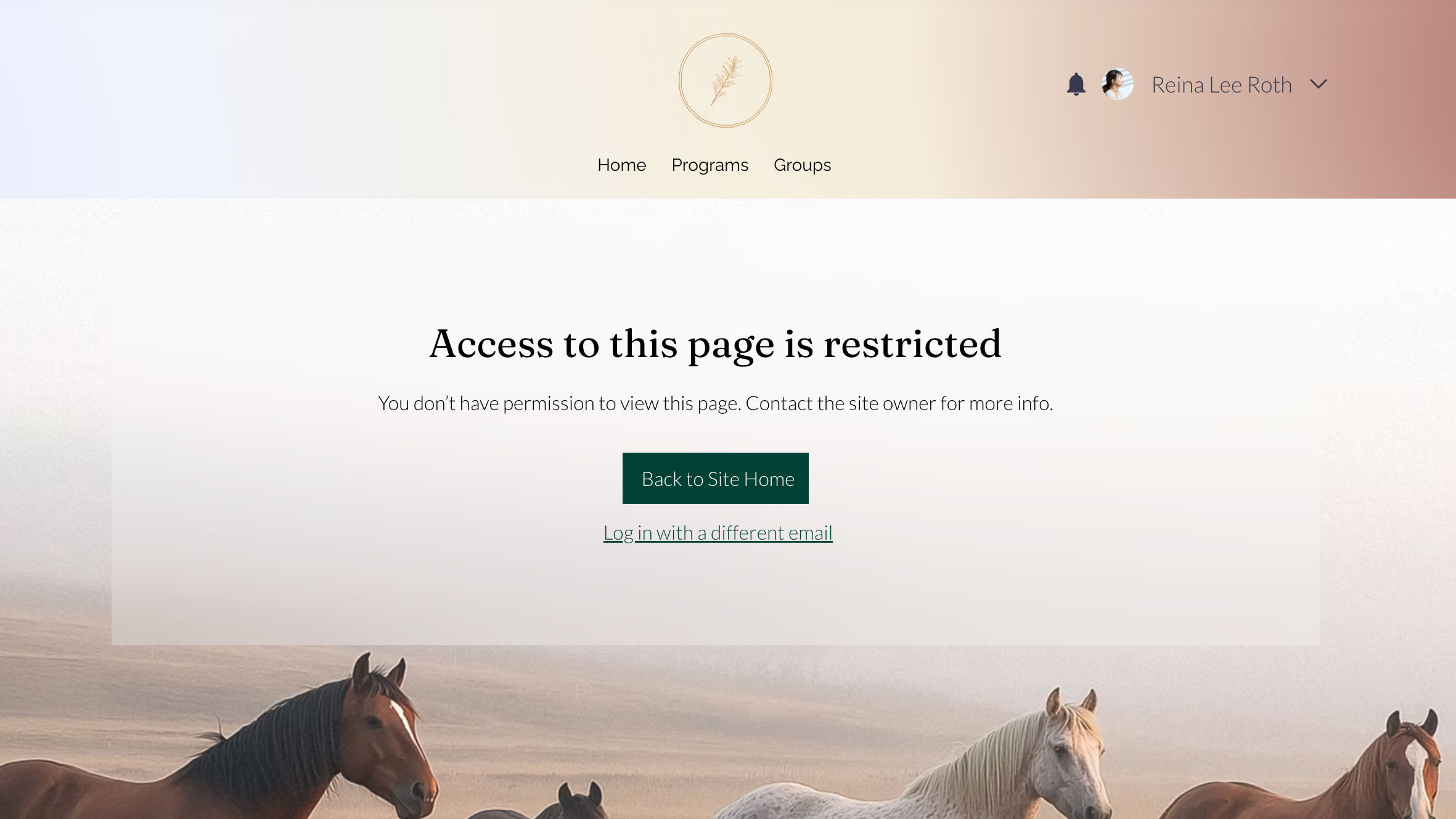
Cada página y cada ventana emergente aparece en un momento diferente. Haz coincidir el texto y los elementos con lo que los miembros necesitan saber en ese momento. Haz clic en una de las siguientes opciones para obtener más información sobre una página o ventana emergente específica:
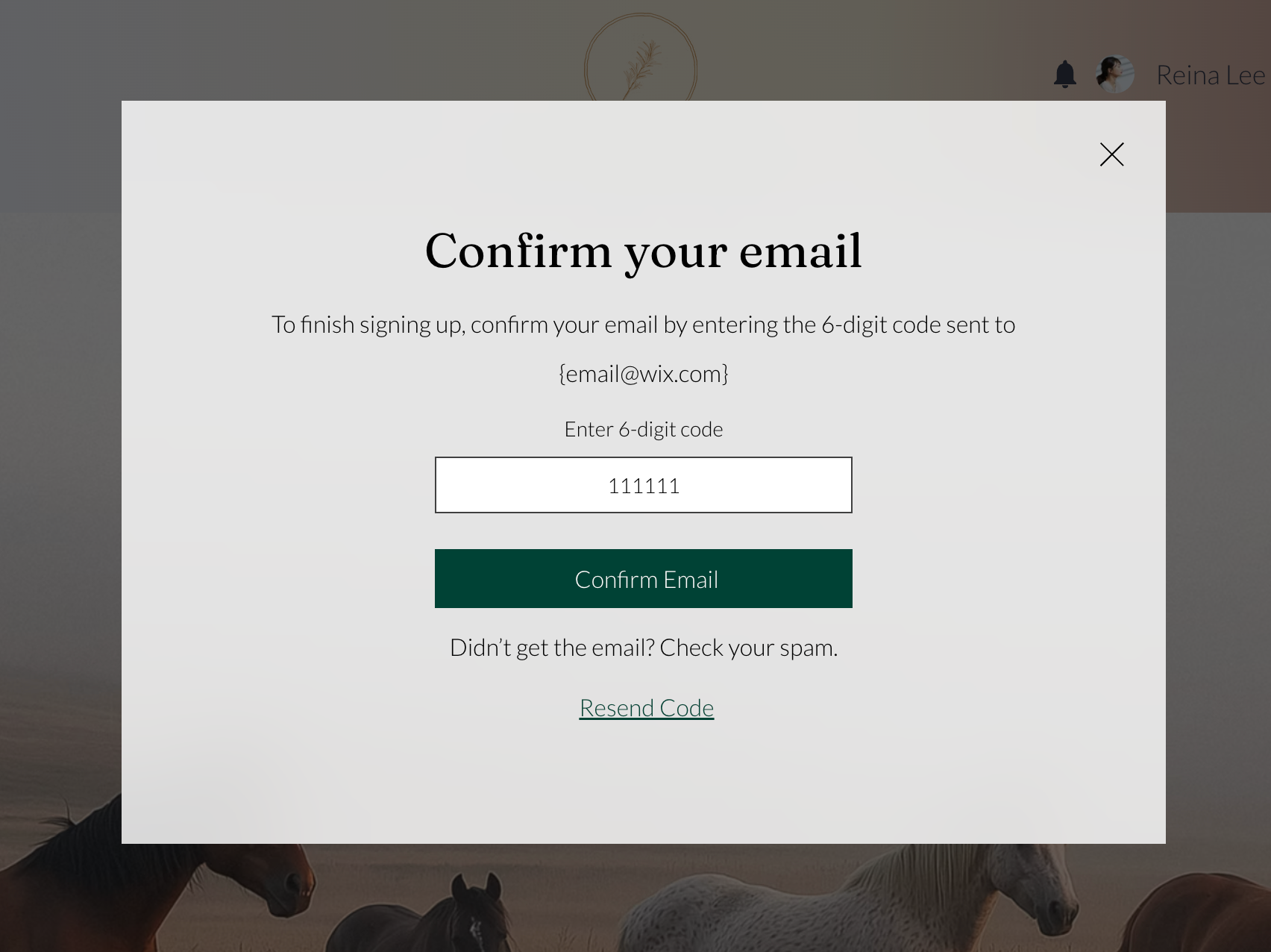
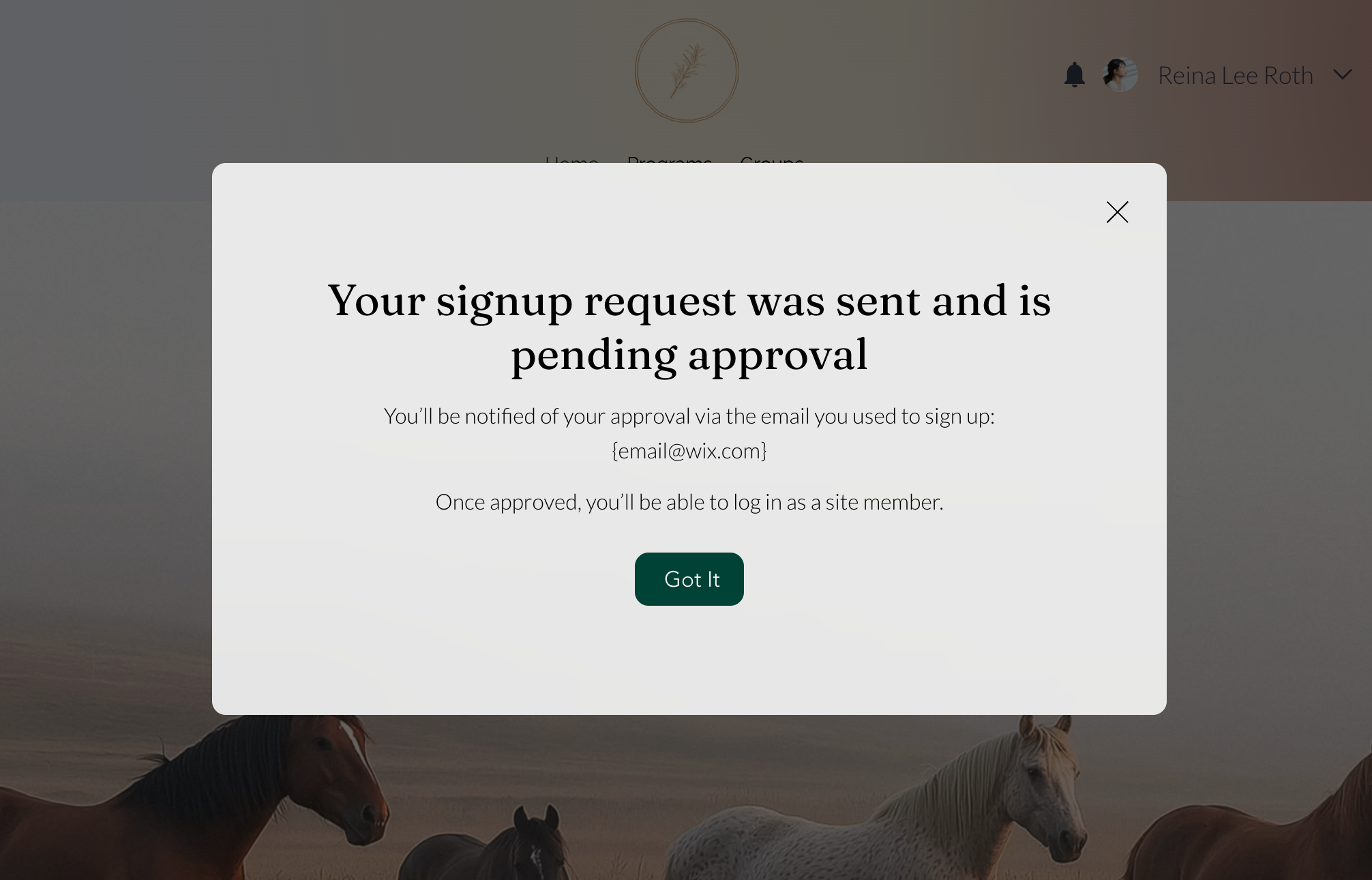
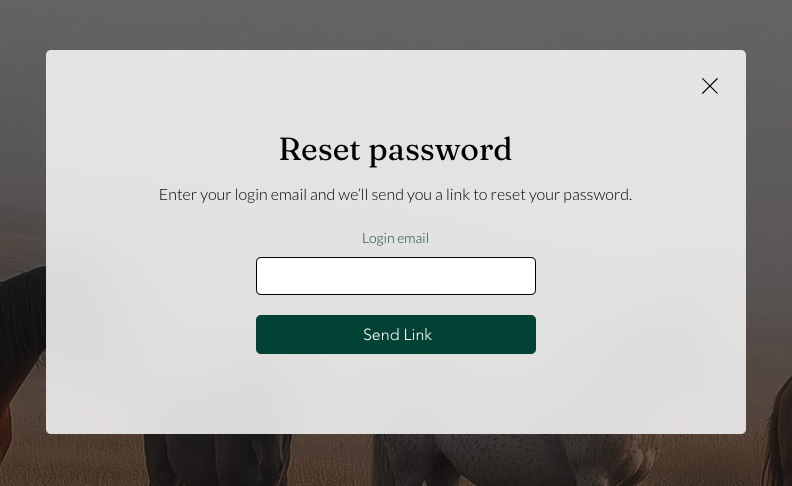
Personalizar una página o una ventana emergente
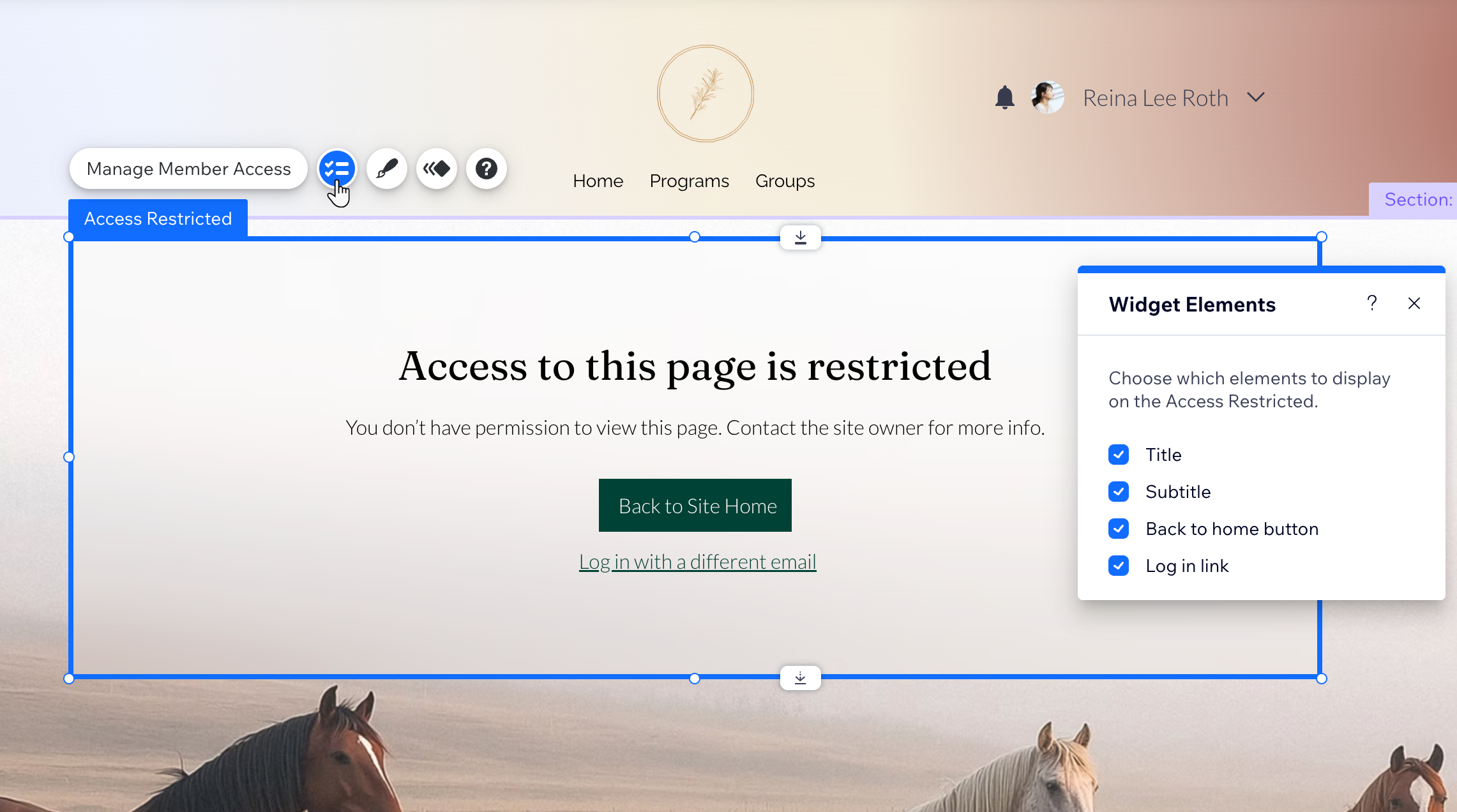
Personaliza cada página y ventana emergente por separado desde la sección Autenticación de miembros del editor. Los cambios que realices en un elemento no afectan a los demás.
- Ve al editor.
- Haz clic en el icono Páginas y menú
 a la izquierda del editor.
- Haz clic en Autenticación de miembros.
- Haz clic en la página o en la ventana emergente que deseas personalizar.
- Haz clic en el elemento en la página o en la ventana emergente.
- Elige lo que quieres hacer a continuación:
 .
 .
Publica tu sitio para que se apliquen los cambios para los miembros.
Para volver al diseño original, haz clic con el botón derecho en el elemento y selecciona Restablecer personalización.
Controlar quién puede acceder a tus páginas de miembros
Elige quién puede registrarse en tu sitio y quién necesita tu aprobación primero. También puedes controlar qué roles abren tus páginas de miembros. Cambia estos ajustes para controlar cuándo aparecen la página Acceso restringido y la ventana emergente Pendiente de aprobación.
- Ve al editor.
- Haz clic en el icono Páginas y menú a la izquierda del editor.
- Haz clic en Autenticación de miembros.
- Elige lo que quieres administrar:
Preguntas frecuentes
Haz clic en una de las siguientes preguntas para obtener más información sobre cómo personalizar las páginas y las ventanas emergentes de Autenticación de miembros.