


Wix Media: eliminar archivos multimedia del almacenamiento multimedia
5 min
En este artículo
- Mover archivos multimedia a la papelera
- Restaurar un archivo multimedia de la papelera
- Eliminar un archivo multimedia de forma permanente
- Preguntas frecuentes
Elimina archivos de manera permanente del Administrador de multimedia o muévelos a la papelera. Los archivos que mueves a la papelera se pueden restaurar en el almacenamiento multimedia y permanecer en tu sitio. Una vez que eliminas los archivos de la papelera, estos se eliminan permanentemente de tu sitio y de los servidores de Wix.
Importante:
La opción Administrar almacenamiento aún no está disponible en todas las cuentas de Wix. Usa la pestaña Administrador de multimedia para obtener las instrucciones a continuación si no tienes esta opción.
Mover archivos multimedia a la papelera
¿Quieres eliminar un archivo del almacenamiento multimedia, pero no sabes si lo necesitarás más adelante? Muévelo a la papelera, donde podrás restaurarlo más tarde, si es necesario.
Panel de control
Administrador de multimedia
- Ve a Ajustes en el panel de control de tu sitio.
- Haz clic en Administrar almacenamiento.
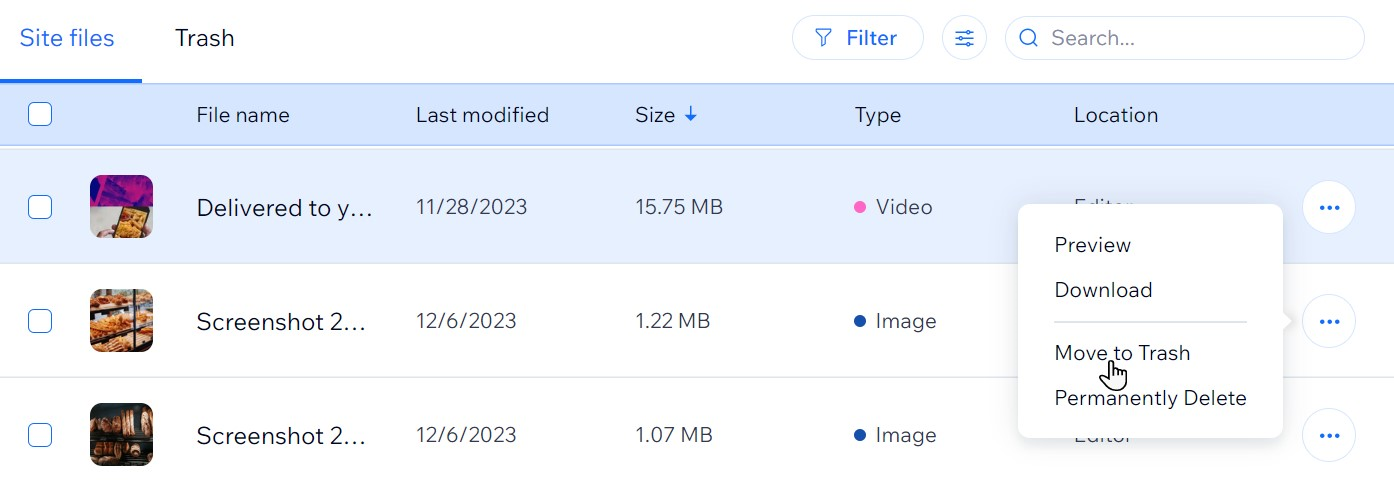
- Haz clic en Más acciones
 en los archivos correspondientes.
 - Haz clic en Mover a la papelera.
Consejo:
Selecciona varios archivos multimedia para realizar estas acciones de forma masiva.
Restaurar un archivo multimedia de la papelera
Los archivos que mueves a la papelera en el Administrador de multimedia no se eliminan permanentemente y se pueden recuperar.
Panel de control
Administrador de multimedia
- Ve a Ajustes en el panel de control de tu sitio.
- Haz clic en Administrar almacenamiento.
- Haz clic en la pestaña Papelera.
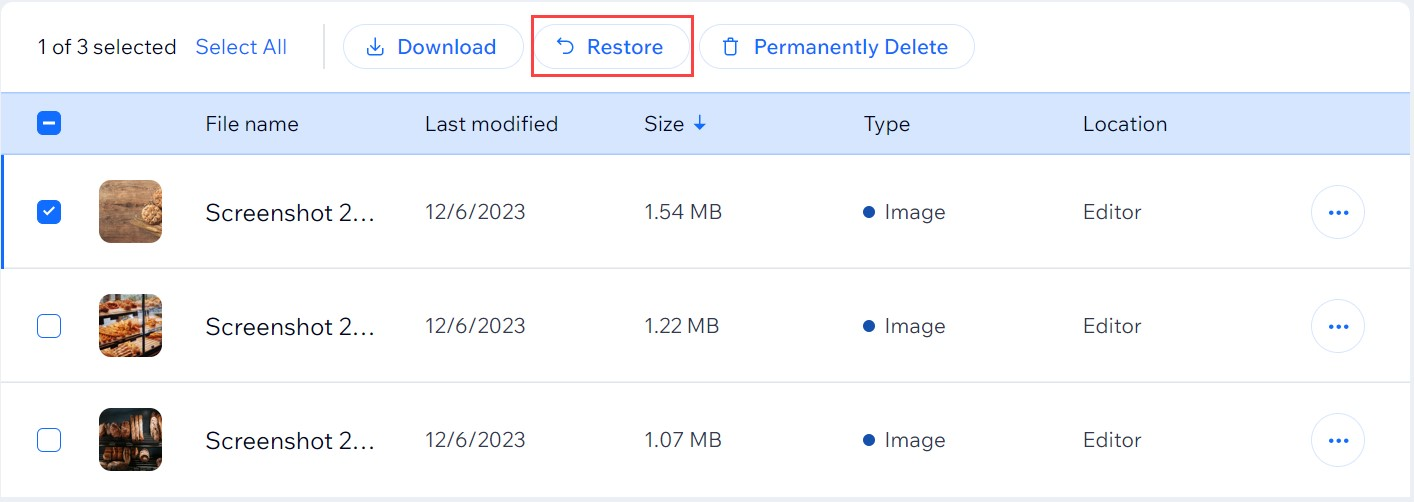
- Selecciona el archivo que deseas restaurar haciendo clic en la casilla de verificación a la izquierda.
- Haz clic en Restaurar.
Eliminar un archivo multimedia de forma permanente
Elimina permanentemente tus archivos multimedia de tu sitio y de los servidores de Wix.
Panel de control
Administrador de multimedia
- Ve a Ajustes en el panel de control de tu sitio.
- Haz clic en Administrar almacenamiento.
- Haz clic en la pestaña Papelera.
- Selecciona el archivo que deseas eliminar haciendo clic en la casilla de verificación a la izquierda.
- Haz clic en Eliminar de forma permanente.
- Haz clic en la casilla de verificación junto a Sí, quiero eliminar estos archivos.
- Haz clic en Eliminar archivos.
Nota: Si alguno de los archivos que deseas eliminar se está usando en tu sitio, verás un menú emergente que te permitirá conservar o eliminar los archivos.
¿Puedo restaurar archivos que se han eliminado permanentemente?
No es posible restaurar archivos que se han eliminado permanentemente; sin embargo, puedes contactar a Atención al Cliente para consultar si es posible restaurar los archivos.
Preguntas frecuentes
Estamos aquí para ayudarte con todas tus preguntas. Haz clic en una de las siguientes preguntas para obtener más información.
¿Qué sucede si se está usando en mi sitio un archivo que eliminé permanentemente?
¿Cómo puedo ver qué archivos se están usando en la actualidad en mi sitio?
¿Cuánto tiempo se tarda en eliminar los archivos de forma permanente?
¿Qué debo hacer si mi almacenamiento aparece como lleno incluso después de eliminar archivos?
Si elimino un archivo del Administrador de multimedia, ¿permanece en mi sitio?
Si elimino un archivo del Administrador de multimedia, ¿permanece en mis paneles?