# Editor de Wix Studio Two: incrustar un enlace o código HTML
Source: https://support.wix.com/es/article/editor-de-wix-studio-two-incrustar-un-enlace-o-codigo-html (updated 2026-11-16)
Related: Wix developer documentation, https://dev.wix.com/docs/llms.txt; Help Center index, https://support.wix.com/en/llms.txt
> Este artículo hace referencia al nuevo Editor de Wix Studio Two, lanzado en noviembre de 2026\. Si no tienes claro si estás usando el Editor de Wix Studio o el Editor de Wix Studio Two, [obtén más información aquí](https://support.wix.com/es/article/studio-two-editor-the-difference-between-studio-editor-and-studio-two-editor).
Incrusta un fragmento de código o una URL externa para mostrar contenido de otras plataformas. Agrega un componente personalizado, como un temporizador de cuenta regresiva o un widget del clima, o muestra contenido de otro sitio, para que todo lo que los visitantes necesitan esté en un solo lugar.
---
## Incrustar código o un sitio
Agrega un iFrame al sitio directamente desde el panel Agregar elementos. Elige si deseas incrustar un código o un sitio y luego pega el código o la dirección web para que aparezca en el iFrame.
> **Importante:** Asegúrate de leer nuestras [pautas](https://support.wix.com/es/article/editor-de-wix-studio-two-incrustar-un-enlace-o-codigo-html#guidelines-1) antes de incrustar el código o el enlace.
### Para agregar una incrustación:
1. [Ve al editor](https://manage.wix.com/account/site-selector/?actionUrl=https%3A%2F%2Fwww.wix.com%2Feditor%2F%7BmetaSiteId%7D%3FeditorSessionId%3D%7Besi%7D%26).
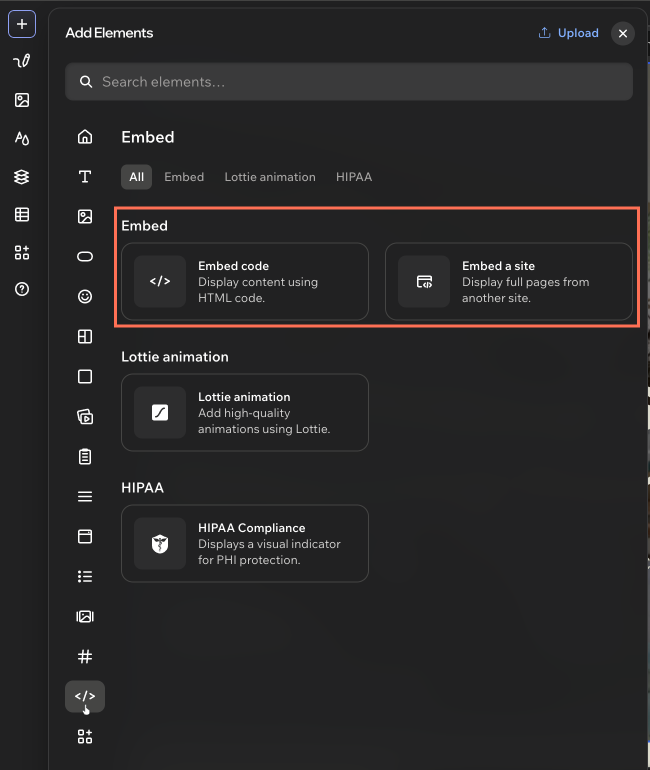
2. Pasa el cursor sobre el icono **Agregar elementos**  en la parte superior izquierda.
3. Selecciona **Elementos**.
4. Haz clic en el icono **Incrustar** .
5. Arrastra el elemento **Incrusta código** o **Incrusta un sitio** a la página.
6. Haz clic en el icono **Ajustes**  en la barra de acciones.
7. Sigue los pasos correspondientes a continuación:
**Incrustar código**
Configura el código que deseas incrustar con los ajustes disponibles:
* **Ingresa el código de incrustación HTML:** pega el código HTML en el cuadro de texto.
* **Nombre accesible:** agrega una descripción corta y única para el código que estás incrustando, de modo que sea accesible para los visitantes que usan tecnología de asistencia. No será visible en el sitio.
* **Cookies y tecnologías similares establecidas por el código:** selecciona la categoría correcta para el código que estás incrustando (por ejemplo, **Esencial**, **Analíticas**).
**Nota:** No podemos proporcionar asistencia para códigos externos que no se hayan creado o probado con Wix. Si tienes algún problema con el fragmento de código, comunícate directamente con el proveedor.
**Incrustar un sitio**
Configura el enlace que deseas incrustar con los ajustes disponibles:
* **Enlace:** ingresa la URL que deseas mostrar en el sitio. Asegúrate de que la dirección comience por HTTPS (no se mostrarán los sitios HTTP).
* **Nombre accesible:** agrega una descripción breve y única para el enlace que estás incrustando, de modo que sea accesible para los visitantes que usan tecnología de asistencia. No será visible en el sitio.
* **Cookies y tecnologías similares establecidas por el código:** selecciona la categoría correcta para el enlace que estás incrustando (por ejemplo, **Esencial**, **Analíticas**).
**Nota:** Algunos sitios tienen políticas de seguridad que prohíben que se inserten en plataformas externas. Es posible que estos sitios no aparezcan en el editor o en el sitio online.
---
## Ajustar el tamaño del contenido mostrado
A menudo, los elementos incrustados incluyen el ancho y la altura predefinidos en píxeles, que quedan determinados por el servicio del que fueron adquiridos, como en el siguiente ejemplo:
```html
```
Estos ajustes podrían recortar el contenido si el contenedor de iFrame (en el lienzo) mide menos de 560 px x 315 px. Para asegurarte de que el contenido no se recorte, reemplaza los valores de px por unidades de porcentaje y configúralos al 100% como se muestra a continuación:
```html
```
---
## Pautas
Antes de incrustar tu código o enlace en el iFrame, te recomendamos leer las siguientes pautas.
### Código
* Asegúrate siempre de que el código que estás incrustando esté actualizado y sea compatible con HTML5\. La mayoría de los navegadores no muestran correctamente las páginas y las secuencias de comandos si se escribieron con versiones anteriores de HTML.
* El código HTML contiene los elementos centrales de la página, pero los ajustes de diseño y otras funcionalidades complejas suelen almacenarse por separado. Por lo tanto, es posible que algunos elementos no funcionen o no se vean iguales si los elementos relevantes no se incluyen como referencia dentro del código HTML, por ejemplo, los archivos CSS y JS.
### Enlace
* Si no tienes la certeza de cómo usar el atributo target, [obtén información al respecto aquí](http://www.w3schools.com/tags/att%5Fa%5Ftarget.asp) o ponte en contacto con el creador del código.
* Asegúrate de que el enlace contenga **HTTPS**, no **HTTP**, o no se mostrará en el sitio online.
---
## Solucionar problemas de incrustación
¿Tienes problemas al incrustar tu código o enlace? Haz clic en un problema a continuación para obtener más información y ver los pasos para solucionarlo.
> **Importante:** No podemos proporcionar asistencia para código externo que no haya sido creado o probado por Wix. Si los pasos a continuación no resuelven el problema con el fragmento de código, comunícate directamente con el proveedor.
**El contenido de la incrustación se ve recortado**
Esto puede suceder cuando el iFrame es demasiado pequeño para el contenido.
Si en el código del widget se definen una altura y un ancho distintos, esto afecta al aspecto del contenido en el iFrame.
Cuando el iFrame es demasiado pequeño, se agrega automáticamente una barra de desplazamiento para que los visitantes puedan ver el resto del widget. Como las barras de desplazamiento suelen superponerse a otros elementos, asegúrate de que el iFrame sea lo bastante grande para mostrar todo el contenido sin barras de desplazamiento.
Para resolverlo, ajusta el tamaño del iFrame arrastrando las manillas que rodean el elemento.
**Los elementos no se ven o no funcionan como deberían**
El código HTML contiene los elementos principales de una página, pero los ajustes de diseño y otras funcionalidades complejas generalmente se almacenan por separado.
Por lo tanto, es posible que algunos elementos no funcionen o parezcan iguales si los elementos relevantes no se incluyen como referencia dentro del código HTML, por ejemplo, los archivos CSS y JS.
**Los enlaces de mi iFrame no funcionan**
En la mayoría de los casos, los enlaces no funcionan si están configurados para abrirse en una nueva pestaña o ventana. Revisa el código que ingresaste para ver si ese es el problema.
Si tienes dudas, comunícate con el proveedor externo que escribió el código.
**El contenido de mi iFrame no se adapta a los distintos tamaños de pantalla**
El iFrame en sí no es adaptable. Por eso, es posible que el widget no se adapte a los distintos tamaños de pantalla, aunque esté definido en el código.
**Mi iFrame no muestra el sitio web**
Algunos sitios tienen políticas de seguridad que les impiden que se integren en plataformas externas (como Wix). Es posible que estos sitios no aparezcan en el editor o en el sitio online después de pegar el enlace en el elemento HTML.