Editor de Wix Studio Two: agregar y personalizar una barra social
Este artículo hace referencia al nuevo Editor de Wix Studio Two, lanzado en noviembre de 2026. Si no tienes claro si estás usando el Editor de Wix Studio o el Editor de Wix Studio Two, obtén más información aquí.
Agrega una barra social para que los visitantes puedan encontrar y seguir las cuentas de redes sociales de tu cliente. La barra social muestra iconos de las plataformas que elijas, y cada icono enlaza con la cuenta correspondiente. También puedes elegir el diseño de los iconos y personalizar su tamaño y espaciado.

Agregar una barra social al sitio
Agrega la barra social a la página y colócala donde los visitantes puedan verla con facilidad. Por ejemplo, puedes agregarla al encabezado del sitio para que aparezca en la parte superior de todas las páginas.
Para agregar una barra social:
- Ve al editor.
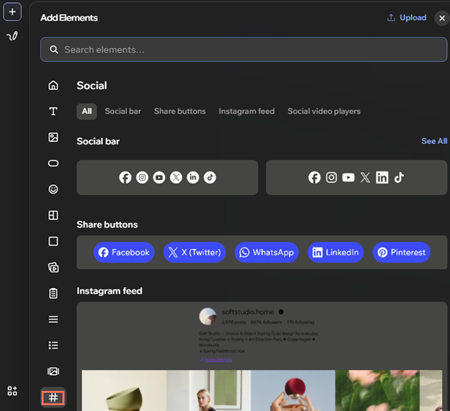
- Pasa el cursor sobre el icono Agregar elementos
 en la parte superior izquierda del editor.
- Haz clic en el icono Redes sociales .
- Arrastra la barra social a la ubicación que quieras en la página.
 .
Personalizar la barra social
La barra social incluye iconos predeterminados, pero puedes personalizarla para que coincida con las cuentas sociales de tu cliente. Reemplaza los iconos existentes, agrega iconos nuevos, conecta cada icono con el enlace social correspondiente o elimina los iconos que no necesites.
Para personalizar la barra social:
- Ve al editor.
- Selecciona el elemento correspondiente.
- Haz clic en Administrar ítems.
- Elige cómo quieres personalizar la barra social:
 a la derecha.
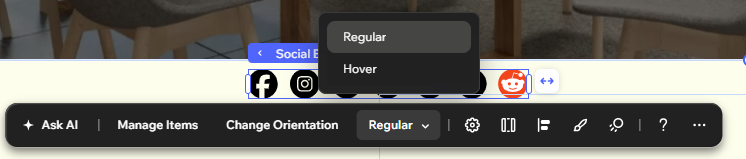
Puedes alternar entre Normal y Pasar el cursor desde la barra de acciones para personalizar el aspecto de la barra social antes de que los visitantes pasen el cursor sobre ella y mientras lo hacen. Selecciona el estado que quieres diseñar y haz los cambios con las opciones de diseño disponibles.
Personalizar el diseño de la barra social
Ajusta el diseño de la barra social para que encaje en la página. Puedes cambiar el tamaño de los iconos, definir el espacio entre ellos y elegir si se muestran en horizontal o en vertical.
Para personalizar el diseño:
Selecciona la barra social.
Haz clic en el icono Abrir Inspector profesional
 en la parte superior derecha del editor.
Haz clic en la pestaña Diseño.
(Opcional) Selecciona Normal o Pasar el cursor en el menú desplegable Estado.
Personaliza la barra social con cualquiera de las siguientes opciones:
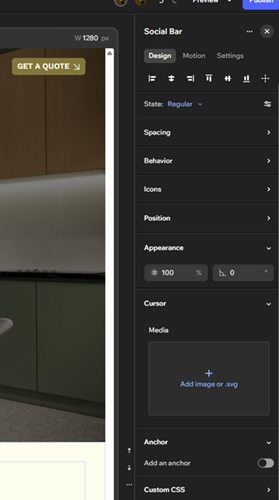
Nota: Las opciones de personalización disponibles dependen del estado que selecciones: Normal o Pasar el cursor.Alineación de los iconos: alinea la barra social en la página o dentro de su contenedor.
Espaciado: define el espacio horizontal y vertical entre los iconos de redes sociales.
Comportamiento:
Aplicar dirección del sitio: activa la palanca para que la barra siga la dirección de tu sitio (de izquierda a derecha o de derecha a izquierda).
Alineación: elige cómo se alinean los iconos dentro de la barra.
Iconos: usa el control deslizante o escribe un valor para definir el tamaño de los iconos de redes sociales.
Posición: elige el Tipo de posición y define los márgenes alrededor de la barra social.
Apariencia: define la opacidad y la rotación de la barra social.
Cursor: haz clic en Agregar imagen o .svg para subir un cursor personalizado que aparece cuando los visitantes pasan el cursor sobre la barra social.
Ancla: activa la palanca Agregar ancla para agregar un ancla a la barra social.
CSS personalizado: agrega tu propio CSS para darle más estilo a la barra social.
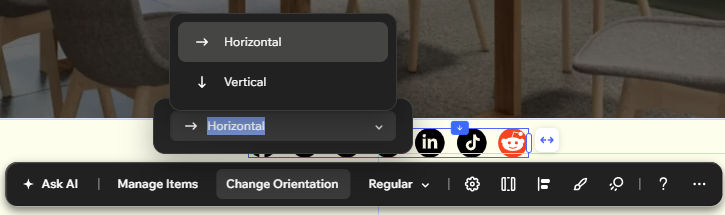
Haz clic en Cambiar orientación en la barra de acciones para alternar la barra social entre Horizontal y Vertical. Usa Horizontal para mostrar los iconos en una fila o Vertical para apilarlos en una columna.