


Editor de Wix Studio: proteger una página con contraseña
2 min
En este artículo
- Configurar la protección con contraseña
- Preguntas frecuentes
Limita el acceso a las páginas del sitio de tu cliente agregando protección con contraseña. Cuando quienes visitan el sitio abren la página, se les solicita que ingresen la contraseña que tú o tu cliente hayan elegido.
La protección con contraseña es una forma útil de probar nuevos diseños y elementos con un público más reducido, o de crear contenido exclusivo.
Importante:
Los motores de búsqueda no rastrean ni indexan las páginas protegidas con contraseña, y estas no aparecen en los resultados de la búsqueda.
Configurar la protección con contraseña
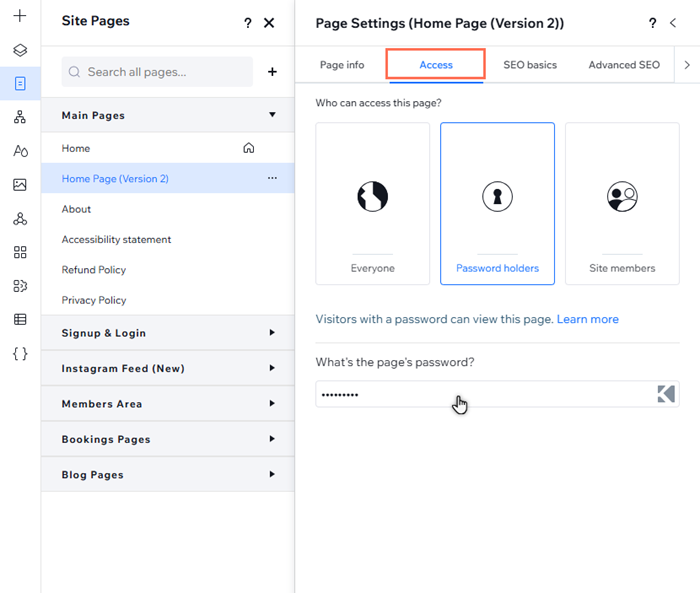
Agrega protección con contraseña a una página desde los ajustes de la página en el editor. Una vez que hayas publicado el cambio, puedes compartir la contraseña con cualquier persona que la necesite.
Para proteger una página con contraseña:
- Ve al editor.
- Haz clic en Páginas
 a la izquierda del editor.
 - Haz clic en el icono Más acciones
 en la página correspondiente.
 - Haz clic en Ajustes.
- Haz clic en la pestaña Acceso.
- Selecciona Solo con contraseña.
- Ingresa la contraseña en el campo.
- Pulsa la tecla Enter en el teclado.
Preguntas frecuentes
Selecciona una pregunta para obtener más información sobre las páginas protegidas con contraseña.
¿Puedo agregar protección con contraseña a todo el sitio?
¿Cómo puedo probar la ventana de contraseña?
¿Puedo personalizar la ventana de la contraseña?
¿Se ve afectado el código por la protección con contraseña?