Escanea tu sitio con el Asistente de accesibilidad para identificar y solucionar cualquier problema de accesibilidad en tu sitio.
El asistente te proporciona soluciones internas, así como pautas para realizar tus propios ajustes. Completar todas las tareas es una excelente manera de darle a tu sitio una base sólida y hacerlo más accesible para todo el mundo.
Escanear un sitio con el Asistente de accesibilidad
Comienza a crear una experiencia más accesible al escanear tu sitio con el Asistente de accesibilidad. El Asistente no solo identifica y resalta posibles problemas, sino que nuestras recomendaciones adicionales en la sección de
Tareas manuales te guiarán paso a paso durante todo el proceso.
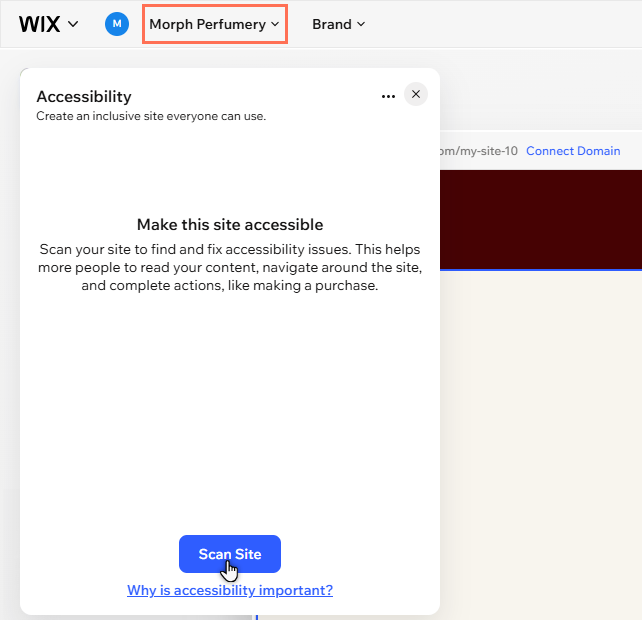
Para abrir el asistente y escanear tu sitio:
- Ve al editor.
- Haz clic en el nombre de tu sitio en la parte superior izquierda del editor.
- Desplázate hacia abajo hasta Accesibilidad y haz clic en Solucionar problemas.
- Haz clic en Escanear sitio.
Trabajar en los problemas a nivel del sitio y de la página
El asistente organiza los problemas detectados en tareas a nivel del sitio y a nivel de la página. Realizar cada tarea es la mejor estrategia para mejorar cada aspecto de la accesibilidad de tu sitio, desde la experiencia general hasta elementos específicos.
Según el contenido, puedes realizar ajustes desde el Asistente o desde el editor.
Problemas a nivel del sitio
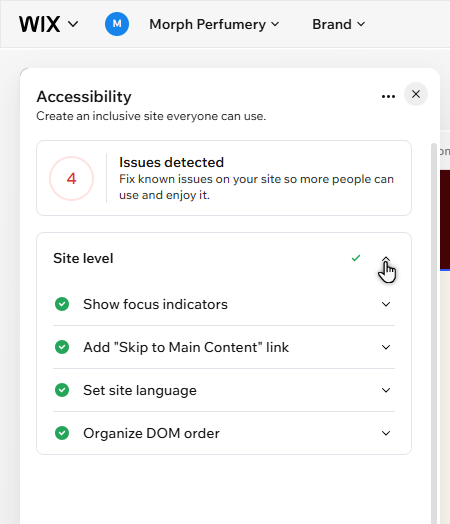
El menú desplegable "Nivel de sitio" muestra los ajustes que afectan a todo el sitio (por ejemplo, el idioma del sitio y los indicadores de enfoque). Selecciona una opción para obtener más información sobre las tareas que afectan a todo el sitio.
Mostrar indicadores de enfoque
Los indicadores de enfoque son rectángulos azules que aparecen alrededor de elementos interactivos (como botones o enlaces) cuando los visitantes usan el teclado para navegar por el sitio online.
Agregar un enlace 'Ir al contenido principal'
La función 'Ir al contenido principal' permite a los visitantes que usan la navegación por medio del teclado omitir las secciones superiores de un sitio (como los menús y los encabezados de página) y saltar directamente al contenido principal de la página.
Configurar el idioma del sitio
Configurar el idioma principal del sitio suministra a las tecnologías de asistencia la información necesaria para renderizar el contenido con precisión. Se logra de la siguiente manera:
- Indicando la escritura o los caracteres utilizados en el texto del sitio
- Determinando la pronunciación del contenido del texto
- Permitiendo que los reproductores de archivos multimedia muestren los subtítulos correctos
Por lo tanto, es importante configurar el idioma principal del sitio, ya que garantiza que los visitantes que utilizan estas tecnologías obtengan la mejor experiencia.
Si has agregado Wix Multilingüe a tu sitio,
no se puede cambiar el idioma principal elegido durante la configuración.
Sin embargo, es posible hacer lo siguiente:
El orden del Modelo de Objeto de Documento (DOM) de un sitio determina el orden de selección o de lectura de los elementos de la página (es decir, el orden en el que los lectores de pantalla leen los elementos y se resaltan al usar la tecla de tabulación).
El orden DOM también se ve afectado por la dirección del idioma de tu sitio. Recomendamos organizar el orden DOM con el Asistente para garantizar que el orden visual y de lectura de los elementos esté alineado.
Más información sobre el orden DOM y la accesibilidad.
Nota: Esta tarea solo se muestra si el orden DOM y la dirección del idioma del sitio no coinciden.
Problemas a nivel de la página
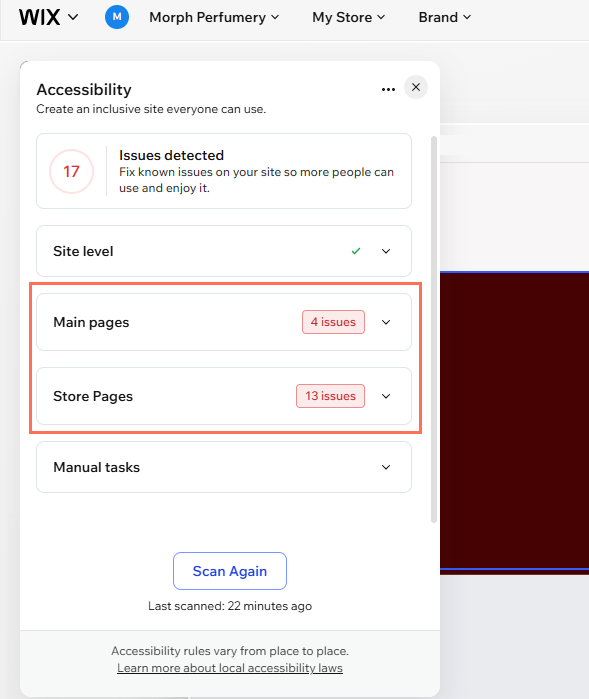
Las páginas de tu sitio se dividen en un menú desplegable de
Páginas principales (páginas normales que vienen con la plantilla del sitio o que agregas tú) y páginas que vienen con las apps que instalas en el sitio.
No importa si se trata de páginas principales o de páginas de apps, el Asistente las escanea en busca de los mismos problemas potenciales. Abre una opción para obtener más información sobre los tipos de problemas que se detectan.
Asignar un título descriptivo a esta página
La etiqueta de título de una página es el título que los motores de búsqueda suelen mostrar para la página en los resultados de búsqueda. Se toma del nombre que le asignas a la página, así como del nombre del sitio.
El asistente te solicita que cambies el título de una página cuando la etiqueta de título contiene 'Nueva página' (el título predeterminado asignado a las nuevas páginas que agregas a un sitio) o 'Copia de' (el título predeterminado asignado a las páginas duplicadas).
Las etiquetas de título de la página proporcionan a los visitantes que utilizan tecnología de asistencia información importante sobre el contenido de la página. Por lo tanto, para garantizar la mejor experiencia posible, los títulos de las páginas deben tener el siguiente aspecto:
- Descriptivos: los títulos deben resumir con precisión el contenido de la página e incluir cualquier información esencial.
- Únicos: los títulos solo deben usarse una sola vez por página del sitio y no deben repetirse en otras páginas.
- Concisos: los títulos de las páginas deben resumir el contenido e incluir información y palabras clave relevantes.
Organizar la estructura del encabezado
Las etiquetas del encabezado son elementos en el código HTML de un sitio que determinan la jerarquía o la estructura del contenido de texto en una página. Las etiquetas del encabezado siguen un orden descendente, desde Encabezado 1 (H1) hasta Encabezado 6 (H6) y luego el texto de párrafo (P).
Las tecnologías de asistencia usan las etiquetas de encabezado para comprender el orden del contenido de la página. Por ejemplo, los lectores de pantalla leen primero el contenido H1, seguido de H2, H3, etc.
Por ende, es importante contar con una estructura de encabezados precisa, ya que proporciona una experiencia clara y lógica para los visitantes que utilizan estas tecnologías.
Puedes ajustar muchas etiquetas de encabezado en el Asistente de accesibilidad. Sin embargo, en la actualidad, algunos elementos no están completamente integrados con el asistente y
deben ajustarse manualmente.
Agregar texto alternativo a las imágenes
El texto alternativo (alt) es una descripción por medio de texto de una imagen en una página web.
Algunos visitantes pueden usar tecnologías de asistencia, como lectores de pantalla, para navegar por los sitios. Estos les leen en voz alta el contenido del sitio a los visitantes, incluido el texto alternativo.
Mejorar el contraste de color
El contraste de color es una medida de la diferencia en el brillo percibido entre dos colores y se expresa como una relación que va de 1:1 (sin contraste) a 21:1 (contraste fuerte). Tener un fuerte contraste garantiza que el contenido del sitio sea fácil de ver y leer.
- Texto pequeño: texto con un tamaño inferior a 24 px (18 pts):
- AA: 4.5:1 y superior
- AAA: 7:1 y superior
- Texto grande: texto que mide más de 24 px (18 pts) o más de 18 px (14 pts) y está en negrita:
- AA: 3:1 y superior
- AAA: 4.5:1 y superior
- Los componentes que no son de texto (por ejemplo, iconos):
Puedes ajustar el contraste de la mayor parte del contenido del sitio dentro del Asistente de accesibilidad. Sin embargo, en la actualidad, algunos elementos no están completamente integrados con el asistente y deben ajustarse de forma manual.
Más información sobre cómo ajustar el contraste de color.
Nota: En la actualidad, solo se requiere el nivel AA en el Asistente de accesibilidad.
Verificar que los archivos multimedia sean accesibles
Algunos visitantes del sitio pueden tener una o más discapacidades o afecciones que repercuten en su visión o su audición. Puedes asegurarte de que los archivos multimedia sean accesibles al proporcionar alternativas (por ejemplo, transcripciones y descripciones de audio), lo que facilita que estos visitantes accedan al contenido, lo comprendan y lo disfruten.
Más información sobre las alternativas de archivos multimedia.
El orden DOM se refiere al orden de carga y lectura de los elementos en las páginas de tu sitio, y es importante para los visitantes que usan lectores de pantalla y otras tecnologías de asistencia. Puedes organizar el orden DOM con el Asistente de accesibilidad para asegurarte de que el orden visual y de lectura de los elementos esté alineado.
Más información sobre el orden DOM y la accesibilidad.
Nota: Esta tarea solo se muestra si el DOM automático está deshabilitado en una o más de las secciones de la página.
Hacer tareas manuales
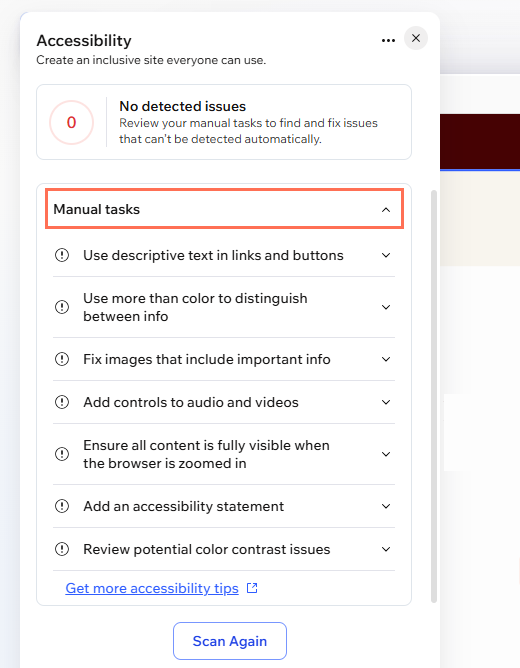
Estos son detalles adicionales que compruebas manualmente en todo el sitio, como el zoom del navegador y los controles del contenido multimedia. No te preocupes por los pasos: el asistente te proporciona una explicación para cada tarea y enlaces a información adicional para ayudarte a identificarlos y ajustarlos.
Usar texto descriptivo en enlaces y botones
Usar algo más que el color para distinguir la información
Corregir las imágenes que incluyen información importante
Los lectores de pantalla no pueden leer texto en imágenes (como fotos de carteles o eslóganes). Recomendamos reemplazar estas imágenes con texto real cuando sea posible.
Si el texto de la imagen es una parte importante del contenido del sitio o es esencial para transmitir información, incluye el texto en la descripción de la imagen (texto alternativo).
Más información sobre el texto de las imágenes.
Agregar controles al audio y a los videos
Es posible que algunos reproductores de video y audio estén configurados para reproducirse automáticamente cuando se carga la página. Sin embargo, esto puede generar confusión y distraer a los visitantes y tal vez interfiera con las tecnologías de asistencia. Por ejemplo, un reproductor de audio que se inicia automáticamente puede anular o "hablar" por encima de un lector de pantalla.
Asegúrate de que todo el contenido sea completamente visible cuando el navegador esté ampliado
Los elementos o los componentes del sitio deberían ser visibles incluso si se amplía el contenido del navegador. Esto sirve para garantizar que los usuarios que tengan problemas visuales puedan ampliar el sitio y seguir viendo todo el contenido de la página. Puedes verificar esto previsualizando el sitio y cambiando la ampliación de tu navegador al 200%.
Más información sobre el contenido ampliado.
Agregar una declaración de accesibilidad
La accesibilidad de los sitios web es un requisito legal en varios países. Sin embargo, aunque no lo sea en tu región, te recomendamos agregar la declaración. Así quedará demostrado el compromiso del sitio o del cliente a la hora de proporcionar un sitio web que todos los visitantes puedan disfrutar.
Más información sobre las declaraciones de accesibilidad.
Revisar posibles problemas de contraste de color
Preguntas frecuentes
¿Qué analiza el Asistente de accesibilidad?
El Asistente escanea la mayor parte del contenido del sitio. Esto incluye las páginas normales del sitio y las páginas que forman parte de soluciones comerciales (por ejemplo, la página Calendario en Wix Bookings).
Sin embargo, parte del contenido de estas páginas puede requerir revisiones o correcciones manuales. Además, algunas páginas del sitio no son escaneadas o no son compatibles con el Asistente.
¿Qué páginas y contenido del sitio no son compatibles con el Asistente?
El Asistente de accesibilidad no es compatible con lo siguiente:
¿De qué otra manera puedo mejorar la accesibilidad de un sitio?
Después de usar el Asistente de accesibilidad, hay algunas maneras de seguir haciendo que tu sitio sea más accesible para los visitantes: