


Editor de Wix Harmony: trabajar con guías de estilo
En este artículo
- Mostrar las guías de estilo en el editor
- Ajustar las guías de estilo
- Desactivar las guías de estilo
- Preguntas frecuentes
Las guías de estilo te permiten alinear los componentes a la perfección al diseñar tu página web. Al ofrecerte una referencia visual en la pantalla, te resultará mucho más sencillo ubicar los elementos, mantener la consistencia en los espacios y lograr una estructura totalmente equilibrada.
Puedes elegir el estilo de guía que mejor se adapte a tus necesidades, cambiar su aspecto y decidir si permanece visible en el editor o solo aparece mientras arrastras elementos.
Información útil:
Las guías de estilo son diferentes de la cuadrícula utilizada para organizar el diseño de una sección. Las guías de estilo te ayudan a posicionar elementos en la página, mientras que la
cuadrícula de la sección te ayuda a organizar el contenido dentro de una sección.
Mostrar las guías de estilo en el editor
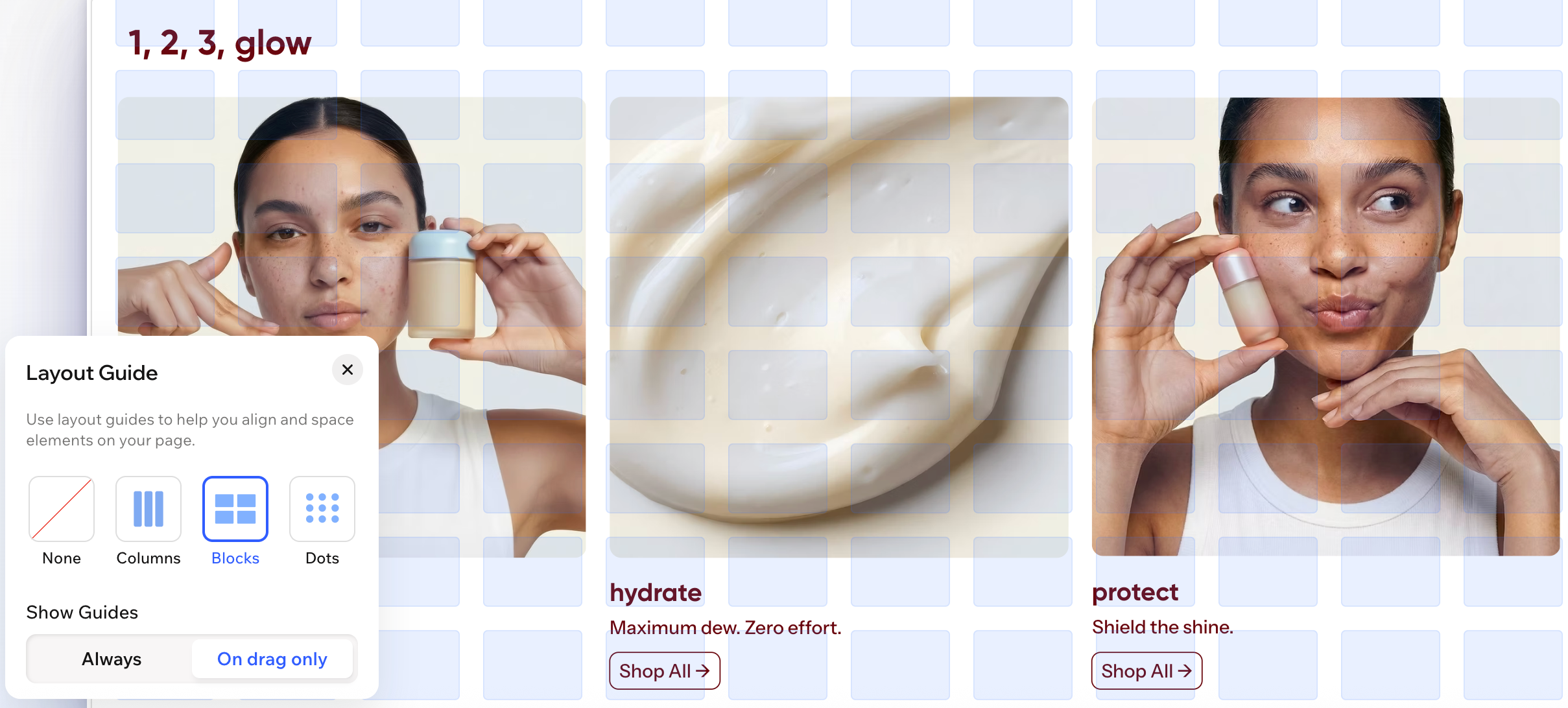
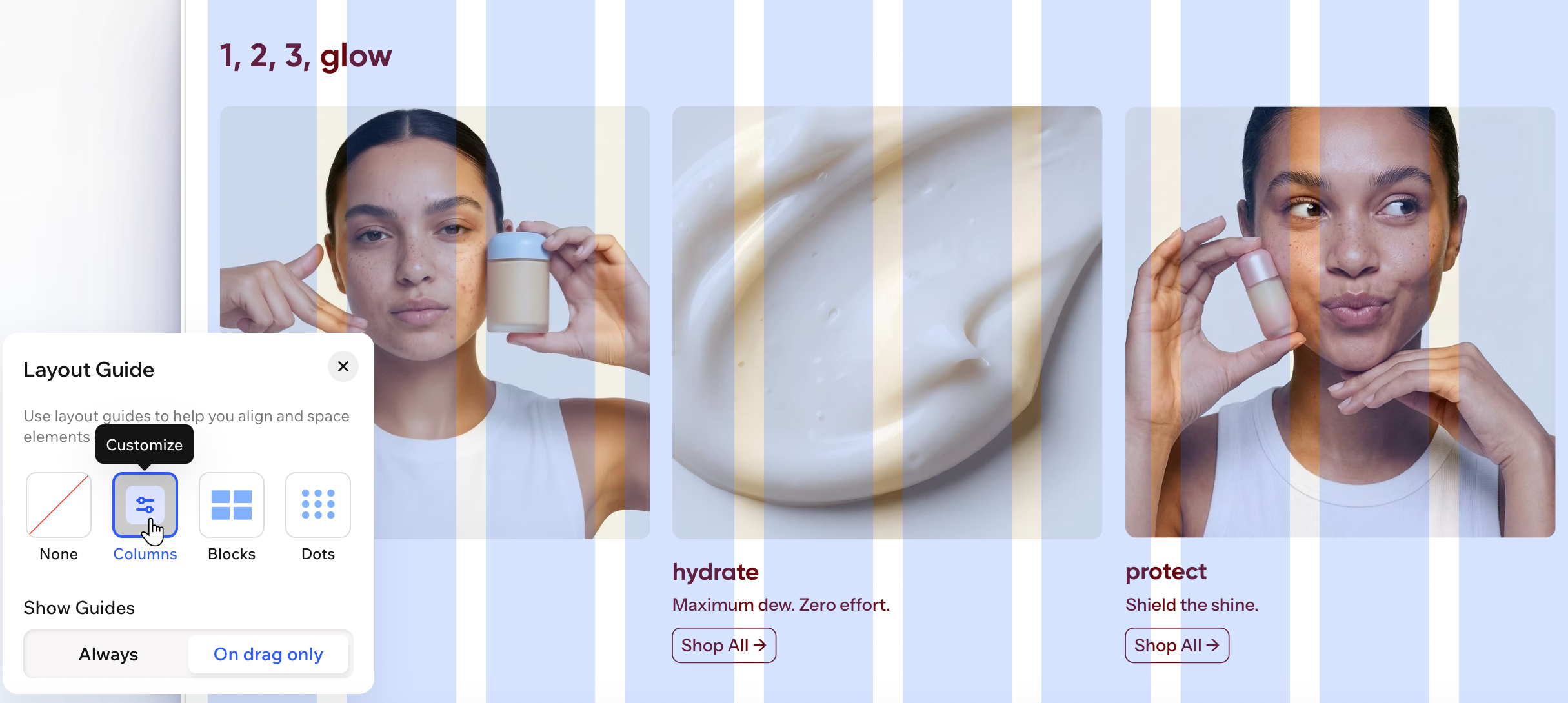
Activa las guías de estilo cuando quieras más estructura visual mientras creas tu sitio. Puedes elegir entre columnas, bloques y puntos, y luego decidir si las guías permanecen visibles en el editor o si solo aparecen cuando arrastras elementos.
Para mostrar las guías de estilo:
- Ve al editor.
- Haz clic en el icono Guías de estilo
 en la parte inferior izquierda.
 - Elige un estilo para las guías de estilo: Columnas, Bloques o Puntos.
- Decide cuándo quieres que se muestren las guías de estilo en Mostrar guías:
- Siempre: muestra las guías de estilo en esta página todo el tiempo.
Consejo: Esto significa que las guías de estilo aparecen cada vez que abres el editor, hasta que elijas desactivarlas. - Solo al arrastrar: muestra las guías de estilo solo cuando estés arrastrando elementos por la página.
- Siempre: muestra las guías de estilo en esta página todo el tiempo.
- (Opcional) Pasa el cursor sobre el estilo que elijas (por ejemplo, Columnas) y haz clic en Personalizar
 para ajustar la configuración.
Ajustar las guías de estilo
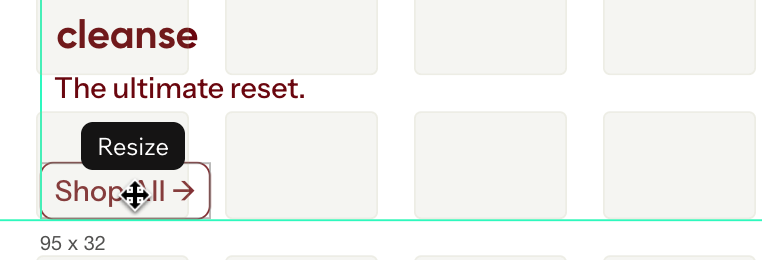
Ajusta las guías de estilo en cualquier momento para que coincidan con tu forma de diseñar. Puedes cambiar a un estilo de guía diferente o actualizar ajustes como el espaciado, los márgenes, el color y la opacidad para obtener una vista de edición más precisa.
Para ajustar las guías de estilo:
- Ve al editor.
- Haz clic en el icono Guías de estilo
 en la parte inferior izquierda.
 - (Opcional) Haz clic para elegir un aspecto diferente para las guías de estilo.
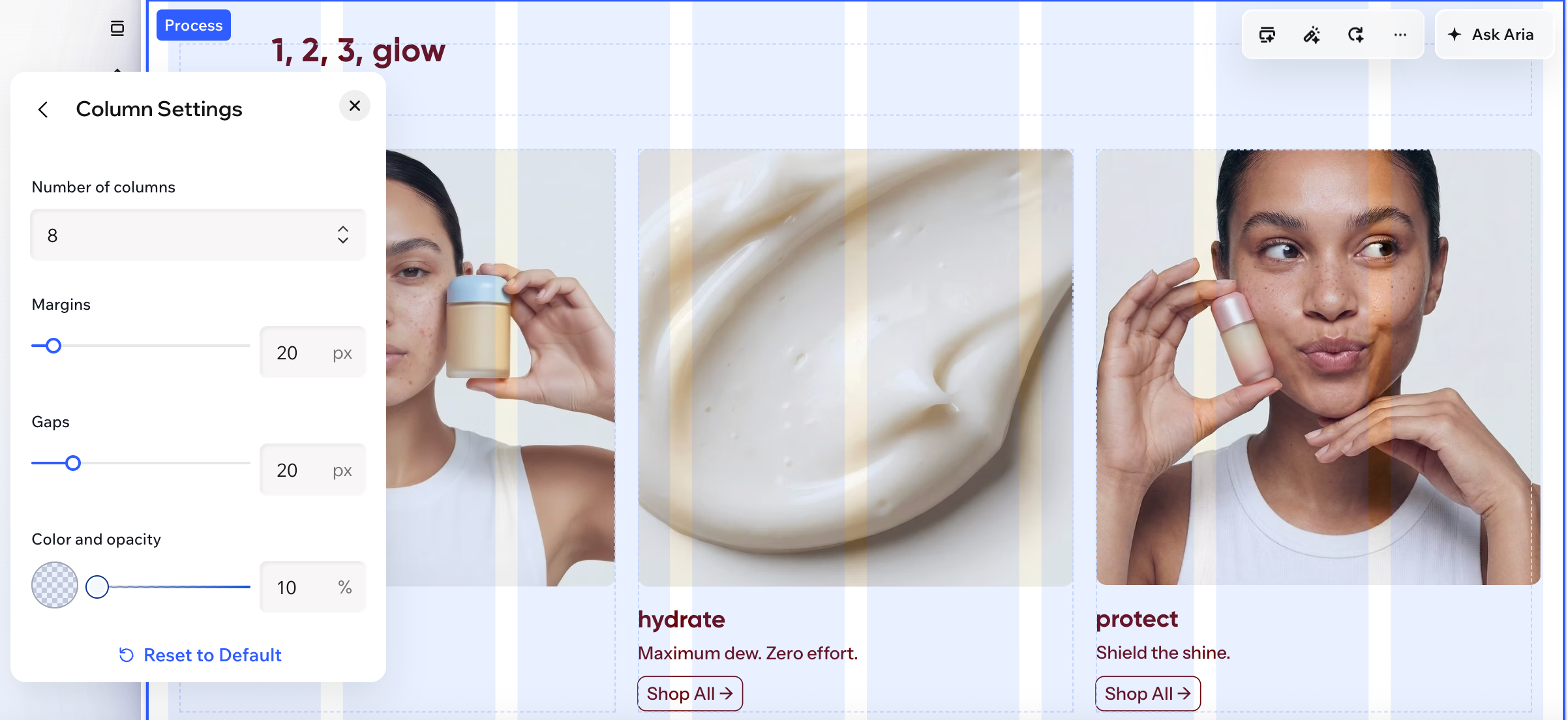
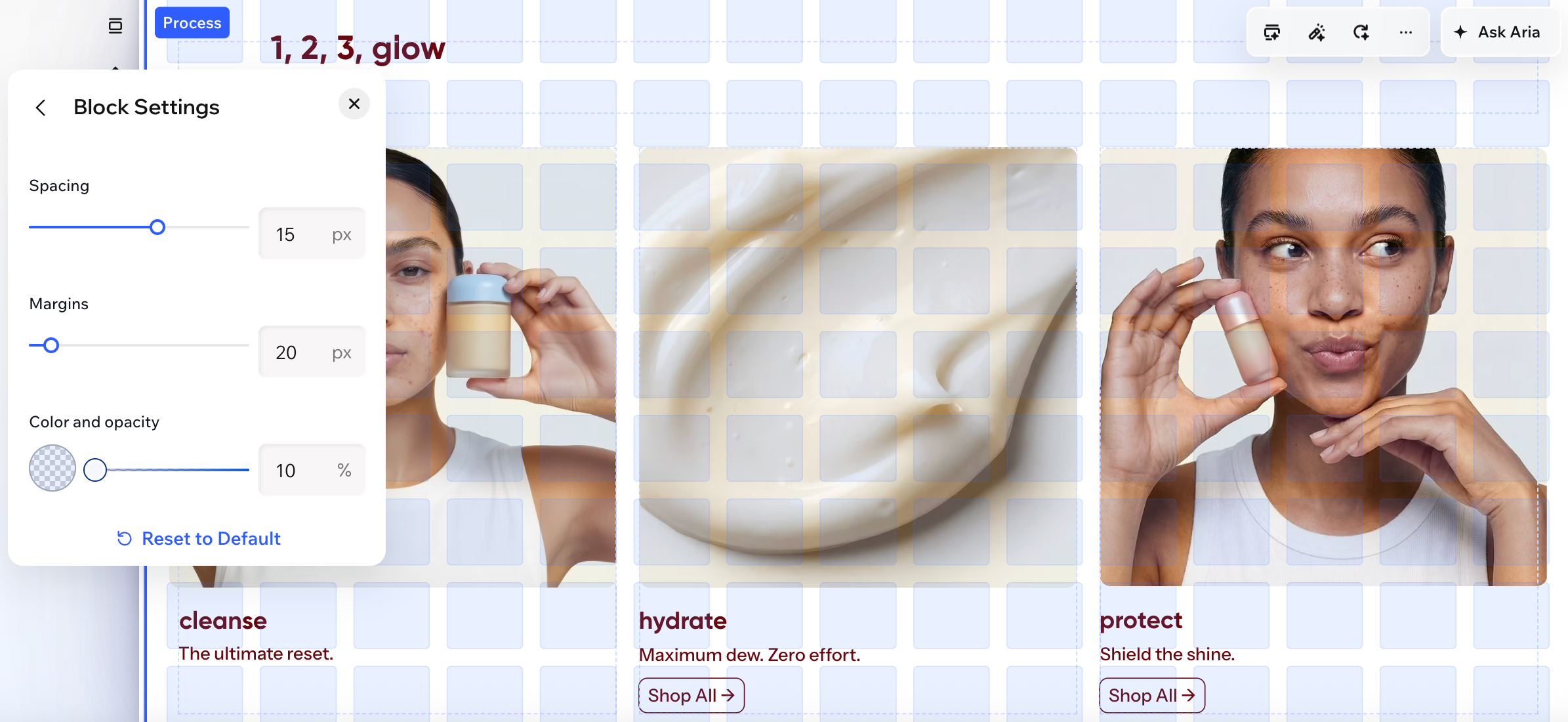
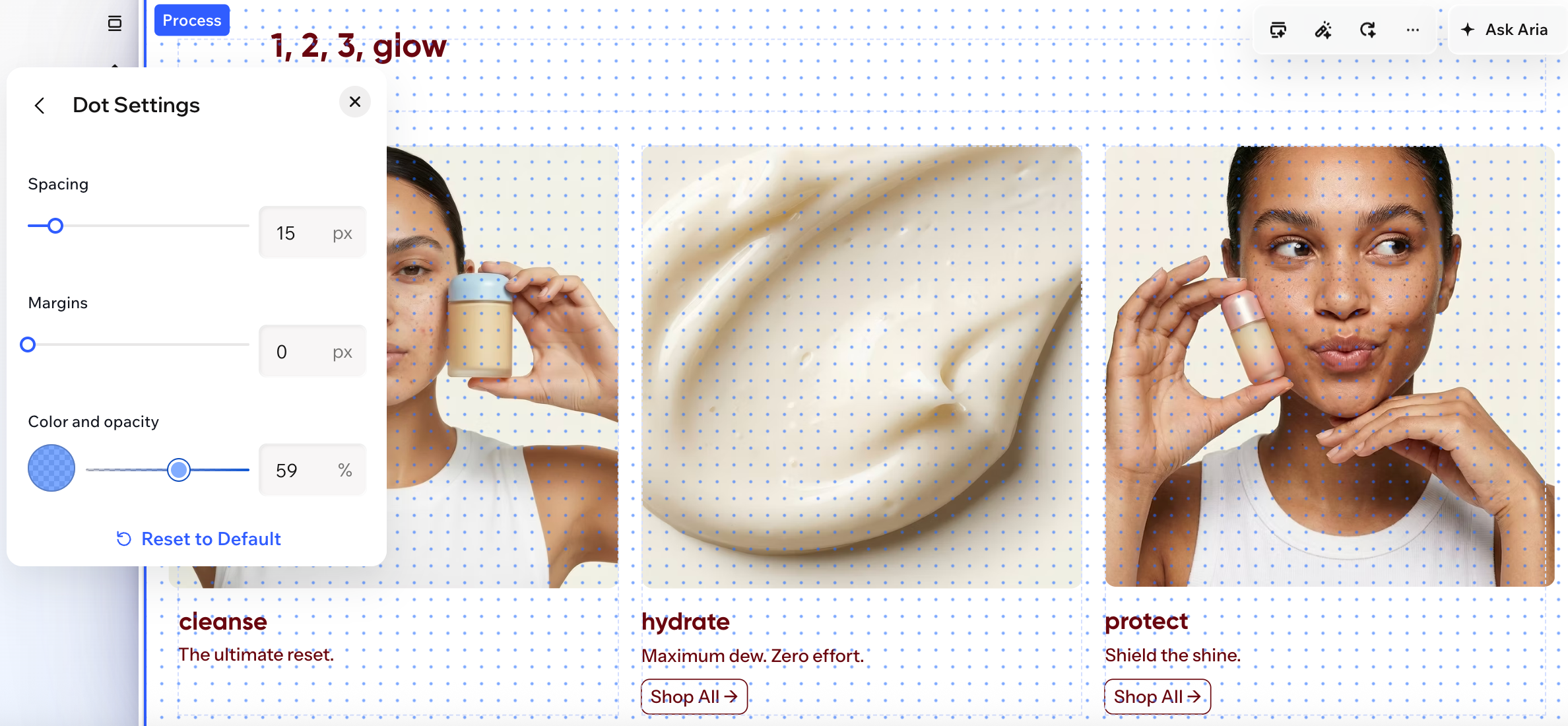
- Pasa el cursor sobre el aspecto que elegiste y haz clic en Personalizar para ajustar la configuración.
Columnas
Bloques
Puntos
Desactivar las guías de estilo
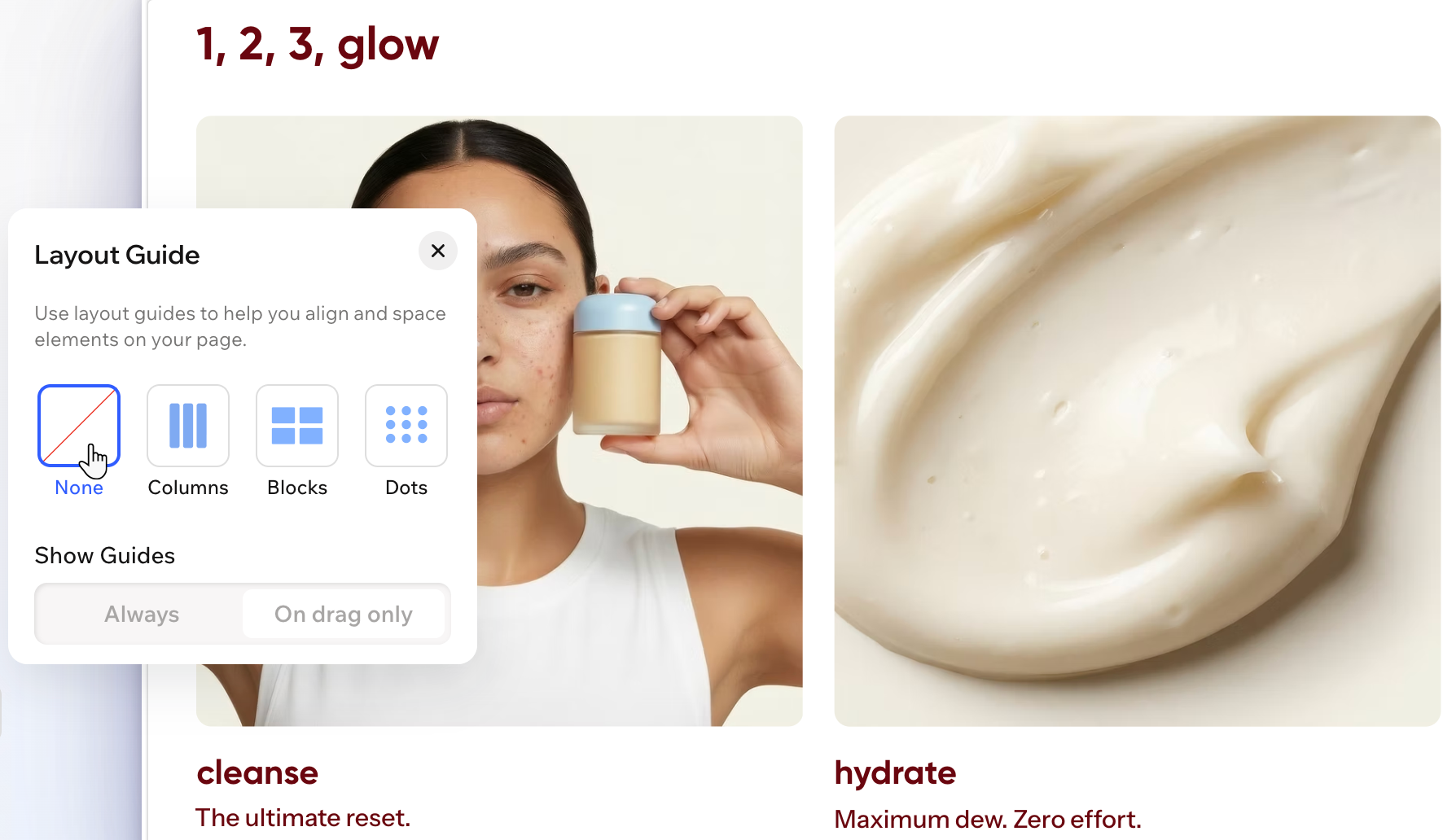
Desactiva las guías de estilo si deseas una vista de edición más limpia. Puedes desactivarlas en todo el sitio en cualquier momento y luego volver a activarlas cuando las necesites.
Para desactivar las guías de estilo:
- Ve al editor.
- Haz clic en el icono Guías de estilo
 en la parte inferior izquierda.
 - Haz clic en Ninguno.
Preguntas frecuentes
Haz clic en una de las siguientes preguntas para obtener más información sobre las guías de estilo.
¿Pueden los visitantes ver las guías de estilo en mi sitio online?
¿Las guías de estilo se aplican a todo el sitio o solo a una página?
¿Las guías de estilo ayudan a que los elementos encajen en su lugar?
¿Se guardan mis ajustes personalizados si cambio a otro estilo de guía?
¿Qué sucede al hacer clic en 'Restablecer ajustes predeterminados'?