


Editor de Wix Harmony: trabajar con degradados
7 min
En este artículo
- Comprender los diferentes tipos de degradados
- Configurar un degradado lineal, radial o cónico
- Configurar un degradado fluido
- Preguntas frecuentes
Los degradados combinan 2 o más colores y permiten que fluyan entre sí, lo que le aporta al fondo más movimiento que un color sólido.
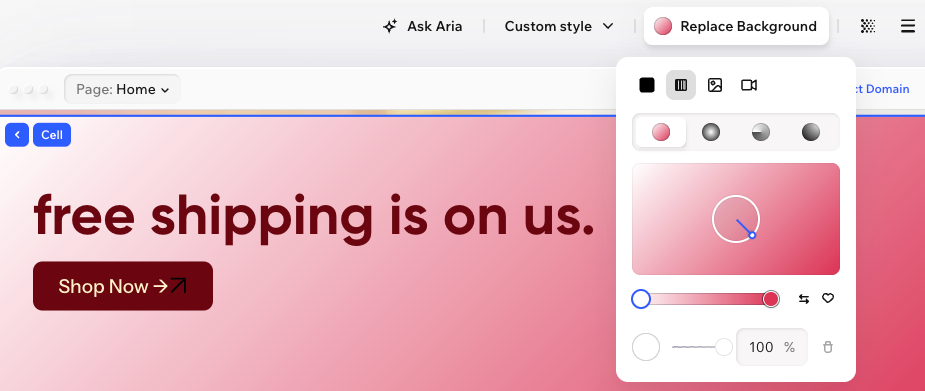
Elige entre degradados Lineal, Radial, Cónico y Fluido para crear diferentes estilos para tu sitio. Puedes agregar más colores, cambiar la opacidad de cada color y guardar los degradados en tu marca para que sean fáciles de volver a usar más tarde.
Información útil:
En la actualidad, los fondos degradados están disponibles para secciones, celdas dentro de secciones, encabezados, pies de página, botones y cuadros.
Comprender los diferentes tipos de degradados
Al configurar el degradado, hay 4 tipos de degradados diferentes para elegir. Cada degradado crea un efecto visual único, por lo que la mejor opción depende del aspecto que desees conseguir para el fondo.
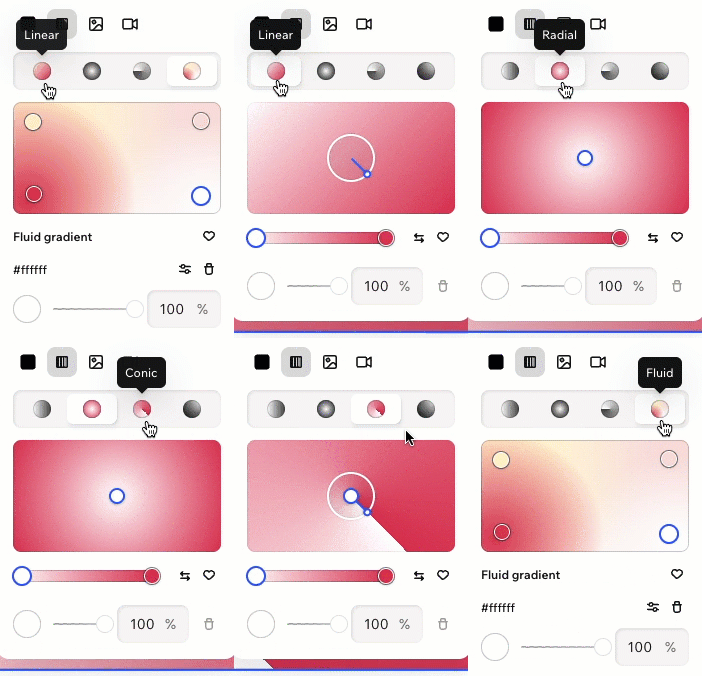
- Lineal: los colores se mezclan en una línea recta de un lado al otro (tú eliges el ángulo). Esta es una buena opción para fondos limpios y simples con una dirección clara.
- Radial: los colores se extienden hacia afuera desde un punto central. Esto crea un aspecto más suave que dirige la atención hacia el centro o hacia un área específica.
- Cónico: los colores giran alrededor de un punto central en un movimiento circular (el ángulo lo eliges tú). Esto puede crear un efecto más dinámico, similar al de un reflector.
- Fluido: los colores se mezclan más libremente en el fondo, lo que crea un aspecto suave, similar al de una malla, con los bordes menos definidos.
Configurar un degradado lineal, radial o cónico
Los degradados Lineal, Radial y Cónico crean transiciones de color más definidas. Agrega más colores al degradado, cambia los colores existentes y ajusta la opacidad para crear exactamente el aspecto que deseas.
Para configurar un degradado lineal, radial o cónico:
- Ve al editor.
- Haz clic en el elemento correspondiente.
- Haz clic en Reemplazar fondo en la barra de acciones.
- Haz clic en el icono Degradado
 .
. - Elige un tipo de degradado en la parte superior: Lineal
 , Radial
  o Cónico
  .
. - Configura el degradado usando las opciones:
- Agregar más colores: pasa el cursor sobre la barra de colores donde deseas agregar el nuevo color. Cuando el cursor cambia a este icono
 , haz clic y selecciona un color.
 - Cambiar un color: haz clic en el punto del color correspondiente en la barra de colores y luego selecciona un color diferente.
- Cambiar la opacidad de un color: haz clic en el punto del color correspondiente en la barra de colores y luego arrastra el control deslizante de opacidad o ingresa un porcentaje exacto (por ejemplo, 100% significa opacidad total).
- Eliminar un color: haz clic en el icono Eliminar color
 .
.
Nota: Los degradados necesitan al menos 2 colores. Si el degradado solo tiene 2 colores, este icono estará deshabilitado.
- Agregar más colores: pasa el cursor sobre la barra de colores donde deseas agregar el nuevo color. Cuando el cursor cambia a este icono
- Ajusta el degradado según el tipo que elijas:
- Lineal: arrastra el círculo en la vista previa del degradado para cambiar el ángulo del flujo de color.
- Radial: arrastra el círculo en el centro de la vista previa para mover el punto focal.
- Cónico: ajusta el ángulo y arrastra el punto focal en la vista previa para cambiar el flujo de los colores.
Consejos:
- Haz clic en el icono Guardar en la marca
 para guardar el degradado que creaste para usarlo más tarde.
 - Haz clic en el icono Invertir orden
 para invertir rápidamente el orden de los colores.

Configurar un degradado fluido
Los degradados fluidos crean una mezcla más suave, similar a una malla. Este estilo funciona bien cuando deseas que los colores tengan un aspecto más orgánico y fluido.
Para configurar un degradado fluido:
- Ve al editor.
- Haz clic en el elemento correspondiente.
- Haz clic en Reemplazar fondo en la barra de acciones.
- Haz clic en el icono Degradado y luego haz clic en el icono Fluido
 .
. - Configura el degradado usando las opciones:
- Agregar más colores: pasa el cursor sobre el punto en la vista previa donde deseas agregar otro color. Cuando el cursor cambia a este icono , haz clic y selecciona un color.
- Mover un color: haz clic en un punto de color y arrástralo para moverlo por la vista previa.
- Cambiar un color: haz clic en el punto del color correspondiente y luego selecciona un color diferente.
- Cambiar la opacidad de un color: haz clic en el punto del color correspondiente y arrastra el control deslizante de opacidad.
- Abrir más ajustes: haz clic en el icono Más ajustes
 para ajustar el tamaño, el esparcido y el color detrás del degradado.
 - Eliminar un color: haz clic en el punto del color correspondiente y luego en el icono Eliminar color .
Nota: Los degradados necesitan al menos 2 colores. Si el degradado solo tiene 2 colores, este icono estará deshabilitado.
- Agregar más colores: pasa el cursor sobre el punto en la vista previa donde deseas agregar otro color. Cuando el cursor cambia a este icono
Consejo:
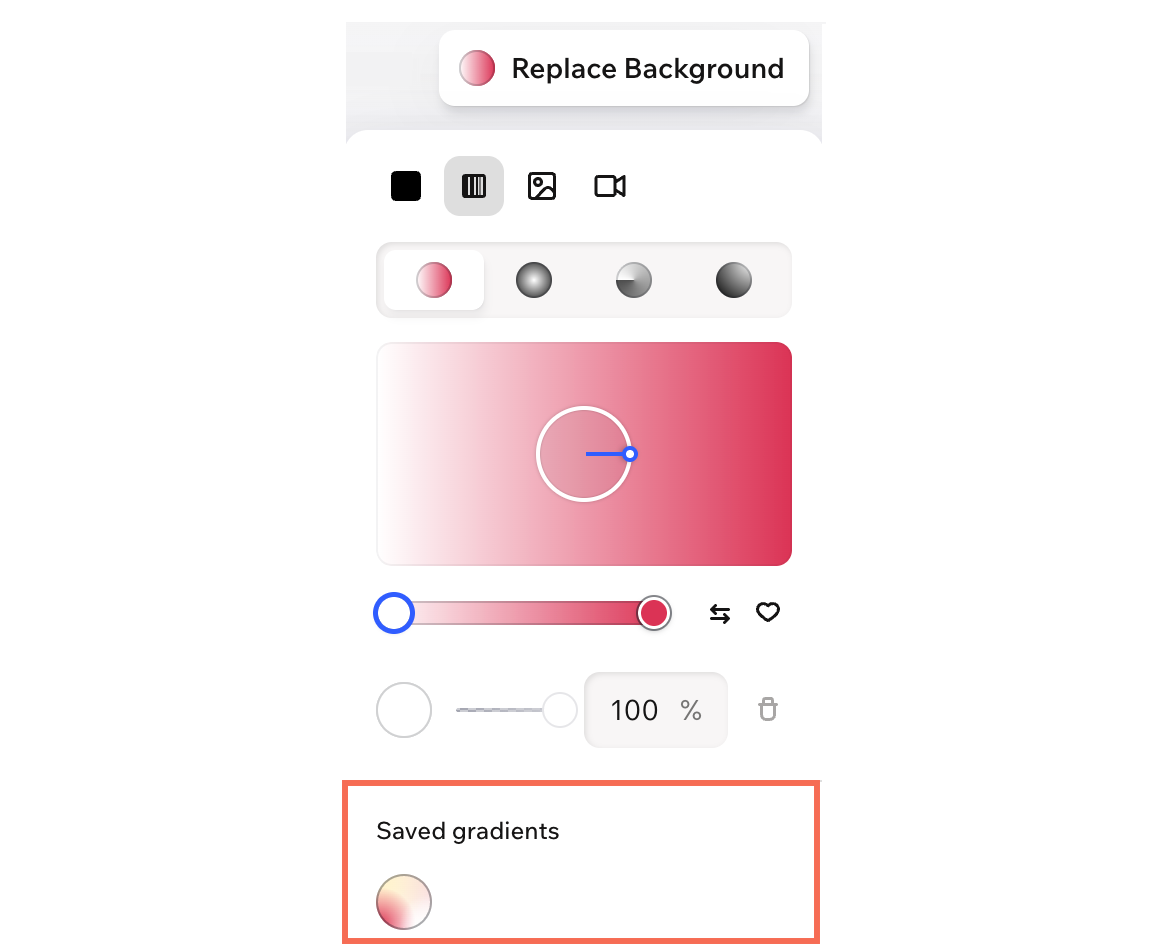
Haz clic en el icono Guardar en la marca para guardar el degradado que creaste para usarlo más tarde.
para guardar el degradado que creaste para usarlo más tarde.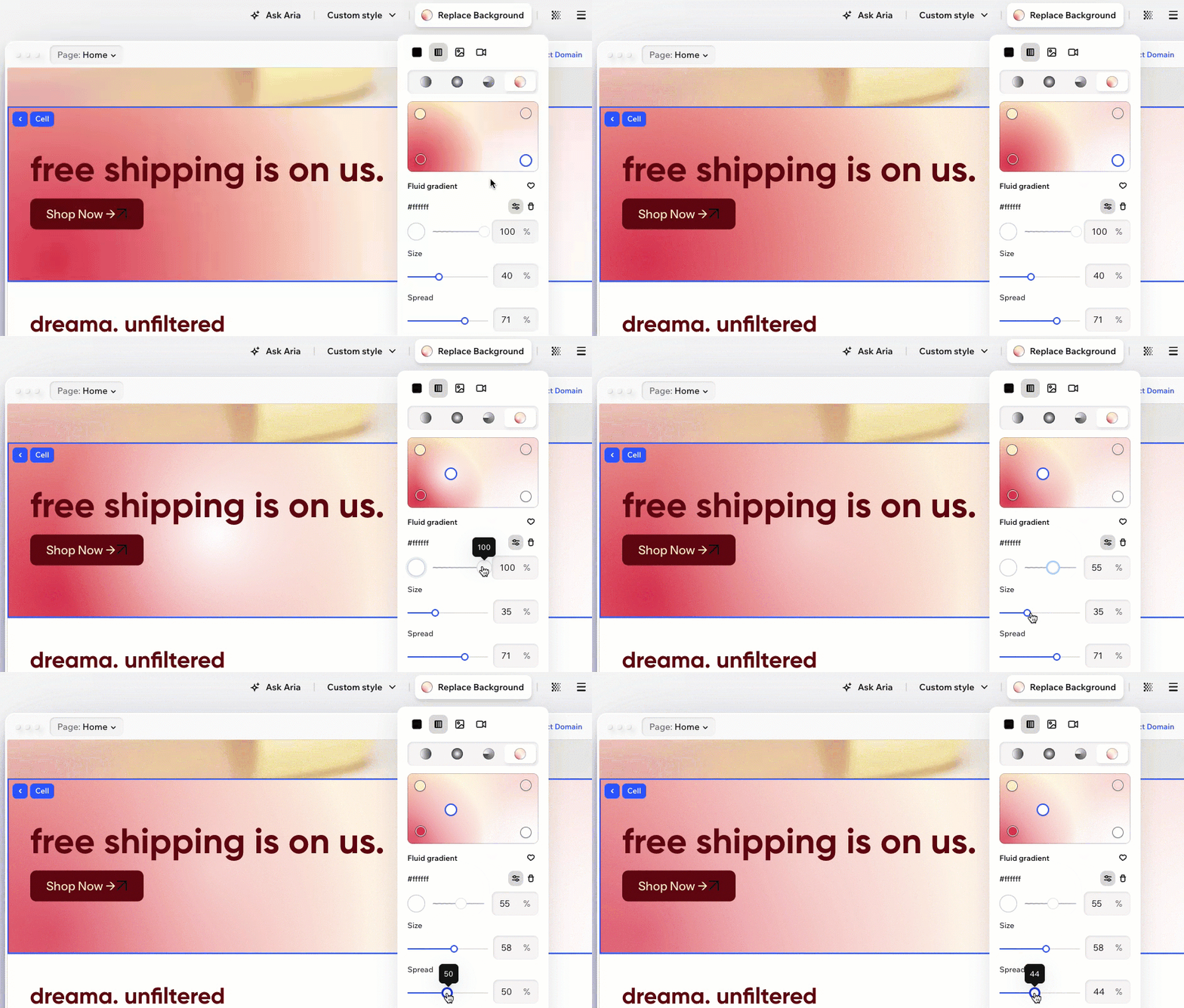
Preguntas frecuentes
Haz clic en una de las siguientes preguntas para obtener más información.
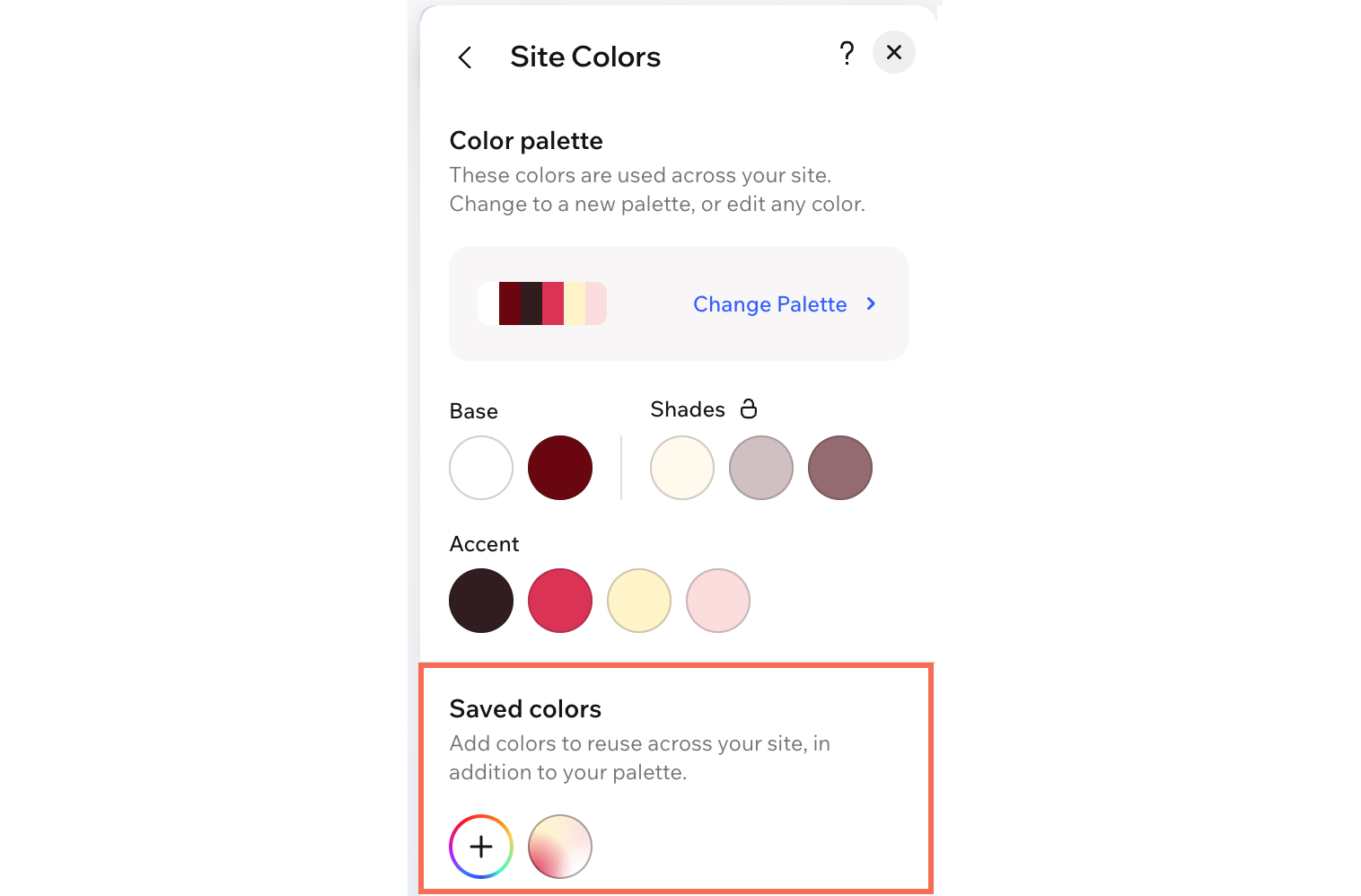
¿Dónde veo los degradados guardados en el editor?
¿Por qué está deshabilitada la opción para eliminar un color?