Editor de Wix Harmony: trabajar con arte vectorial, formas e iconos
En este artículo
- Agregar elementos de arte vectorial, formas e iconos
- Diseñar elementos de arte vectorial, formas e iconos
- Ajustar la configuración de las formas básicas y del arte vectorial
Dale un toque único a tu sitio con arte vectorial, formas e iconos que reflejen tu estilo. Al tratarse de ilustraciones digitales en formato SVG, los gráficos conservan una nitidez perfecta sin importar su tamaño, garantizando que tu diseño siempre se vea increíble. Elige entre los cientos de opciones gratuitas disponibles en Wix o sube las tuyas propias.
Notas:
En la sección Gráficos del panel Agregar, puedes encontrar arte vectorial, formas básicas, iconos y pegatinas. Las pegatinas son archivos de imagen que puedes agregar a tu sitio, mientras que el resto son archivos SVG, por lo que puedes editarlos de distintas maneras.
Algunos iconos provienen de bibliotecas externas de código abierto, como Tabler Icons (MIT) y Phosphor Icons (MIT)
Agregar elementos de arte vectorial, formas e iconos
Puedes usar arte vectorial, formas e iconos para decorar tu sitio o como una llamada a la acción atractiva. Elige entre las cientos de opciones gratuitas disponibles en Wix o sube las tuyas propias.
Para agregar arte vectorial, formas e iconos:
- Ve al editor.
- Haz clic en + Agregar en la parte superior izquierda del editor.
- Selecciona Elementos.
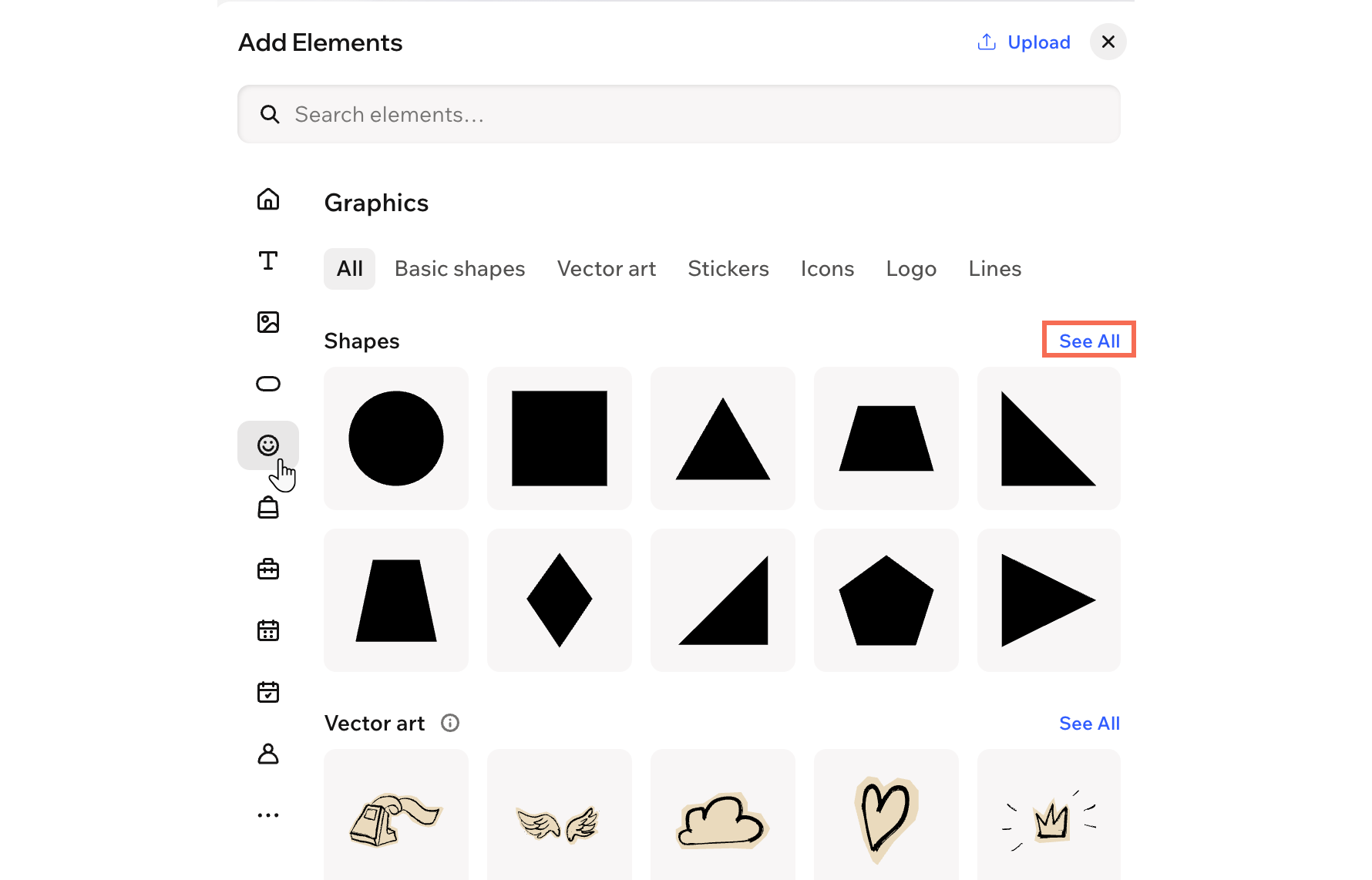
- Haz clic en el icono Gráficos
 a la izquierda
 - Haz clic en cualquier elemento debajo de Arte vectorial, Formas básicas o Iconos.
Consejo: Accede a muchas más opciones gratuitas haciendo clic en Ver todo. - Haz clic o arrastra el elemento de arte vectorial elegido a la página.
¿Quieres subir tu propio archivo SVG?
Haz clic en Subir en la parte superior del panel para agregar tus propios archivos multimedia a tu sitio.
Diseñar elementos de arte vectorial, formas e iconos
Personaliza los elementos de arte vectorial, las formas y los iconos en tu sitio, incluidos los colores, la opacidad y las sombras, para que combinen con el diseño de tu sitio.
Para personalizar el diseño:
- Ve al editor.
- Haz clic en el elemento correspondiente y elige lo que deseas personalizar:
Personalizar los colores
Ajustar el diseño
 en la barra de acciones.
 : cambia los colores del elemento. Elige uno de los colores de tu marca o un color personalizado. También puedes ajustar la opacidad del elemento.
  : define los bordes del elemento para que se destaque. Elige un color, un ancho y un estilo. Haz clic en el icono Editar todos los bordes
  para diseñarlos todas a la vez.
 : aplica un sombreado interior y exterior para darle al elemento un efecto 3D interesante. Configura la posición, el desenfoque, el color y más.
 : voltea el elemento horizontal o verticalmente.
Agregar una animación
 en la barra de acciones.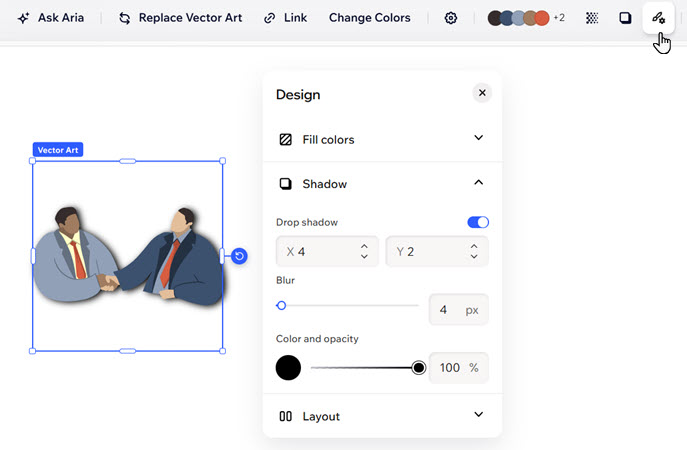
Nota:
- Las opciones de personalización disponibles dependen de si el arte vectorial presenta un solo color, varios colores o una paleta de escala de grises.
- Cuando subes tu archivo SVG, el sistema analiza sus colores y lo clasificamos como un elemento de forma o de arte vectorial. Por ejemplo, los archivos SVG que solo muestran un color aparecerán como una 'forma' en el editor. Si no podemos identificar los colores en tu archivo SVG, es posible que no puedas personalizar sus colores en el editor.
Ajustar la configuración de las formas básicas y del arte vectorial
Ajusta el aspecto y el funcionamiento de estos elementos en tu sitio. Puedes actualizar el tamaño y el estilo, agregar un enlace para convertir el elemento en un botón o en una llamada a la acción, y establecer opciones de accesibilidad para asegurarte de que todo el mundo pueda disfrutar del contenido de tu sitio.
Para personalizar los ajustes:
- Ve al editor.
- Selecciona el elemento correspondiente.
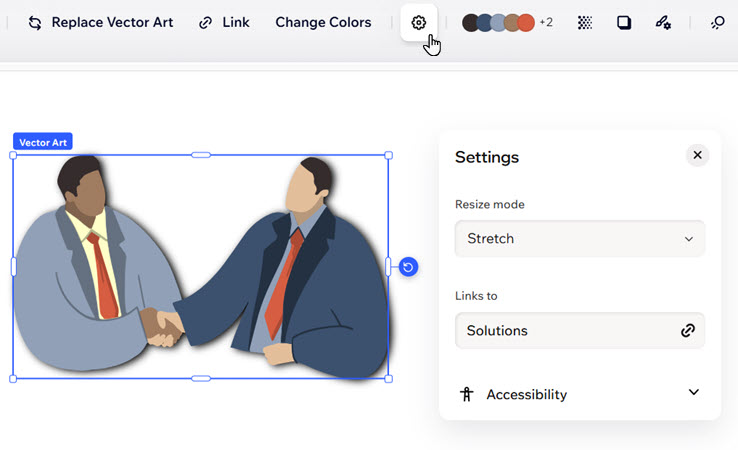
- Haz clic en el icono Ajustes
 en la barra de acciones.
 - Elige qué hacer a continuación:
- Modo de redimensionamiento: elige cómo encaja el elemento en la página: Ajustar o Estirar.
- Vincula a: agrega un enlace al elemento.
- Accesibilidad: ingresa una breve descripción de lo que se puede ver en este elemento de arte vectorial o en esta forma básica, para ayudar a los motores de búsqueda y a las herramientas de asistencia para accesibilidad.