


Editor de Wix Harmony: recorrido guiado
En este artículo
- La barra de acciones
- La barra de navegación superior
- El panel Agregar
- Pregunta a la IA (Aria)
- Versión móvil
- Paneles adicionales
Este artículo hace referencia al nuevo Editor de Wix Harmony, lanzado en enero de 2026. Si no tienes claro si estás usando el Editor de Wix Harmony o el Editor de Wix, obtén más información aquí.
Te damos la bienvenida a Wix Harmony, la plataforma de creación integral que pone el poder creativo a tu disposición. Con herramientas de IA más inteligentes, opciones de diseño dinámico y total libertad para abrirte camino a tu manera, puedes lanzar tu primer sitio o transformar tu último proyecto con la confianza que necesitas.
En este artículo conoceremos el editor. Prepárate para diseñar, crear e innovar más rápido que nunca, sin necesidad de tener experiencia en diseño o programación.
Información útil:
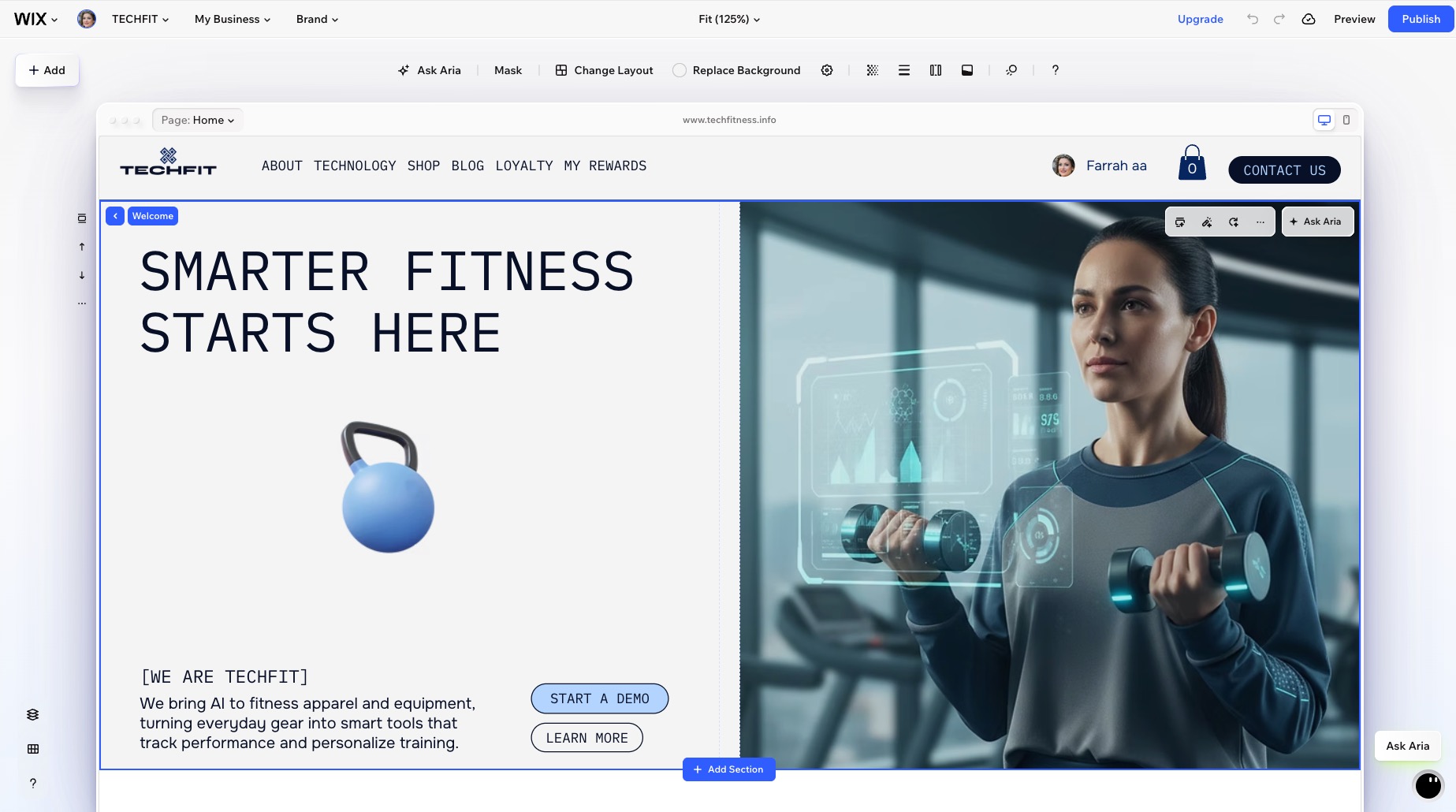
El editor es totalmente adaptativo. Cuando cambias el tamaño de la ventana del navegador, el lienzo se ajusta automáticamente para que siempre puedas ver cómo se ve tu sitio en diferentes tamaños de pantalla.
La barra de acciones
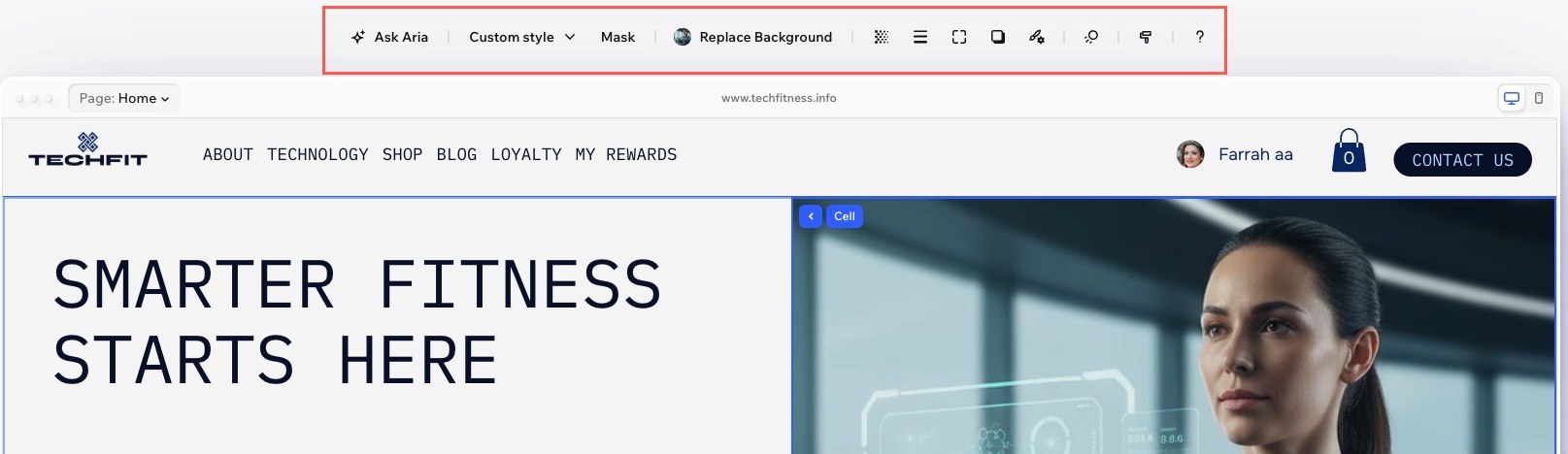
La barra de acciones se encuentra justo encima de la página y te brinda acceso instantáneo a los ajustes y a las herramientas adaptadas a lo que estés haciendo. Selecciona un menú, una sección o un elemento, y notarás que las opciones se actualizan automáticamente.
Por ejemplo, cuando seleccionas un elemento de texto, la barra de acciones te ofrece la opción de cambiar rápidamente la fuente, así como el tamaño, la alineación y el formato. Luego, si seleccionas el encabezado, aparecerán nuevas opciones, como cambiar el fondo, agregar un efecto de desplazamiento y más.
La barra de navegación superior
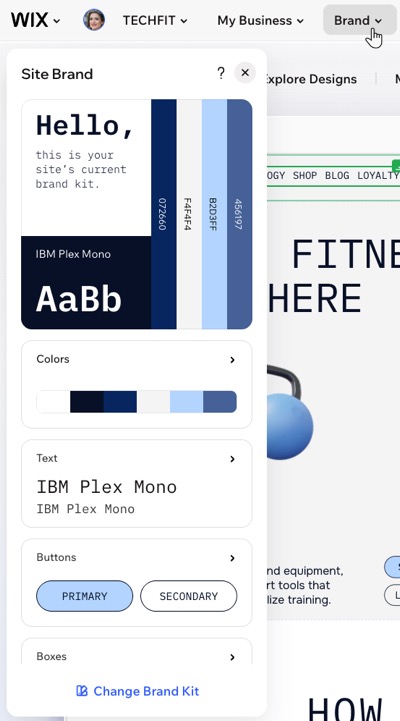
En la parte superior izquierda del editor, puedes acceder a todo lo que impulsa tu flujo de trabajo de edición. Cambia fácilmente entre páginas, mira los colores y fuentes de tu marca, publica cambios, obtén información del panel de control y mucho más. Esta barra mantiene los controles más importantes a solo un clic de distancia, lo que te ayuda a trabajar más rápido y a mantener el orden.

Haz clic a continuación para obtener más información sobre cada parte de la barra superior.
Menú de acciones rápidas del sitio
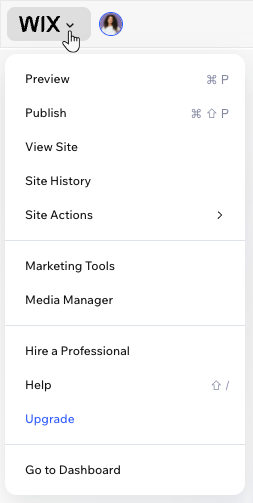
Resumen del sitio

Marca
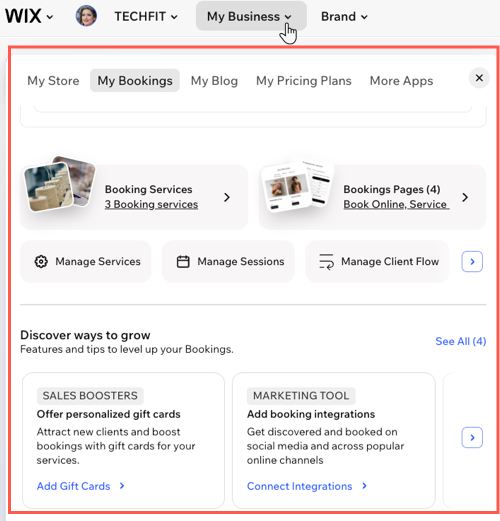
Mi negocio
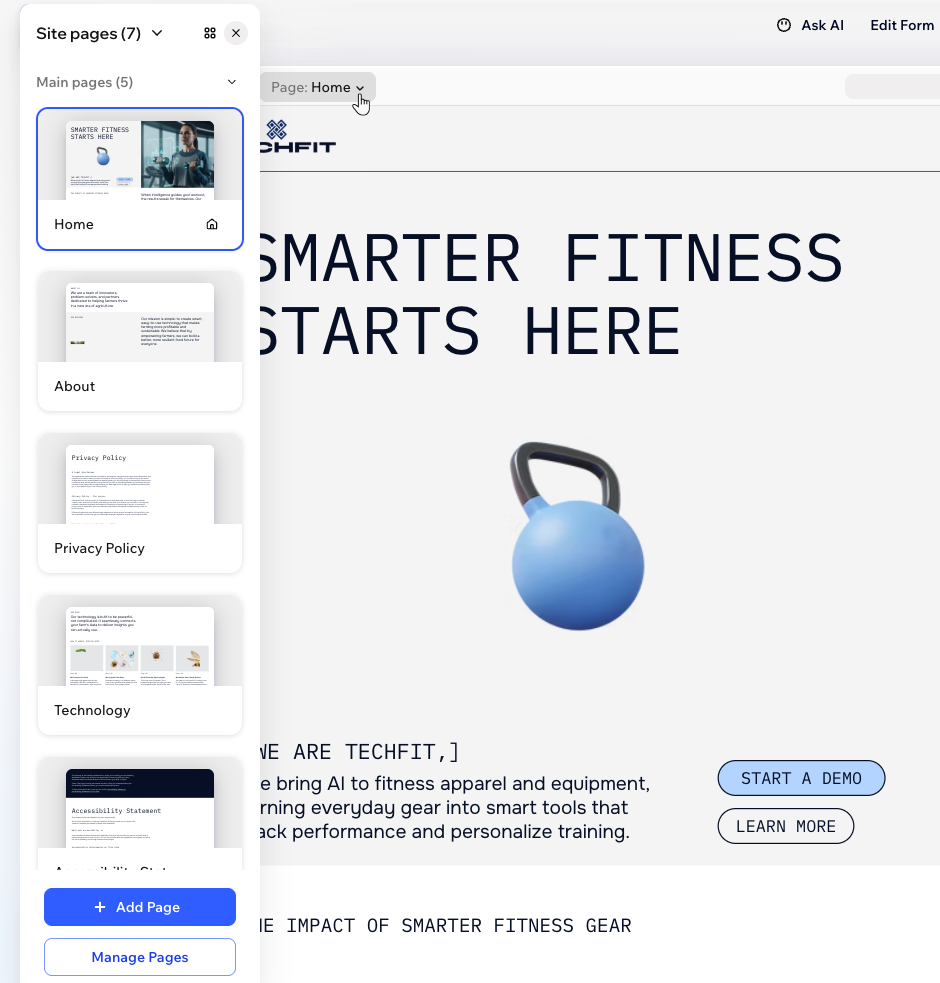
Páginas del sitio
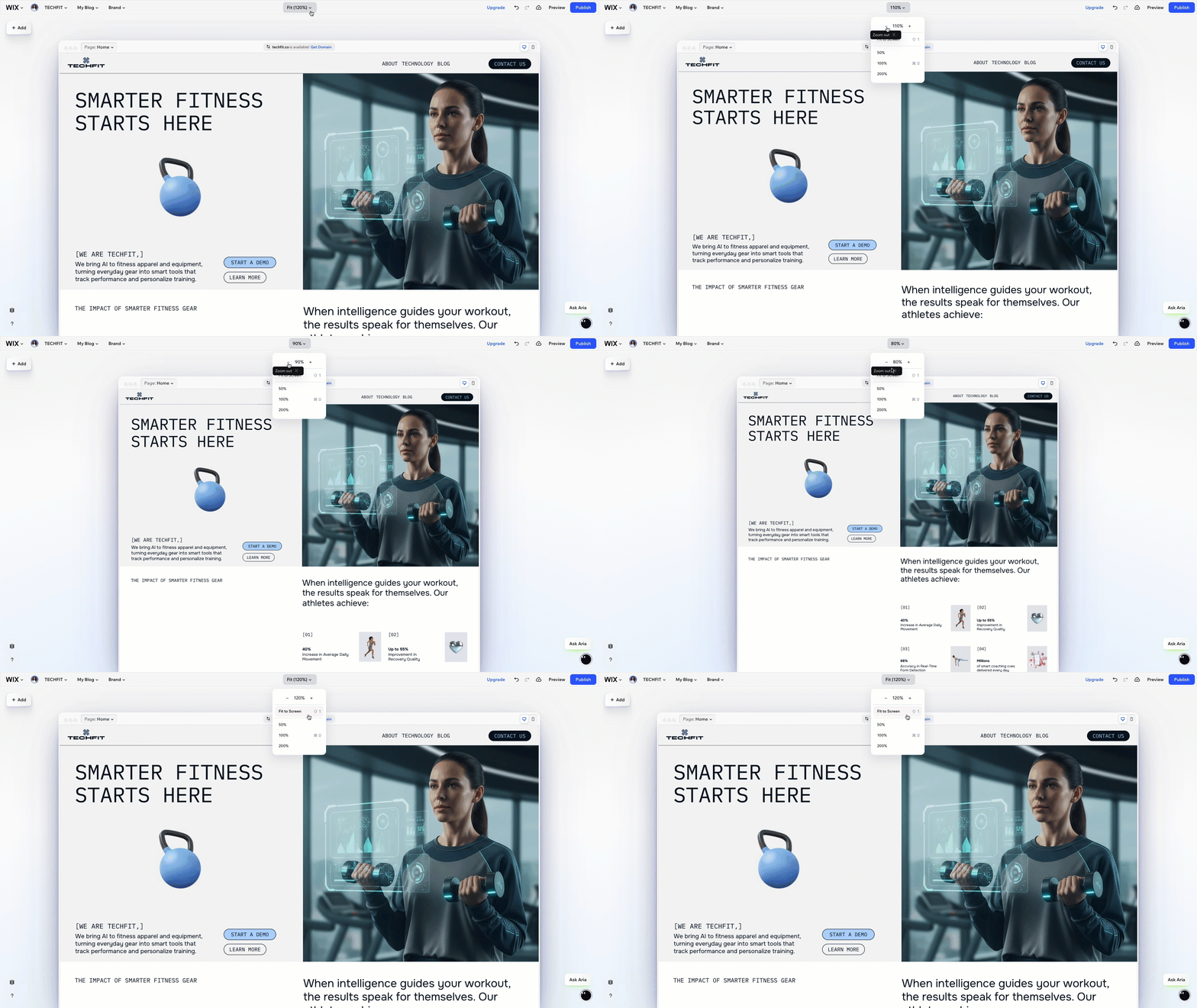
Ajustar (acercar)
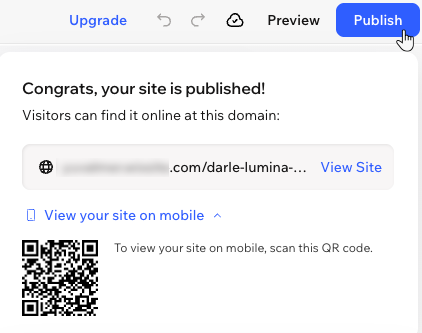
Vista previa y publicar
El panel Agregar
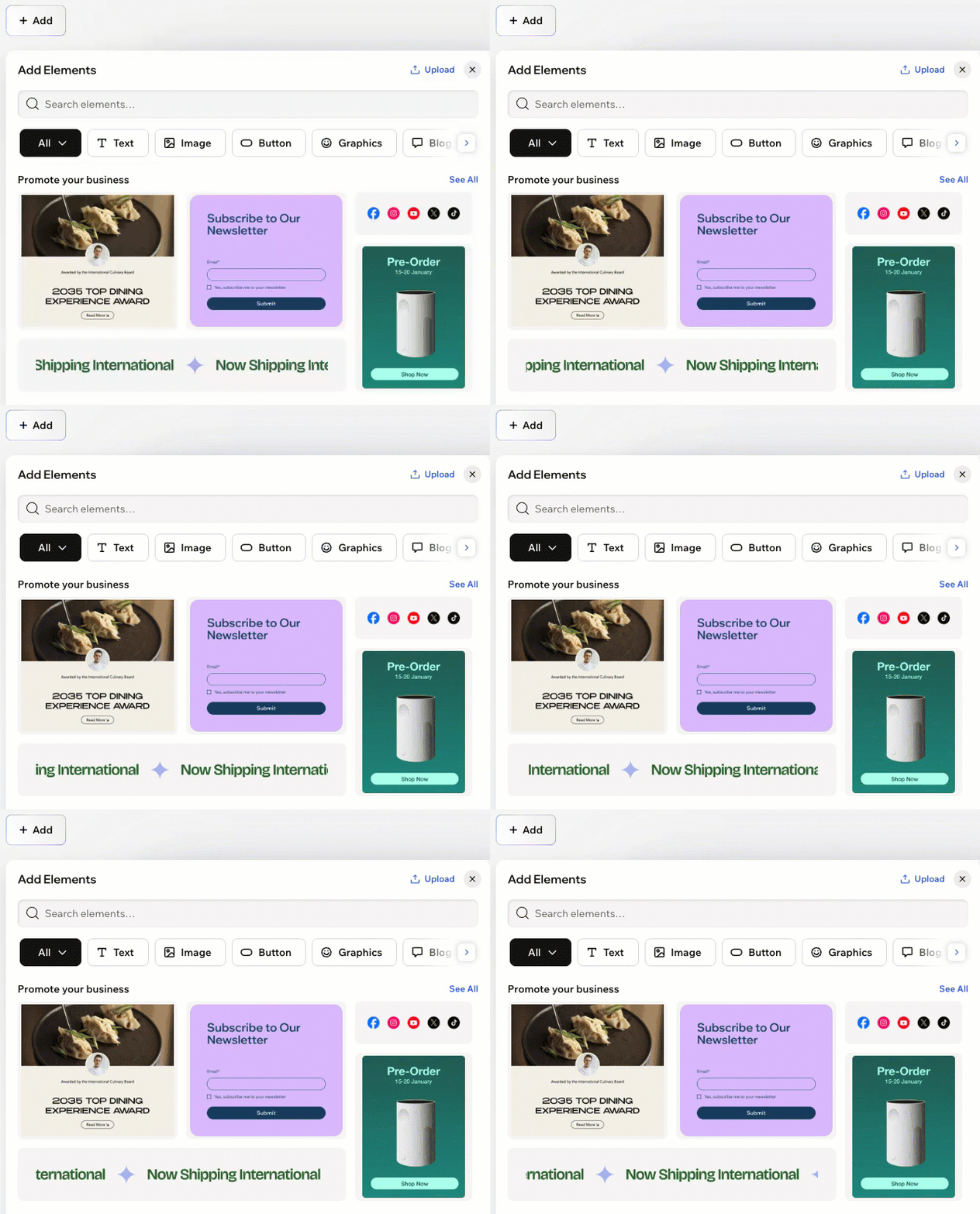
El panel Agregar elementos es tu punto de partida creativo en el Editor de Wix Harmony. Desde aquí, puedes explorar una enorme biblioteca de elementos, como encabezados, imágenes, presentaciones de diapositivas, menús e incluso apps externas.
Filtra por categoría o usa la barra de búsqueda para encontrar rápidamente lo que necesitas. Luego, arrastra los elementos al lienzo y comienza a darle forma a tu sitio.
Pregunta a la IA (Aria)
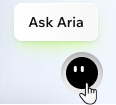
Aria, tu agente de IA con múltiples habilidades, está aquí para ayudarte a optimizar tu flujo de trabajo. Haz clic en el icono Pregunta a Aria en la parte inferior derecha del editor para comenzar a chatear.
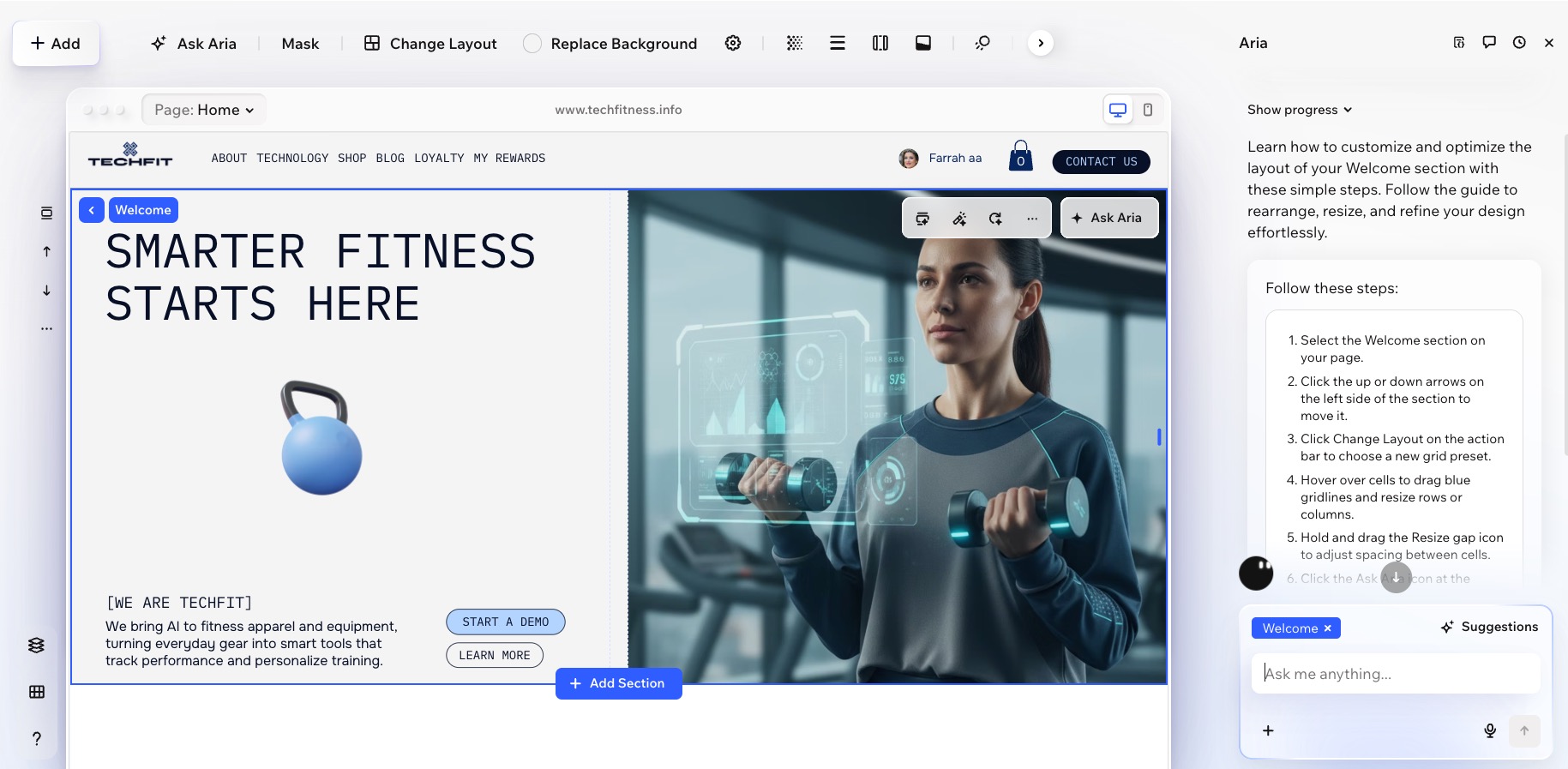
Al seleccionar un elemento, también puedes hacer clic en Pedirle a Aria en la barra de acciones para obtener sugerencias personalizadas de comandos. Pídele a Aria que mueva secciones, genere un nuevo diseño, solucione problemas de estilo o mejore el texto de la sección, todo mediante un simple comando. Si necesitas hacer más cambios, envía otro mensaje a Aria directamente desde el chat.
Versión móvil
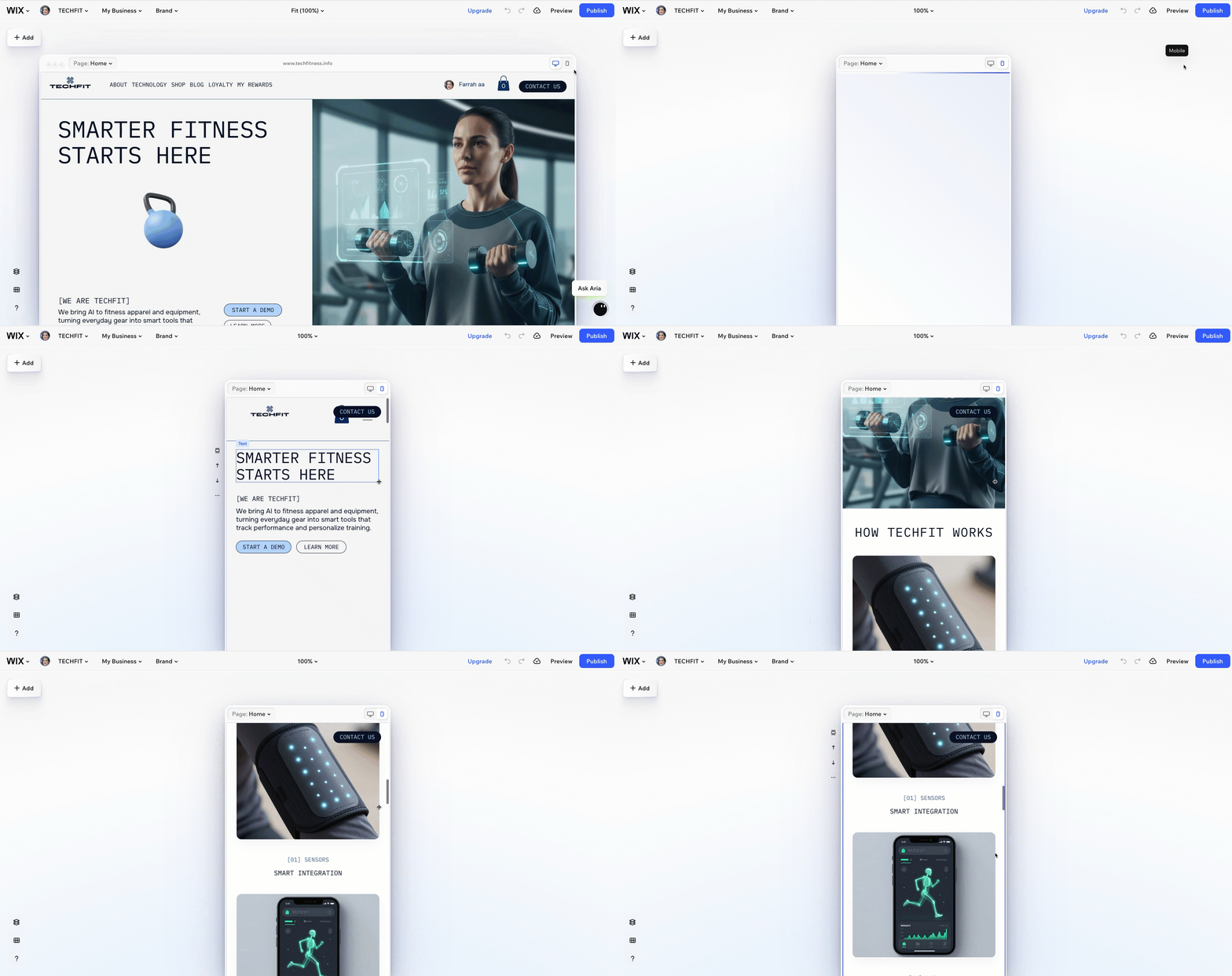
En la parte superior derecha de la página, cambia rápidamente entre las vistas de escritorio y móvil con un solo clic. La vista móvil te permite ver cómo se ve tu sitio en pantallas más pequeñas.
Si bien tu sitio cuenta con un diseño adaptativo automático para los diferentes tamaños de pantalla, siempre tienes la libertad de ajustar el diseño para dispositivos móviles y garantizar una experiencia de usuario óptima en cualquier tipo de dispositivo.
Paneles adicionales
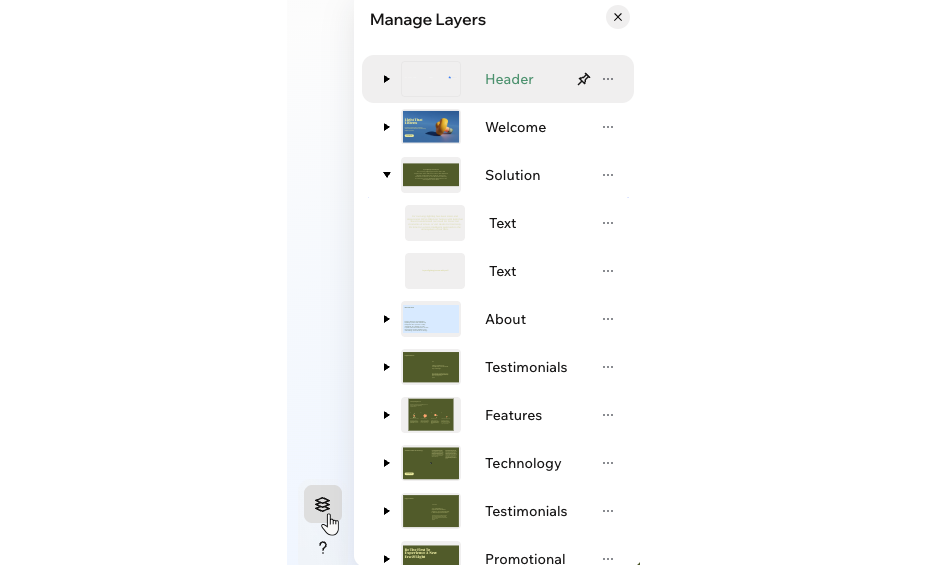
En la esquina inferior izquierda del editor, encontrarás paneles adicionales para ayudarte a controlar cada parte de la página. Usar el panel Capas  para ver la estructura de cada sección y elemento de la página. Resulta excelente para ajustar los estilos y administrar los ítems superpuestos.
para ver la estructura de cada sección y elemento de la página. Resulta excelente para ajustar los estilos y administrar los ítems superpuestos.
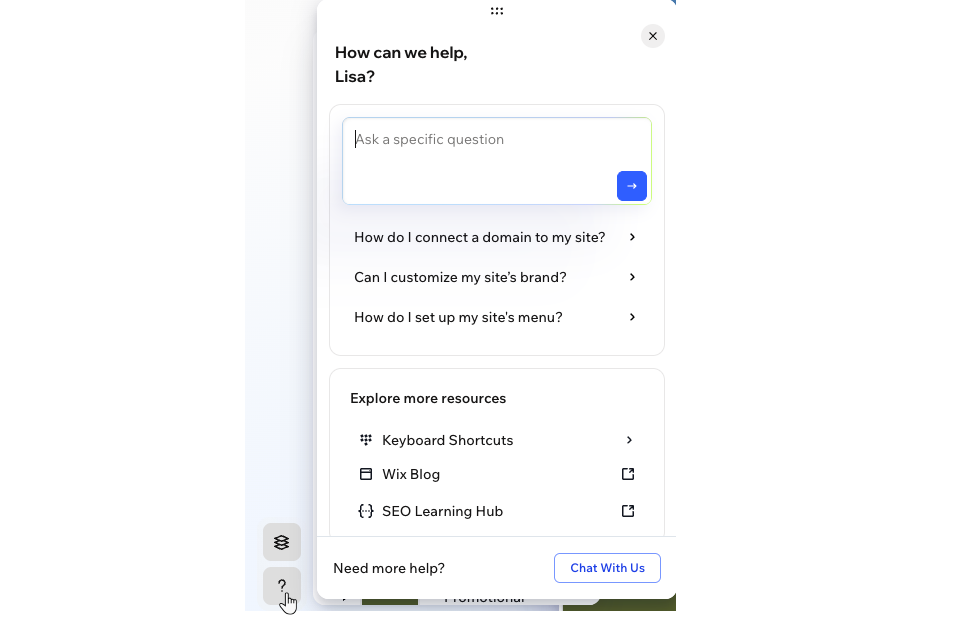
Haz clic en el icono Ayuda  para ver consejos, guías y respuestas personalizadas según el lugar del editor en el que te encuentres. Esto te facilita obtener asistencia y descubrir nuevas funciones, sin tener que salir de tu espacio de trabajo.
para ver consejos, guías y respuestas personalizadas según el lugar del editor en el que te encuentres. Esto te facilita obtener asistencia y descubrir nuevas funciones, sin tener que salir de tu espacio de trabajo.
Crear con Wix Harmony:
Descubre la próxima generación de creación de sitios web con Wix Harmony. Fluye libremente entre el uso de comandos para tu agente de IA y el diseño de precisión mediante la función de arrastrar y soltar, para que la experiencia de creación sea tan intuitiva como el pensamiento mismo.