


Editor de Wix Harmony: mejorar el SEO de tu sitio
8 min
En este artículo
- Configurar la información de tu negocio
- Generar los temas de SEO
- Optimizar el SEO de tu página
- Conectar tu sitio a los motores de búsqueda
- Personalizar los ajustes de redes sociales
- Preguntas frecuentes
Este artículo hace referencia al nuevo Editor de Wix Harmony, lanzado en enero de 2026. Si no tienes claro si estás usando el Editor de Wix Harmony o el Editor de Wix, obtén más información aquí.
El Editor de Wix Harmony cuenta con una lista de verificación de SEO paso a paso, diseñada para ayudarte a mejorar la visibilidad de tu sitio y conectar con tu audiencia. Con sugerencias impulsadas por IA, tareas fáciles de seguir e integraciones inteligentes, puedes optimizar desde las palabras clave hasta el contenido compartido en redes sociales, aunque no tengas experiencia en SEO.
Tanto si buscas crear una identidad de marca como si quieres impulsar tu comunidad, nuestras herramientas de SEO nativas te marcan el camino directo para alcanzar tus objetivos.
Configurar la información de tu negocio
Comienza por ingresar algunos detalles sobre tu negocio, como el nombre comercial, la ubicación y los servicios que ofreces. Esto garantiza que las herramientas de SEO recomienden estrategias que se adapten a tus necesidades únicas.
Para configurar la información de tu negocio:
- Ve al editor.
- Haz clic en el nombre de tu sitio en la parte superior izquierda del editor.
- Desplázate hacia abajo hasta SEO y haz clic en Ir a tareas de SEO.
- Haz clic en Configuración de SEO y elige lo que deseas configurar:
- ¿Cuál es el nombre de tu sitio? Ingresa el nombre de tu negocio en el campo de texto y haz clic en Aplicar.
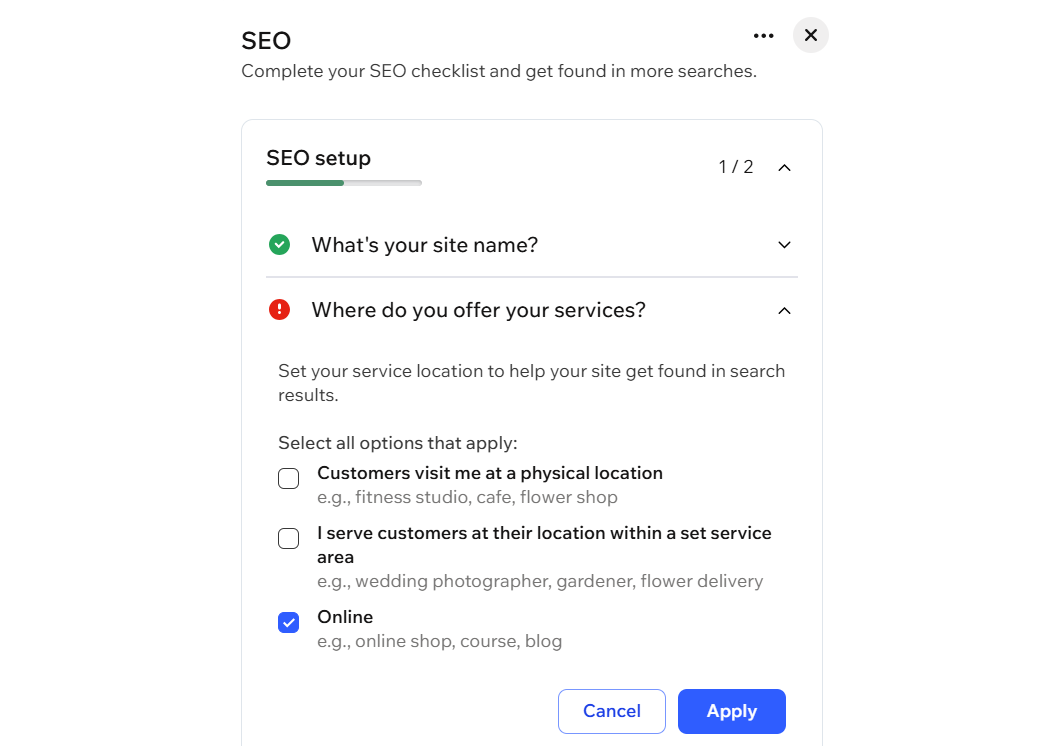
Consejo: Haz clic en Editar para cambiar el nombre del sitio. - ¿Dónde ofreces tus servicios? Selecciona la casilla de verificación junto a todas las opciones que se aplican a tu negocio:
- Mis clientes me visitan en una ubicación física: ingresa tu dirección comercial en el campo de texto y haz clic en Aplicar.
Consejo: Haz clic en + Agregar más para ingresar más de una dirección. - Atiendo a mis clientes en su ubicación dentro de un área de servicio establecida: ingresa un área de servicio en el campo de texto y haz clic en Aplicar.
Consejo: Haz clic en + Agregar más para ingresar más de un área. - Online: selecciona esta opción si tu negocio es online.
- Mis clientes me visitan en una ubicación física: ingresa tu dirección comercial en el campo de texto y haz clic en Aplicar.
- ¿De qué se trata el sitio? Ingresa una breve descripción de tu sitio que describa lo que vendes, los servicios que ofreces y a quién intentas llegar.
- ¿Cuál es el nombre de tu sitio? Ingresa el nombre de tu negocio en el campo de texto y haz clic en Aplicar.
- Haz clic en Aplicar.
Generar los temas de SEO
Define el enfoque de tu web con los temas de SEO. Estas categorías son el núcleo que utiliza nuestra IA para buscar las mejores palabras clave y estructurar tu contenido, asegurando que conectes con el público correcto. Al identificar los 3 a 5 temas clave de tu negocio, facilitas que los motores de búsqueda y los clientes potenciales comprendan rápidamente en qué te especializas y descubran tus contenidos y ofertas más valiosos.
Para generar tus temas de SEO:
- Ve al editor.
- Haz clic en el nombre de tu sitio en la parte superior izquierda del editor.
- Desplázate hacia abajo hasta SEO y haz clic en Ir a tareas de SEO.
- Haz clic en ¿Cuáles son tus temas de SEO?
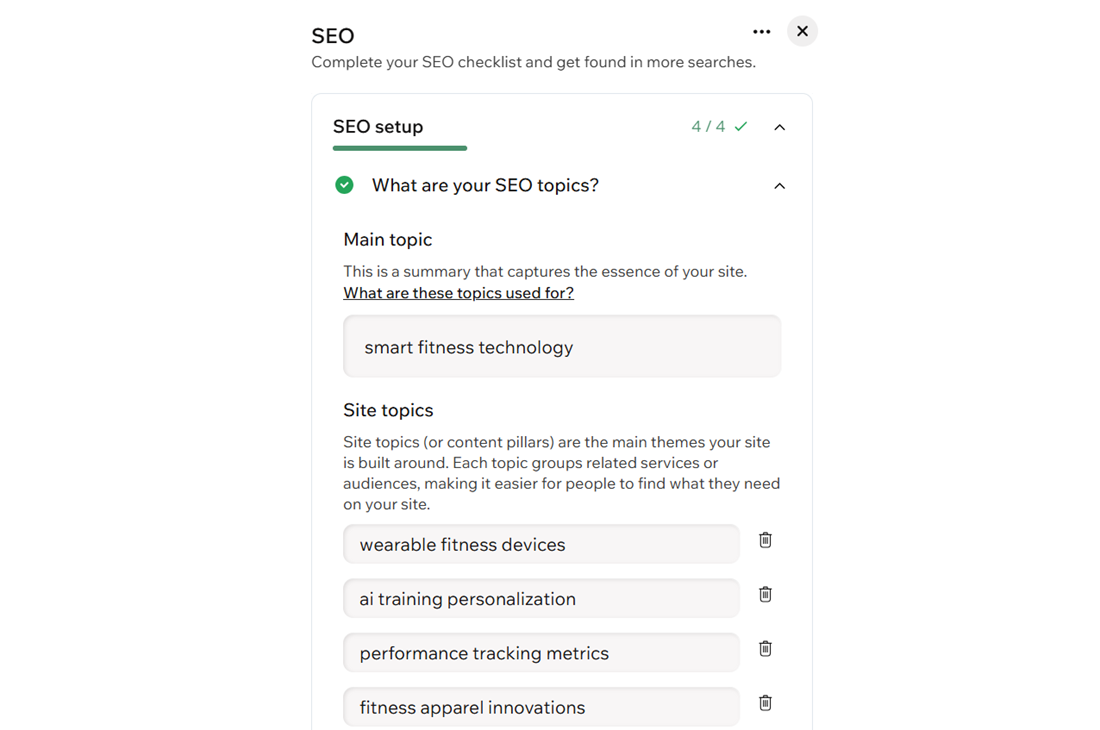
- Ingresa el Tema principal en el campo de texto y permite que se generen los Temas del sitio. Consejo: Haz clic en cualquier campo de texto Tema del sitio e ingresa un nuevo tema para editarlo.
- Haz clic en Aplicar.
Nota:
Si editas el tema principal, deberás hacer clic en Volver a generar temas del sitio para generar una nueva lista de temas.
Optimizar el SEO de tu página
Cada página en el Editor de Wix Harmony viene con un conjunto de tareas de SEO esenciales, como añadir una palabra clave principal y una metadescripción. Puedes elegir que la IA se encargue de ellas por ti o completarlas manualmente para tener un control total. En cualquier caso, Wix te guía paso a paso para que tus páginas estén optimizadas y tengan una mejor visibilidad en las búsquedas.
Consejo:
Usar la IA es la forma más rápida de optimizar tus páginas. Siempre puedes revisar o ajustar las sugerencias de la IA antes de aplicar los cambios.
Para optimizar el SEO de tu página con IA:
- Ve al editor.
- Haz clic en el menú desplegable Página en la parte superior izquierda de la página.
- Haz clic en el icono Más acciones
 junto a la página correspondiente.
 - Pasa el cursor sobre SEO y accesibilidad y haz clic en SEO.
- Haz clic en Optimizar con IA.
- Haz clic en Optimizar.
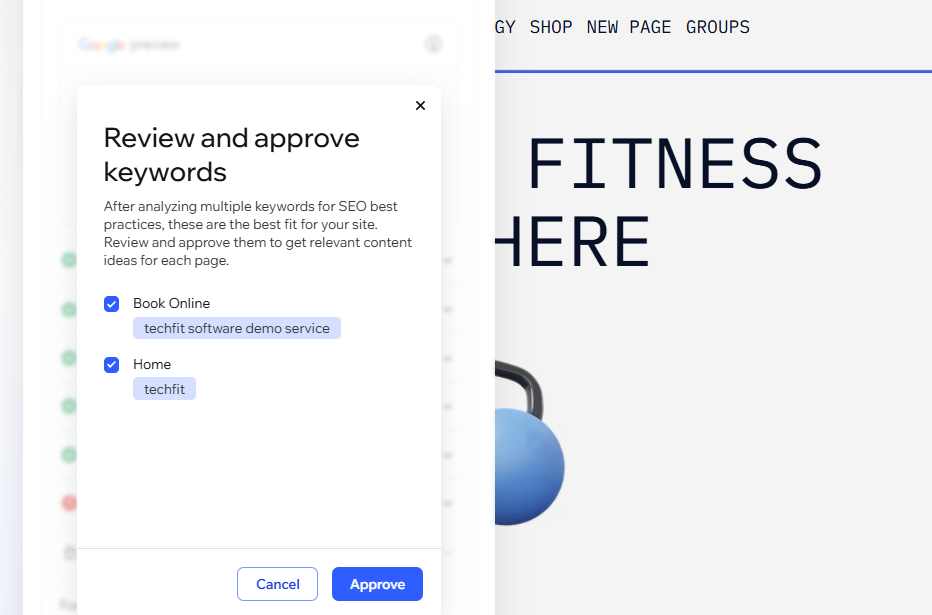
- Revisa las sugerencias de palabras clave y de contenido.
- Selecciona las casillas de verificación junto a los ítems que no deseas y luego haz clic en Aprobar para aplicar las recomendaciones de IA.
Para administrar el SEO de tu página de forma manual:
- Ve al editor.
- Haz clic en el menú desplegable Página en la parte superior izquierda de la página.
- Haz clic en el icono Más acciones junto a la página correspondiente.
- Pasa el cursor sobre SEO y accesibilidad y haz clic en SEO.
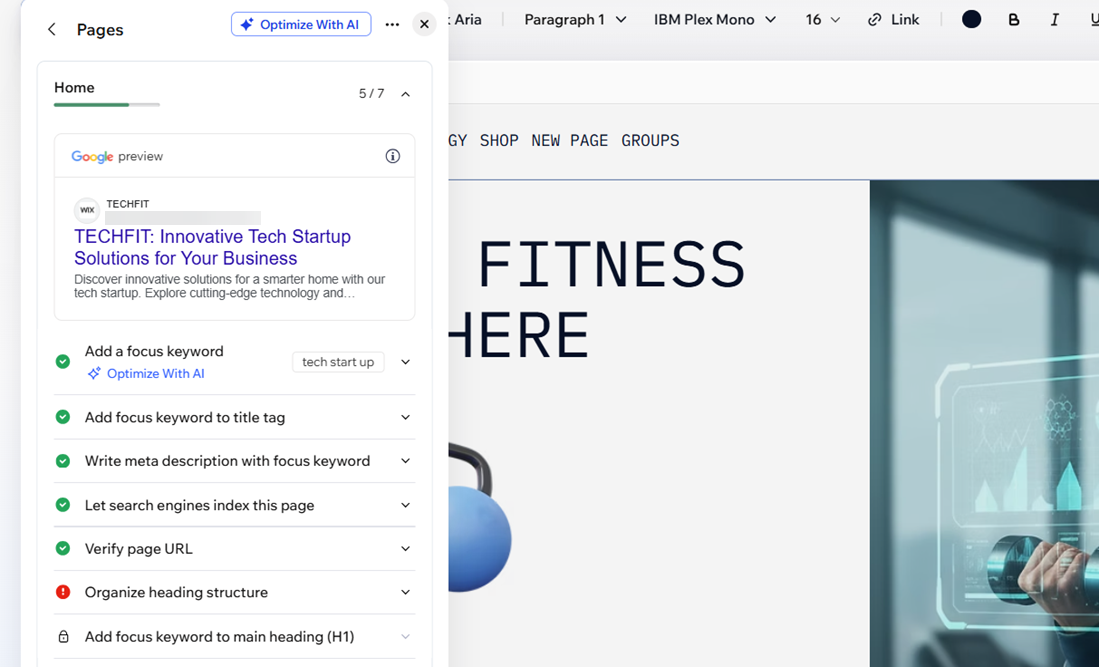
- Elige qué deseas hacer:
Agregar una palabra clave objetivo
Establecer una etiqueta de título
Agregar una metadescripción
Permitir/impedir que los motores de búsqueda indexen la página
Cambiar la URL de una página
Organizar la estructura de los encabezados
Conectar tu sitio a los motores de búsqueda
Asegúrate de que las personas puedan encontrar tu sitio en Google y Bing conectándolos directamente a través del panel de control. En unos pocos pasos, puedes verificar tu sitio para que tu negocio aparezca donde más importa.
Para conectar tu sitio a los motores de búsqueda:
Google Search Console
Herramientas para webmasters de Bing
Personalizar los ajustes de redes sociales
Causa una primera impresión duradera con el panel Compartir en redes sociales. Comprueba exactamente cómo aparecerán tus páginas cuando se compartan en plataformas como Facebook, Instagram y X (Twitter), y ajusta la imagen, el título y la descripción de cada una.
Puedes elegir el tamaño de tarjeta adecuado, obtener una vista previa de tus ediciones al instante y seguir las recomendaciones integradas para ayudar a que tu contenido se destaque y consiga más clics.
Para personalizar los ajustes para compartir en redes sociales:
- Ve a Optimización de SEO y LLM en el panel de control de tu sitio.
- Personaliza los ajustes para compartir en redes sociales de tu página.
Preguntas frecuentes
sitiosaz clic en una de las siguientes preguntas para obtener más información sobre cómo optimizar tu sitio para el SEO.
¿Cuánto tiempo tardan en aparecer los cambios de SEO en los resultados de búsqueda?
¿Qué sucede si los detalles de mi negocio cambian después de la configuración?
¿Puedo deshacer o cambiar las sugerencias de contenido y palabras clave propuestas por la IA?
Solo quiero que se muestre una sola página en los resultados de búsqueda. ¿Puedo ocultar a otras?
¿Qué sucede si cambio la URL de una página?
¿Puedo usar funciones avanzadas de SEO, como datos estructurados o metaetiquetas personalizadas?