


Editor Wix Harmony: incrustar un enlace o código HTML
En este artículo
- Incrustar código o un sitio
- Ajustar el tamaño del contenido mostrado
- Pautas
- Solucionar problemas de incrustación
Muestra contenido de otras plataformas directamente en tu sitio incrustando un fragmento de código o una URL. Utilízalo para incorporar widgets útiles, como un temporizador de cuenta regresiva o el pronóstico del tiempo, o muestra contenido de otro sitio web directamente en tu página; de esta manera, todo lo que tus visitantes necesitan estará en un solo lugar.
Incrustar código o un sitio
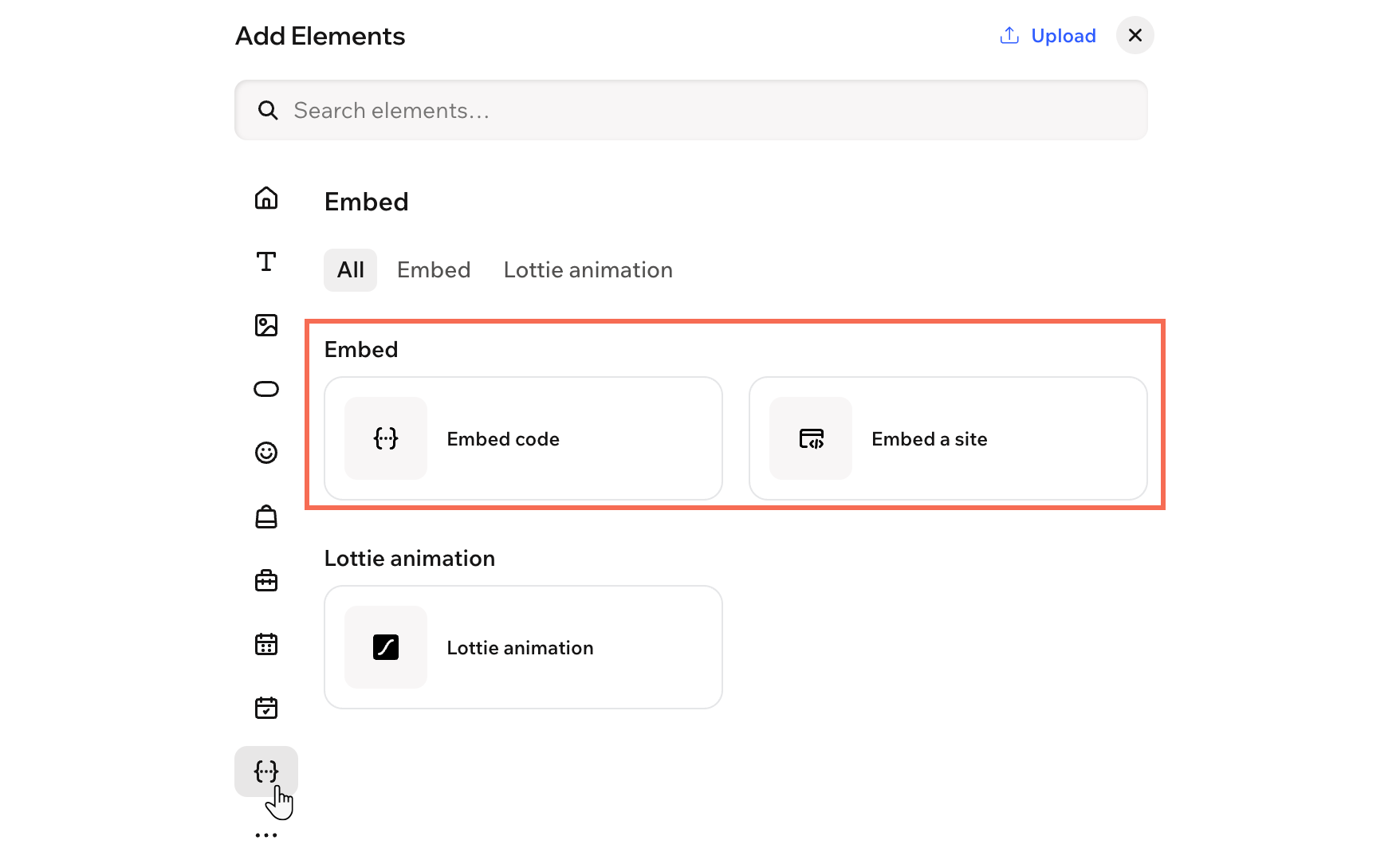
Dirígete al panel Agregar elementos para agregar una nueva incrustación a tu sitio. Elige si deseas incrustar un fragmento de código o mostrar contenido de una URL externa y luego configúralo según sea necesario.
Importante:
Asegúrate de leer nuestras
pautas antes de incrustar el código o el enlace.
Para agregar una incrustación:
- Ve al editor.
- Haz clic en + Agregar en la parte superior izquierda del editor.
- Selecciona Elementos.
- Pasa el cursor sobre el icono Más opciones
 y luego desplázate hacia abajo y haz clic en Incrustar
  .
. - Arrastra el elemento Incrusta código o Incrusta un sitio a la página.
- Haz clic en el icono Ajustes
 en la barra de acciones.
 - Configura el enlace o el código que deseas incrustar:
Incrustar código
Incrustar un sitio
Ajustar el tamaño del contenido mostrado
Cuando agregas código incrustado de terceros, a menudo incluye valores fijos de ancho y alto en píxeles, como en el siguiente ejemplo.
1
Si el contenedor del iFrame es más pequeño que esos valores, es posible que parte del contenido se recorte en la página. Para lograr un ajuste más fluido, reemplaza los valores en píxeles por porcentajes configurados al 100%. De esta manera, tu contenido incrustado cambiará de tamaño automáticamente para adaptarse al espacio que le asignes.
1Pautas
Antes de incrustar tu código o enlace en el iFrame, te recomendamos leer las siguientes pautas.
Código
- Asegúrate siempre de que el código que estás incrustando esté actualizado y sea compatible con HTML5. La mayoría de los navegadores no muestran correctamente las páginas y las secuencias de comandos si se escribieron con versiones anteriores de HTML.
- El código HTML contiene los elementos centrales de la página, pero los ajustes de diseño y otras funcionalidades complejas suelen almacenarse por separado. Por lo tanto, es posible que algunos elementos no funcionen o no se vean iguales si los elementos relevantes no se incluyen como referencia dentro del código HTML, por ejemplo, los archivos CSS y JS.
Enlace
- Si no tienes claro cómo usar el atributo target, lee al respecto aquí o ponte en contacto con el autor del código.
- Asegúrate de que el código contenga HTTPS, no HTTP, o no se mostrará en el sitio online.
Solucionar problemas de incrustación
¿Tienes problemas al incrustar tu código o enlace? Haz clic en un problema a continuación para obtener más información y ver los pasos para solucionarlo.
Importante:
No podemos proporcionar asistencia para código externo que no haya sido creado o probado por Wix. Si los pasos a continuación no resuelven el problema con el fragmento de código, comunícate directamente con el proveedor.
El contenido de la incrustación se ve recortado
Los elementos no se ven o no funcionan como deberían
Los enlaces de mi iFrame no funcionan
El contenido de mi iFrame no responde a diferentes tamaños de pantalla
Mi iFrame no muestra el sitio web