


Editor de Wix Harmony: establecer tu marca
9 min
En este artículo
- Elegir el kit de marca
- Elegir los colores de tu marca
- Configurar el texto de tu marca
- Personalizar los estilos de los botones de tu marca
- Diseñar los estilos de los cuadros de tu marca
- Configurar los estilos de las líneas de tu marca
- Preguntas frecuentes
Este artículo hace referencia al nuevo Editor de Wix Harmony, lanzado en enero de 2026. Si no tienes claro si estás usando el Editor de Wix Harmony o el Editor de Wix, obtén más información aquí.
Tu marca es la base de la identidad de tu sitio web. Configúrala en el editor para que tu sitio destaque y transmita confianza a los visitantes mediante un diseño profesional y coherente.
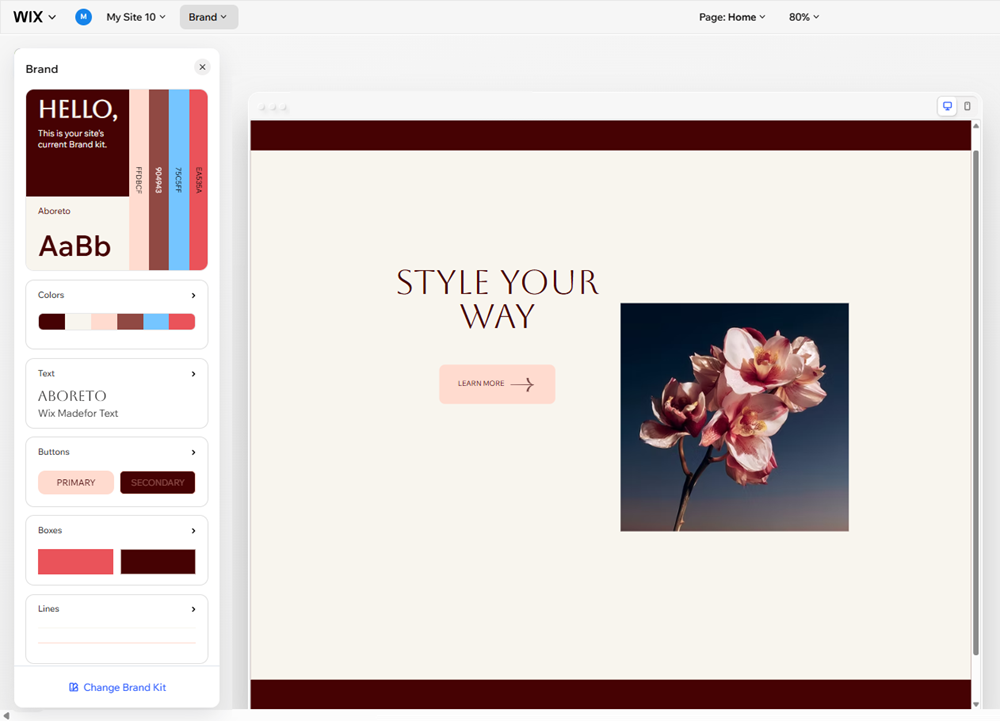
Define los colores, tipografías y estilos de tu marca una sola vez y deja que se apliquen automáticamente en todas las páginas y secciones. Sigues teniendo total libertad creativa para ajustar cualquier detalle, pero el panel de Marca garantiza que tu diseño sea uniforme y profesional desde el inicio.
¿Sabías lo siguiente?
Los elementos de tu marca siempre están disponibles para que los agregues desde el panel Agregar elementos, para que puedas crear un diseño uniforme desde el primer momento.
Elegir el kit de marca
El kit de marca en la parte superior del panel contiene todo lo relacionado con tu marca, para que puedas tener una visión general de cómo se ve todo en conjunto.
¿Quieres darle un giro? Elige entre un montón de sugerencias prediseñadas para actualizar tu marca con un solo clic. Siempre puedes ajustar detalles específicos de la marca para que el resultado final sea único.
Para elegir un kit de marca:
- Ve al editor.
- Haz clic en Marca en la parte superior del editor.
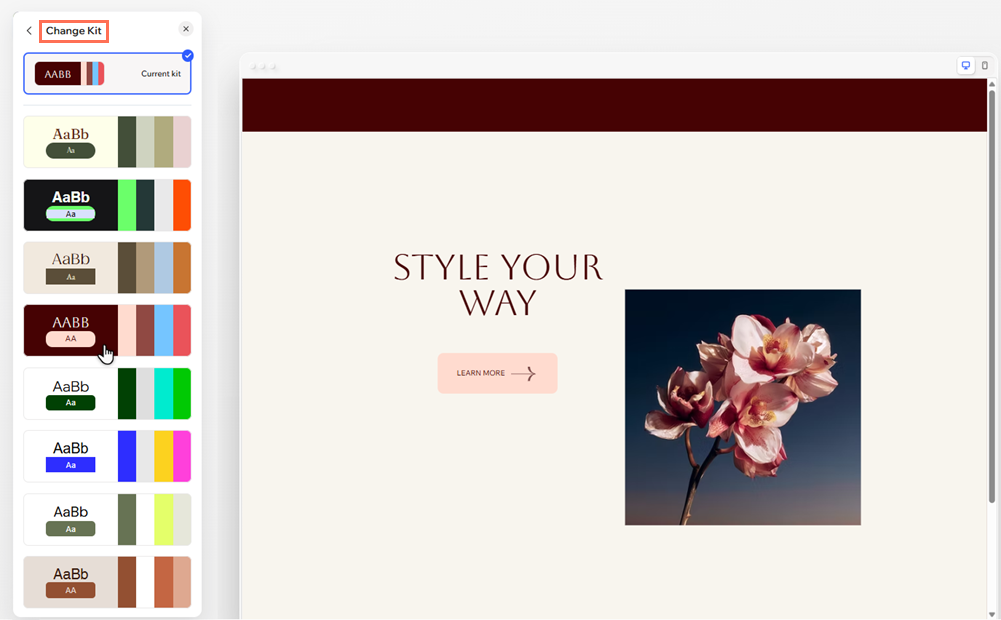
- (En el panel Marca) Pasa el cursor sobre el kit de marca y haz clic en Cambiar kit.
- Selecciona diferentes kits entre las opciones para probarlos.
- Una vez que hayas seleccionado un kit que te guste, sal de la pestaña para aplicarlo a tu sitio.
Consejo:
Regresa a tu kit original antes de cerrar la pestaña haciendo clic en la opción Kit actual.
Elegir los colores de tu marca
Cuando creas un sitio en el Editor de Wix Harmony, Wix genera automáticamente una paleta de colores del sitio para ti. Esta paleta se compone de colores base (que se dividen a su vez en tonos) y colores de énfasis.
Hay muchísimas paletas para elegir y siempre puedes ajustarlas para que se adapten a tu marca. ¿Tienes un estilo específico en mente? Puedes configurar cada color de forma individual para crear una paleta que sea realmente tuya.
Para configurar los colores de tu marca:
- Ve al editor.
- Haz clic en Marca en la parte superior del editor.
- (En el panel Marca) Haz clic en Colores.
- Elige qué hacer a continuación:
Elegir una nueva paleta de colores
Configurar colores específicos
 .
.Consejo:
Elige colores con alto contraste para mejorar la legibilidad y crear una experiencia acogedora para todos los visitantes de tu sitio. Más información sobre los contrastes de color y la accesibilidad.
Configurar el texto de tu marca
El texto juega un papel esencial a la hora de expresar la personalidad de tu marca. Ofrecemos muchos conjuntos de fuentes listos para usar para que empieces con ventaja, pero siempre puedes elegir los tuyos propios.
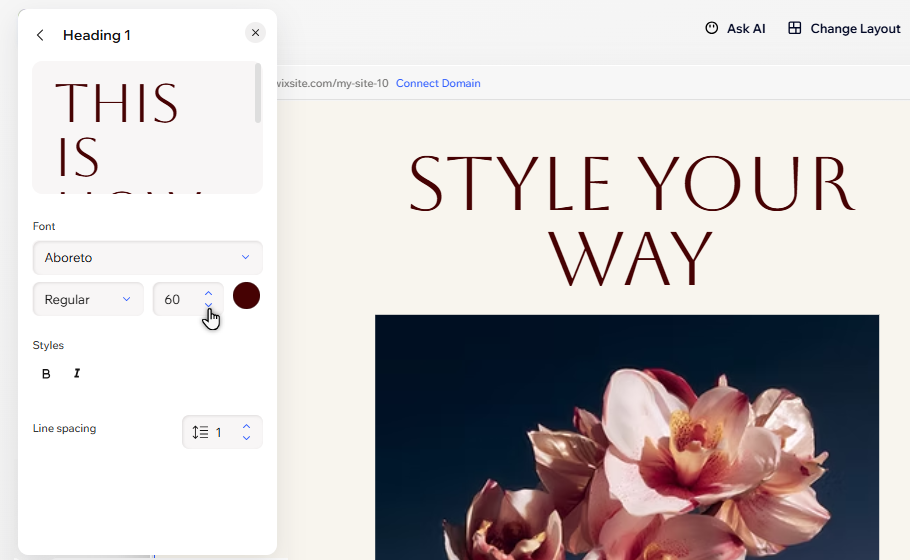
Selecciona una fuente para todos los encabezados y otra para todos los párrafos, o ajusta los estilos uno a uno (fuente, tamaño, color y formato).
Para configurar el texto de tu marca:
- Ve al editor.
- Haz clic en Marca en la parte superior del editor.
- (En el panel Marca) Haz clic en Texto.
- Elige qué deseas hacer:
Elige el conjunto de texto de tu marca
Configurar las fuentes de los encabezados o los párrafos
Personalizar estilos de texto específicos
Consejo:
Cíñete a 1 o 2 familias tipográficas para evitar el desorden y crear un aspecto refinado para tu marca.
Personalizar los estilos de los botones de tu marca
Puedes diseñar cada parte de los botones de tu sitio. Elige un conjunto completamente nuevo o personaliza los detalles de botones específicos para seguir reforzando la identidad de tu marca mientras los visitantes navegan por tu sitio.
Puedes ajustar el formato del texto, cambiar el color y la forma del contenedor del botón y mucho más.
Para personalizar los estilos de los botones:
- Ve al editor.
- Haz clic en Marca en la parte superior del editor.
- (En el panel Marca) Haz clic en Botones.
- Elige qué deseas hacer:
Elegir un nuevo conjunto de botones
Personalizar el diseño de botones específicos
Diseñar los estilos de los cuadros de tu marca
Los contenedores (o cuadros) se utilizan principalmente para organizar y ordenar otros elementos, lo que los convierte en una parte fundamental de la estructura de tu sitio. Configurar los estilos de los cuadros es una forma rápida y sencilla de alinear el estilo de tu sitio con su apariencia y seguir potenciando tu marca.
Selecciona una opción de nuestros conjuntos prediseñados para aplicar rápidamente un estilo nuevo o personaliza cuadros específicos para que se vean como quieras.
Para diseñar los estilos de los cuadros:
- Ve al editor.
- Haz clic en Marca en la parte superior del editor.
- (En el panel Marca) Haz clic en Cuadros.
- Elige qué deseas hacer:
Elegir un nuevo conjunto de cuadros
Personalizar el diseño de cuadros específicos
Configurar los estilos de las líneas de tu marca
Al igual que los cuadros, las líneas son una forma útil de dividir y organizar el contenido de una página. Configurar los estilos de los cuadros es una forma rápida y sencilla de alinear el estilo de tu sitio con su apariencia y seguir potenciando tu marca.
Para configurar los estilos de las líneas:
- Ve al editor.
- Haz clic en Marca en la parte superior del editor.
- (En el panel Marca) Haz clic en Líneas.
- Selecciona la línea que deseas ajustar.
- Personaliza la línea con las siguientes opciones:
- Colores de relleno: haz clic en el círculo de color para cambiar el color de la línea.
- Estilo: arrastra el control deslizante debajo de Largo para alargar o acortar la línea.
Preguntas frecuentes
Haz clic en una de las siguientes preguntas para obtener más información sobre cómo personalizar la marca de tu sitio.
¿Por qué el panel Marca se ve diferente o resulta difícil de leer cuando uso los ajustes de contraste alto?
¿Puedo cambiar mi marca más tarde?
Si realizo cambios en ciertas partes de mi marca, ¿se actualizan automáticamente en mi sitio?
¿Qué fuentes debo usar para el texto de mi marca?
¿Puedo agregar más colores a la paleta?
¿Cómo puedo guardar más estilos de líneas, botones y cuadros?