


Editor de Wix Harmony: editar y personalizar imágenes
11 min
En este artículo
- Recortar una imagen
- Cambiar el tamaño y rotar una imagen
- Ajustar el diseño de una imagen
- Editar una imagen con Wix Estudio de fotografía
- Agregar un enlace a una imagen
- Personalizar los ajustes de una imagen
- Preguntas frecuentes
Este artículo se refiere al nuevo Editor de Wix Harmony, lanzado en enero de 2026. Si no tienes la seguridad de si estás usando el Editor de Wix Harmony o el Editor de Wix, obtén más información aquí.
Las imágenes ayudan a transmitir tu mensaje visualmente y crean una experiencia memorable. Las herramientas del editor y de Wix Estudio de fotografía te permiten dar forma y personalizar cada imagen para que coincida con tu marca y el estilo del sitio.
Muestra tus imágenes tal y como quieres: cámbiales el tamaño y recórtalas, juega con los filtros para editar su diseño y elige qué sucede cuando los visitantes hacen clic en ellas.
Consejo:
Las imágenes de calidad no solo sirven para rellenar espacio, sino que también aportan personalidad y enfoque a tu sitio. Prueba usar animaciones personalizadas para dotar a tus páginas de dinamismo y vitalidad.
Recortar una imagen
Recorta tu imagen para que solo se muestre en tu sitio la parte que desees. Puedes recortar una imagen manualmente o usar proporciones.
Nota:
Aunque puedes recortar la mayoría de las imágenes, no es posible recortar archivos GIF.
Para recortar una imagen:
- Ve a tu editor.
- Haz clic en la imagen correspondiente en tu página.
- Elige cómo quieres recortar la imagen:
Recortar una imagen manualmente
 en la barra de acciones.
Recortar una imagen usando proporciones
 o Horizontal
  para cambiar las opciones de proporción.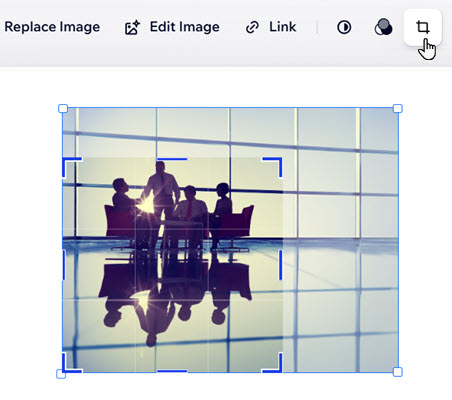
Cambiar el tamaño y rotar una imagen
Ajusta el tamaño y la orientación de tu imagen para que encaje perfectamente con el diseño de tu página.
Para cambiar el tamaño o rotar una imagen:
- Ve a tu editor.
- Haz clic en la imagen correspondiente en tu página.
- Elige qué hacer:
Cambiar el tamaño de una imagen
Rotar una imagen
 junto a la imagen.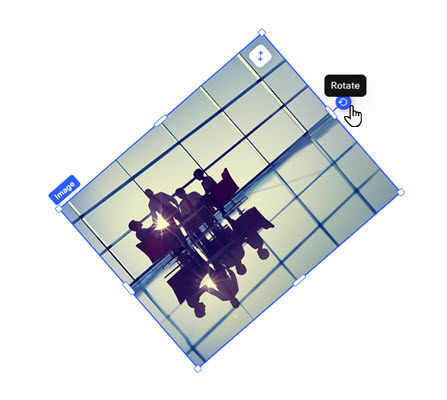
Ajustar el diseño de una imagen
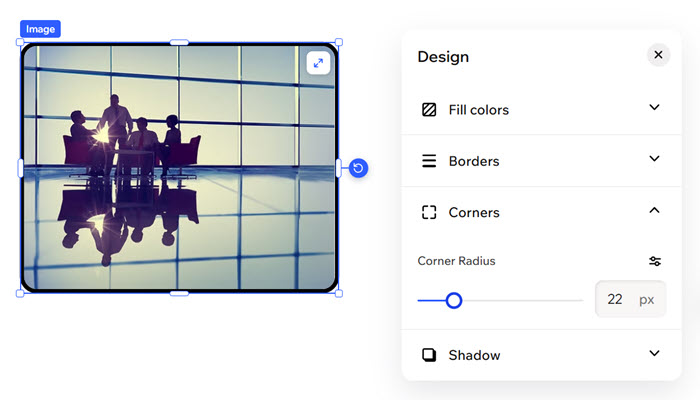
Mejora la apariencia de cualquier imagen para que coincida con el estilo de tu sitio. Agrega bordes, ajusta las esquinas o elige un efecto de sombra para que cada imagen tenga un propósito y un toque personal.
Para ajustar el diseño de una imagen:
- Ve a tu editor.
- Haz clic en la imagen correspondiente en la página.
- Haz clic en el icono Todas las opciones de diseño
 en la barra de acciones.
 - Diseña la imagen:
- Bordes
 : define los bordes de tu imagen para que destaque, eligiendo un color, ancho y estilo. Haz clic en el icono Editar todos los bordes
  para diseñarlos todos a la vez.
 - Esquinas
 : haz que las esquinas de tu imagen sean más cuadradas o redondas arrastrando el control deslizante bajo Radio. Haz clic en el icono Editar esquinas individuales para diseñar cada esquina por separado.
 - Sombra
 : aplica una sombra interna y externa para darle a la imagen un interesante efecto 3D, configurando la posición, el desenfoque, el color y más.
- Bordes
Editar una imagen con Wix Estudio de fotografía
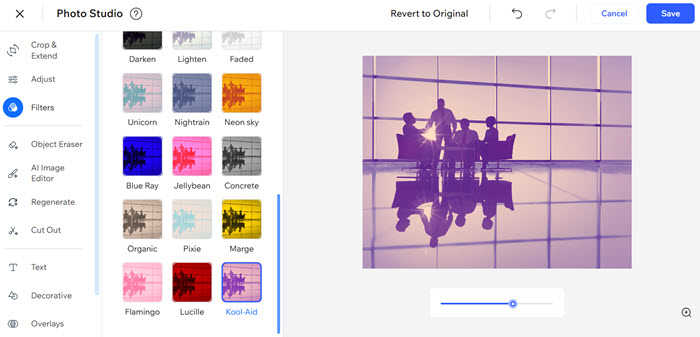
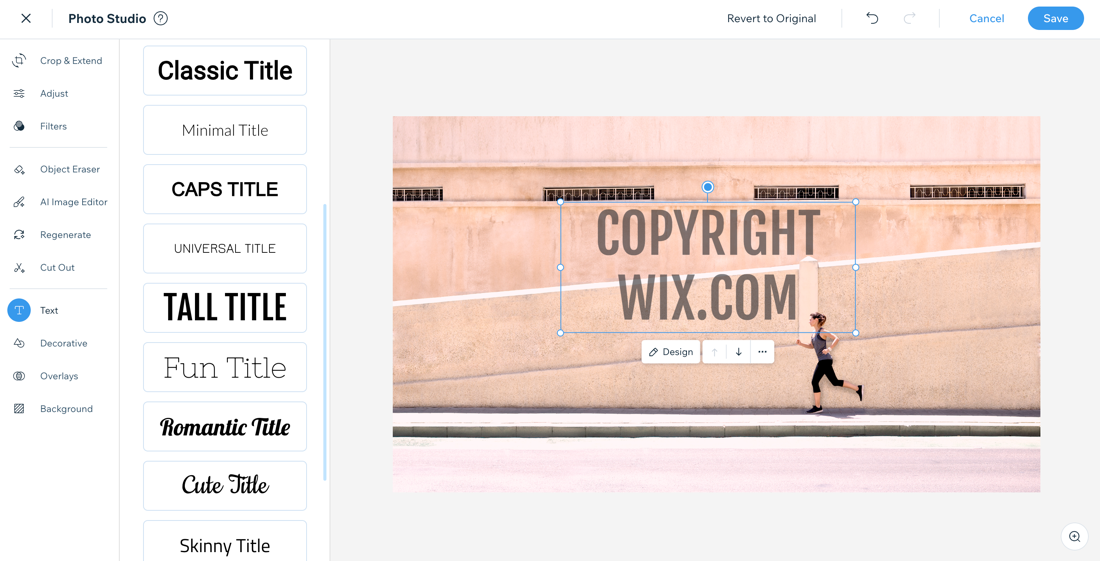
Usa Wix Estudio de fotografía para crear imágenes hermosas sin necesidad de salir del editor. El Estudio de fotografía te permite personalizar las imágenes que ya has subido y guarda la nueva versión editada en el Administrador de multimedia.
Hay una gran variedad de opciones de edición disponibles, como filtros, rotación y superposiciones, para que puedas renovar cualquier imagen en la plaza.
Consejo:
También puedes editar imágenes directamente desde el Administrador de multimedia haciendo clic en Recortar y editar debajo de la miniatura de la imagen.
Para editar una imagen:
- Ve a tu editor.
- Haz clic en la imagen correspondiente en la página.
- Elige qué hacer:
- Aplicar un filtro: haz clic en el icono Filtros
 en la barra de acciones para elegir entre montones de impresionantes filtros tradicionales como Desierto y Lavado, o nuestros filtros únicos como Duende y Unicornio para agregar un atractivo visual vibrante.
 - Ajustar la imagen: haz clic en el icono Ajustar
 en la barra de acciones para retocar la imagen y mejorar la calidad con herramientas como brillo, contraste y exposición.
 - Ir al Estudio de fotografía: haz clic en Editar imagen para usar las opciones disponibles en Wix Estudio de fotografía.
- Aplicar un filtro: haz clic en el icono Filtros
- Haz clic en Guardar.
Agregar un enlace a una imagen
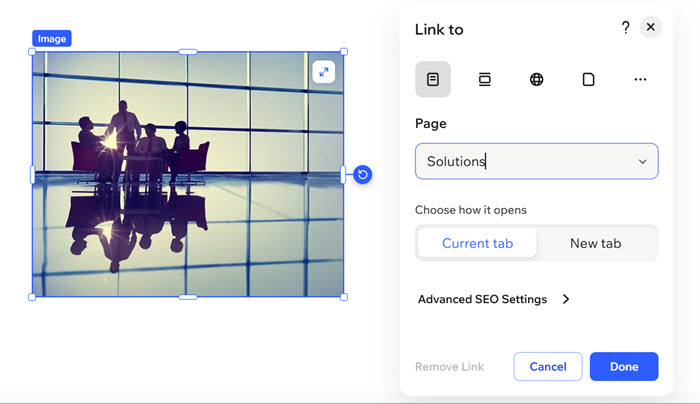
Haz que tus imágenes sean interactivas vinculándolas a otra página, sitio web, documento o ventana emergente. Una imagen en la que se puede hacer clic ayuda a guiar a los visitantes a donde quieras con facilidad.
Para agregar un enlace a una imagen:
- Ve a tu editor.
- Haz clic en la imagen correspondiente en la página.
- Haz clic en el icono de Enlace
 en la barra de acciones.
 - Selecciona el tipo de enlace e ingresa los detalles.
- Ingresa los detalles del enlace.
- Haz clic en Listo.
Personalizar los ajustes de una imagen
Ajusta cómo aparecen y se comportan las imágenes en tu sitio. Controla si una imagen es decorativa, configura su modo de visualización, agrega texto alternativo para mejorar la accesibilidad o administra qué sucede cuando alguien hace clic en ella.
- Ve a tu editor.
- Haz clic en la imagen correspondiente en la página.
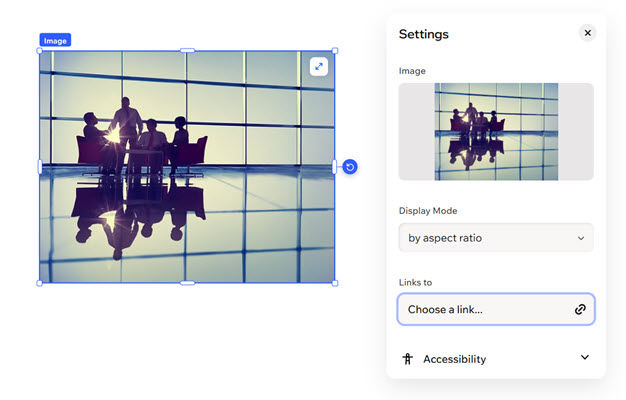
- Haz clic en el icono Ajustes
 en la barra de acciones.
 - Elige qué personalizar:
- Modo de visualización: elige cómo se ajusta la imagen en la página: rellenar, ajustar, por relación de aspecto.
- Enlaza a: elige a qué debe enlazar esta imagen (por ejemplo, una página del sitio, una dirección de email, un documento).
- Accesibilidad: haz clic en el menú desplegable y personaliza lo siguiente:
- Texto alternativo: ingresa una breve descripción de la imagen para que sea accesible para tus visitantes y para ayudar a los motores de búsqueda (como Google) a entenderla. Lee más sobre cómo preparar imágenes para la accesibilidad.
- Configurar como decorativa: activa la palanca si la imagen no contiene información importante para los lectores de pantalla y solo sirve para decorar la página.
Nota:
Actualmente, no es posible agregar texto alternativo a las imágenes o galerías en bloque. Si te gustaría ver esta función, puedes votar por ella aquí.
Preguntas frecuentes
Haz clic en una de las siguientes preguntas para obtener más información sobre cómo editar y personalizar imágenes:
¿Cómo agrego una marca de agua?
¿Cómo configuro mis imágenes para que se abran en una ventana emergente al hacer clic?
 en la barra de acciones.
 y haz clic en Ventana emergente.
¿Se reflejará en el Administrador de multimedia cualquier cambio que realice en mi imagen?
Tengo problemas con mis imágenes, ¿hay algún paso de resolución de problemas que pueda intentar?
¿Cómo elimino una imagen?