


Editor de Wix Harmony: crear un sitio desde ChatGPT
En este artículo
- Conectar ChatGPT a Wix
- Crear un sitio de Wix Harmony usando ChatGPT
- Preguntas frecuentes
Convierte cualquier idea en un sitio online sin salir de la conversación de ChatGPT. Cuando conectas la app Wix a ChatGPT, puedes describir el sitio que deseas, intercambiar ideas y, una vez que lo tengas todo listo, dejar que la IA cree un sitio de Wix Harmony para ti.
Usa esta opción para dar forma a tus ideas a través del chat. En cuanto tengas el concepto claro, etiqueta a @wix para generar un borrador completo. Después, podrás pulir cada detalle en el Editor de Wix Harmony con la ayuda de
Aria.
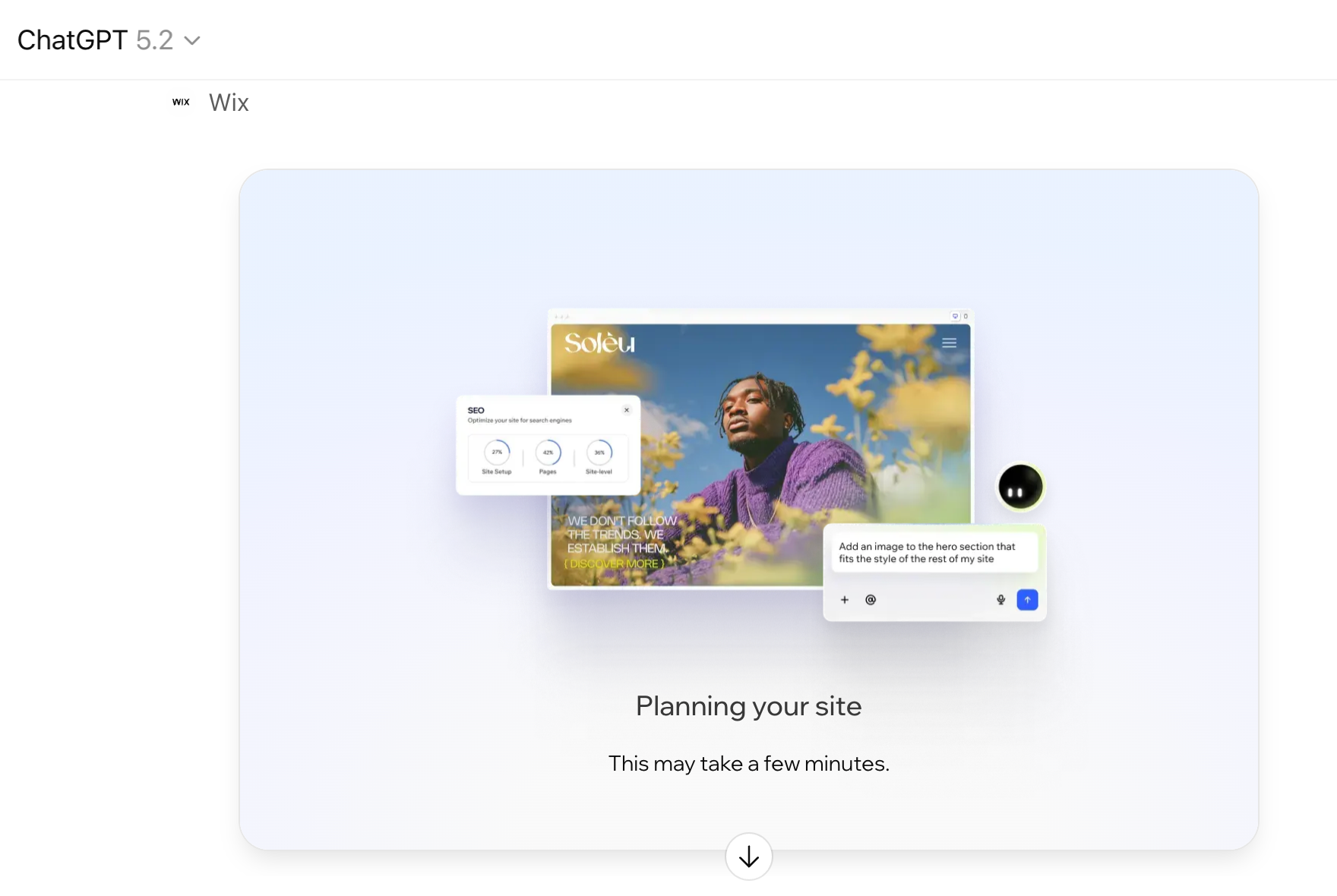
Conectar ChatGPT a Wix
Antes de crear sitios a través de ChatGPT, necesitas conectar la app Wix y tu cuenta de Wix. Esto permite que ChatGPT se comunique con tu cuenta de forma segura y cree sitios para ti. Es una configuración única: una vez realizada, podrás dar vida a tus sitios de Wix Harmony sin salir de la conversación.
Para conectar la app Wix:
- Ve a ChatGPT e inicia sesión en tu cuenta.
- Haz clic en Aplicaciones a la izquierda.
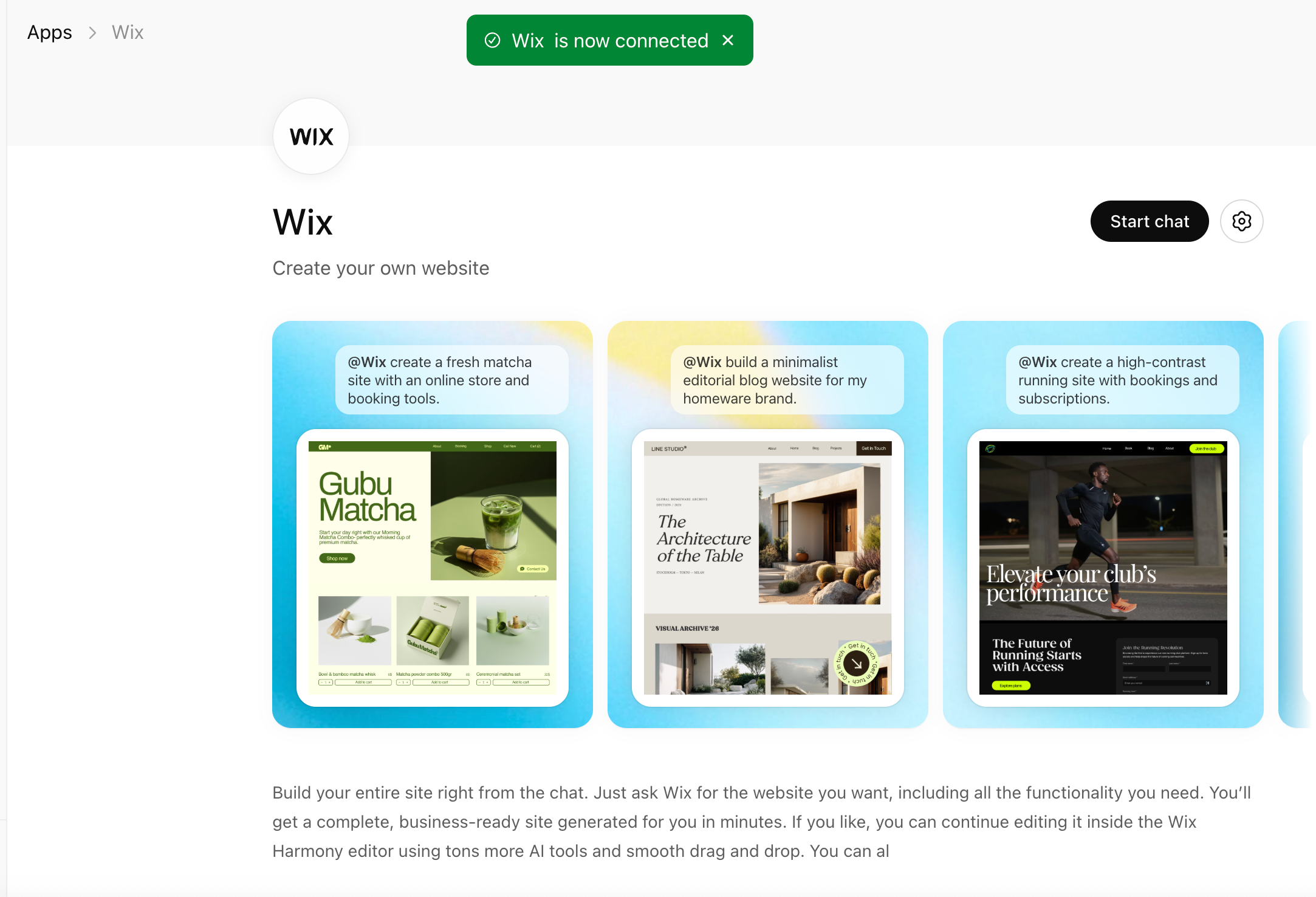
- Busca la app Wix y haz clic en Conectar.
- (En la ventana emergente) Haz clic en Conectar Wix.
Consejo: Si aún no has iniciado sesión, se te redirigirá para que inicies sesión en tu cuenta de Wix. - Revisa los permisos otorgados a ChatGPT y haz clic en Permitir.
- (Opcional) Haz clic en Empezar el chat para comenzar a crear tu sitio.
Crear un sitio de Wix Harmony usando ChatGPT
Una vez que la app Wix esté conectada, puedes crear un nuevo sitio describiendo en el chat lo que tienes en mente. Etiqueta a @wix y comparte los objetivos de tu sitio; la IA hará el resto por ti. Por ejemplo, puedes pedirle a @wix que cree "un sitio de portafolio moderno con una página de inicio, una galería de proyectos y una página de contacto", y la IA generará el sitio en función de tus indicaciones para que puedas pasar directamente a la edición.
Antes de comenzar:
Asegúrate de haber iniciado sesión en tu cuenta de Wix. Esto es importante para que ChatGPT obtenga acceso para crear tu sitio en tu cuenta.
Para crear un sitio de Wix Harmony usando ChatGPT:
- Ve a ChatGPT.
- Escribe un comando que incluya "@wix" y los detalles del sitio que deseas crear.
Importante: Asegúrate de etiquetar a @wix para activar la app. - Revisa la respuesta del chat sobre el sitio planificado y decide cómo proceder:
- Continuar con la creación del sitio: haz clic en Crear sitio.
- Define primero tu idea: escribe otro mensaje para definir mejor la descripción y los requisitos del sitio antes de que lo cree la IA.

- Una vez que el sitio esté listo, decide qué hacer a continuación:
- Vista previa: desplázate por la vista previa de tu sitio dentro del chat. Puedes hacer clic en el icono Ver a pantalla completa
 para ver una versión a página completa.
 - Editar sitio: accede al Editor de Wix Harmony y comienza a personalizar tu nuevo sitio.
Consejo: Wix Harmony incluye Aria, tu socia de diseño inteligente con IA. Aria puede seguir haciendo ajustes y asesorarte en cualquier cosa que necesites. - Abrir en una nueva pestaña: mira tu sitio online en una nueva pestaña del navegador.
- Vista previa: desplázate por la vista previa de tu sitio dentro del chat. Puedes hacer clic en el icono Ver a pantalla completa

¿Cuál es el siguiente paso?
Personaliza tu nuevo sitio en el Editor de Wix Harmony y prepárate para su lanzamiento. Si es la primera vez que usas el editor, los siguientes artículos pueden ayudarte para comenzar:
Preguntas frecuentes
Haz clic en una de las siguientes preguntas para obtener más información.
¿Dónde puedo encontrar el sitio que creó ChatGPT en mi cuenta de Wix?
¿Puedo obtener asistencia de IA dentro del editor después de crear mi sitio?
¿Por qué ChatGPT no genera mi sitio?
 y selecciona Reconectar.