


Editor de Wix Harmony: aplicar un efecto cristal
En este artículo
- Aplicar un efecto cristal
- Preguntas frecuentes
Este artículo hace referencia al nuevo Editor de Wix Harmony, lanzado en enero de 2026. Si no tienes claro si estás usando el Editor de Wix Harmony o el Editor de Wix,
obtén más información aquí.
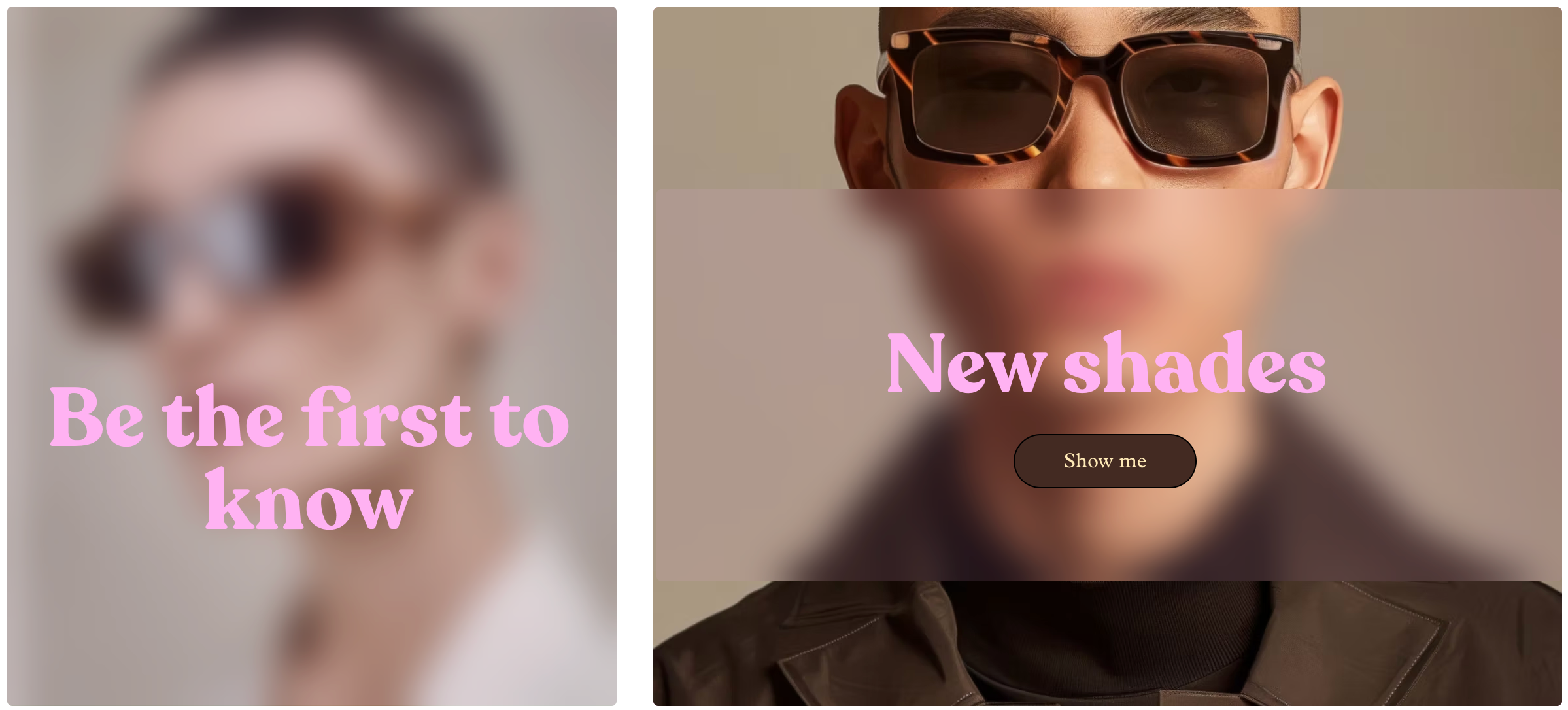
Aplica un efecto de vidrio esmerilado a los cuadros y los encabezados para obtener un aspecto elegante y en capas que ayude a que el contenido importante se destaque del fondo. También puedes ajustar la intensidad para obtener el estilo que mejor se adapte a tu diseño.
Información útil:
En la actualidad, el efecto cristal solo está disponible para agregarlo a encabezados y cuadros.
Obtén más información sobre cómo personalizar el encabezado de tu sitio y
cómo agregar y personalizar los cuadros.
Aplicar un efecto cristal
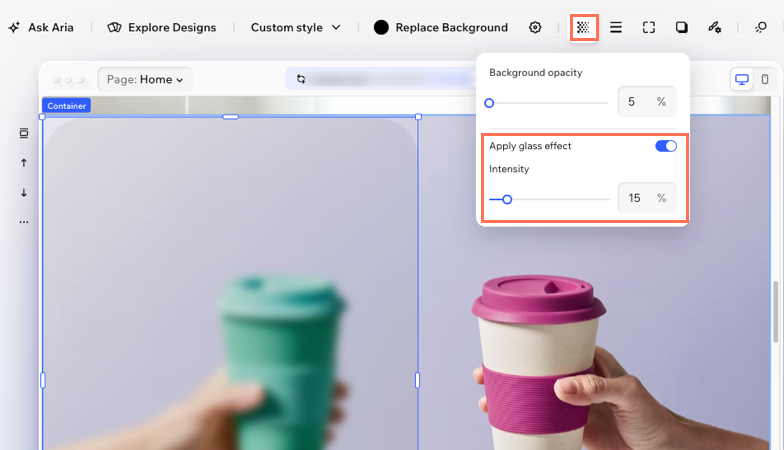
Activa el efecto cristal desde la barra de acciones y luego ajusta la intensidad para obtener el aspecto que deseas.
Para aplicar un efecto cristal:
- Ve al editor.
- Haz clic en el cuadro o en el encabezado correspondiente.
- Haz clic en el icono Opacidad
 en la barra de acciones.
 - Activa la palanca Aplicar efecto cristal.
- Arrastra el control deslizante Intensidad para hacer que el efecto sea más fuerte o más suave.
Consejo: Ingresa un valor en el cuadro % si deseas establecer una intensidad exacta.
Preguntas frecuentes
Haz clic en una de las siguientes preguntas para obtener más información sobre cómo usar el efecto cristal en el Editor de Wix Harmony.
¿Por qué no veo la palanca Aplicar efecto cristal?
¿Cuál es la diferencia entre la opacidad y la intensidad del fondo?
¿Funciona mejor el efecto cristal con ciertos fondos?
¿Puedo modificar el efecto cristal después de haberlo agregado?