Editor de Wix Harmony: agregar y personalizar texto contraíble
En este artículo
- Agregar texto contraíble
- Configurar el texto contraíble
- Diseñar el texto contraíble
El texto contraíble es ideal cuando quieres compartir mucha información sin sobrecargar la página. Al principio, solo una parte del texto es visible; los visitantes pueden hacer clic en un botón para expandir o en un enlace para ver el resto del texto.

Agregar texto contraíble
Comienza por agregar un cuadro de texto contraíble a tu sitio. Elige entre una variedad de estilos, fuentes, número de líneas y otros ajustes para que se ajusten a tu contenido y tu diseño.
¿Sabías lo siguiente?
Los cuadros de texto contraíble pueden contener un máximo de 120 000 caracteres, por lo que son excelentes para mostrar cuerpos de texto extensos.
Para agregar texto contraíble:
- Ve al al editor.
- Haz clic en + Agregar en la parte superior izquierda del editor.
- Selecciona Elementos.
- Haz clic en el icono Texto
 a la izquierda.
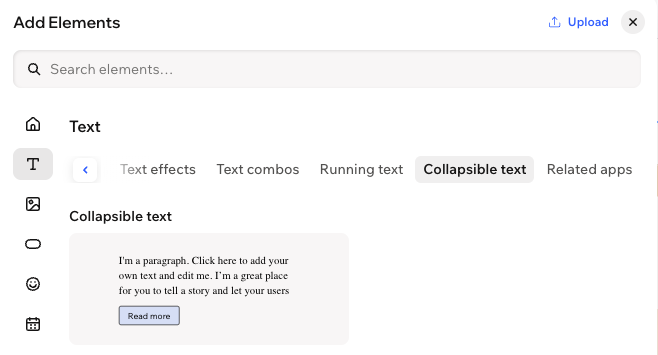
 - Selecciona la pestaña Texto contraíble.
- Haz clic o arrastra el estilo de texto elegido a la página.
- Haz doble clic en el nuevo cuadro de texto para agregar tus propias palabras.
- Personaliza la fuente, el color y el estilo para que coincidan con el aspecto de tu sitio.
Configurar el texto contraíble
Una vez que hayas agregado el cuadro de texto a la página, decide cómo pueden acceder al texto completo los visitantes. Agrega un botón para expandir el contenido en la misma página o crea un enlace que dirija al texto completo en otro lugar. Establece opciones de alineación, espaciado y cuántas líneas se muestran antes de que los visitantes tengan que hacer clic en el botón para expandir el texto.
Para ajustar el estilo del texto:
- Ve al al editor.
- Haz clic en el texto contraíble.
- Haz clic en el icono Ajustes
 en la barra de acciones.
 - Ajusta cualquiera de las siguientes opciones:
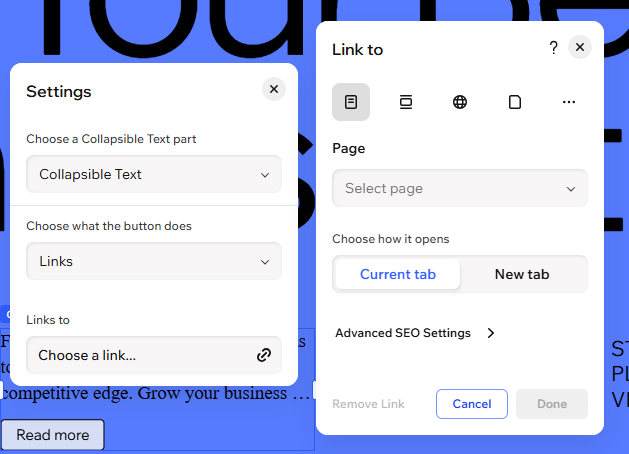
- Elige qué quieres diseñar: decide si deseas editar el Texto contraíble o el Botón.
- Elige qué hace el botón: decide si el botón expande el texto o actúa como un enlace.
- Expandir: ingresa el texto que debe aparecer en el botón para expandir y en el botón en el que los visitantes hacen clic para contraer el texto (por ejemplo, 'Leer más' y 'Leer menos').
- Enlaces: ingresa el texto que debe aparecer en el botón en el que los visitantes hacen clic, así como la URL del texto completo.
- Nombre accesible: cuando edites el botón, ingresa una breve descripción que les explique a los lectores de pantalla para qué sirve el botón (por ejemplo, "Leer más sobre esta sección").
Diseñar el texto contraíble
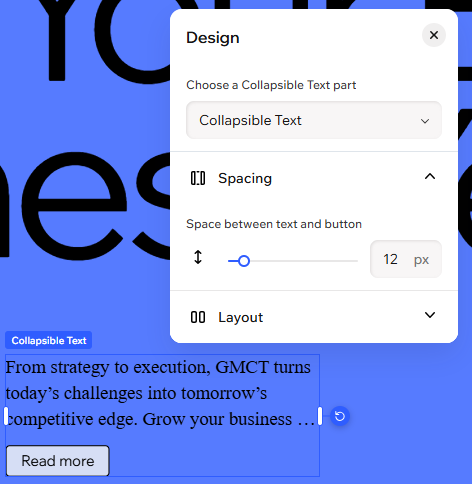
Tienes el control total sobre el aspecto del texto contraíble. Diseña el texto contraíble en sí y el botón en el que los visitantes hacen clic para leer más: ajusta todo, desde las fuentes y los colores hasta la alineación y el espaciado.
Para diseñar el texto contraíble:
- Ve al al editor.
- Haz clic en el texto contraíble.
- Haz clic en el icono Todas las opciones de diseño
 en la barra de acciones.
 - Selecciona la parte correspondiente del texto contraíble en Elige qué quieres diseñar.
- Texto contraíble: aumenta o disminuye el espacio entre el texto y el botón. También puedes decidir cuántas filas de texto se muestran.
- Texto: ajusta la fuente, el formato, la alineación, las mayúsculas y minúsculas del texto y más. También puedes elegir si deseas aplicar o no la dirección del sitio al texto (es decir, de izquierda a derecha o de derecha a izquierda).
- Botón: diseña el botón en el que los visitantes hacen clic para leer más. Cambia el color del relleno, los bordes, las esquinas, la sombra y el espaciado. También puedes ajustar la alineación y elegir si deseas o no aplicar la dirección del sitio al botón (es decir, de izquierda a derecha o de derecha a izquierda).
- Texto: ajusta el texto que aparece en el botón. Cambia la fuente, el formato, la alineación, las mayúsculas y el espaciado. También puedes aplicar sombras para obtener un efecto 3D.