


Editor de Wix Harmony: agregar y personalizar separadores de secciones
En este artículo
- Agregar un separador de secciones
- Personalizar el separador de secciones
- Preguntas frecuentes
Este artículo hace referencia al nuevo Editor de Wix Harmony, lanzado en enero de 2026. Si no tienes claro si estás usando el Editor de Wix Harmony o el Editor de Wix,
obtén más información aquí.
Los separadores de secciones te permiten agregar una separación elegante entre las secciones de tu sitio, lo que les da a tus páginas un aspecto moderno y profesional. Puedes agregar, personalizar y dar estilo a los separadores de secciones para que coincidan con tu marca y resalten diferentes áreas de tu sitio. Esta es una manera sencilla de hacer que tu diseño sea visualmente dinámico y guiar la atención de la gente de una sección a otra.
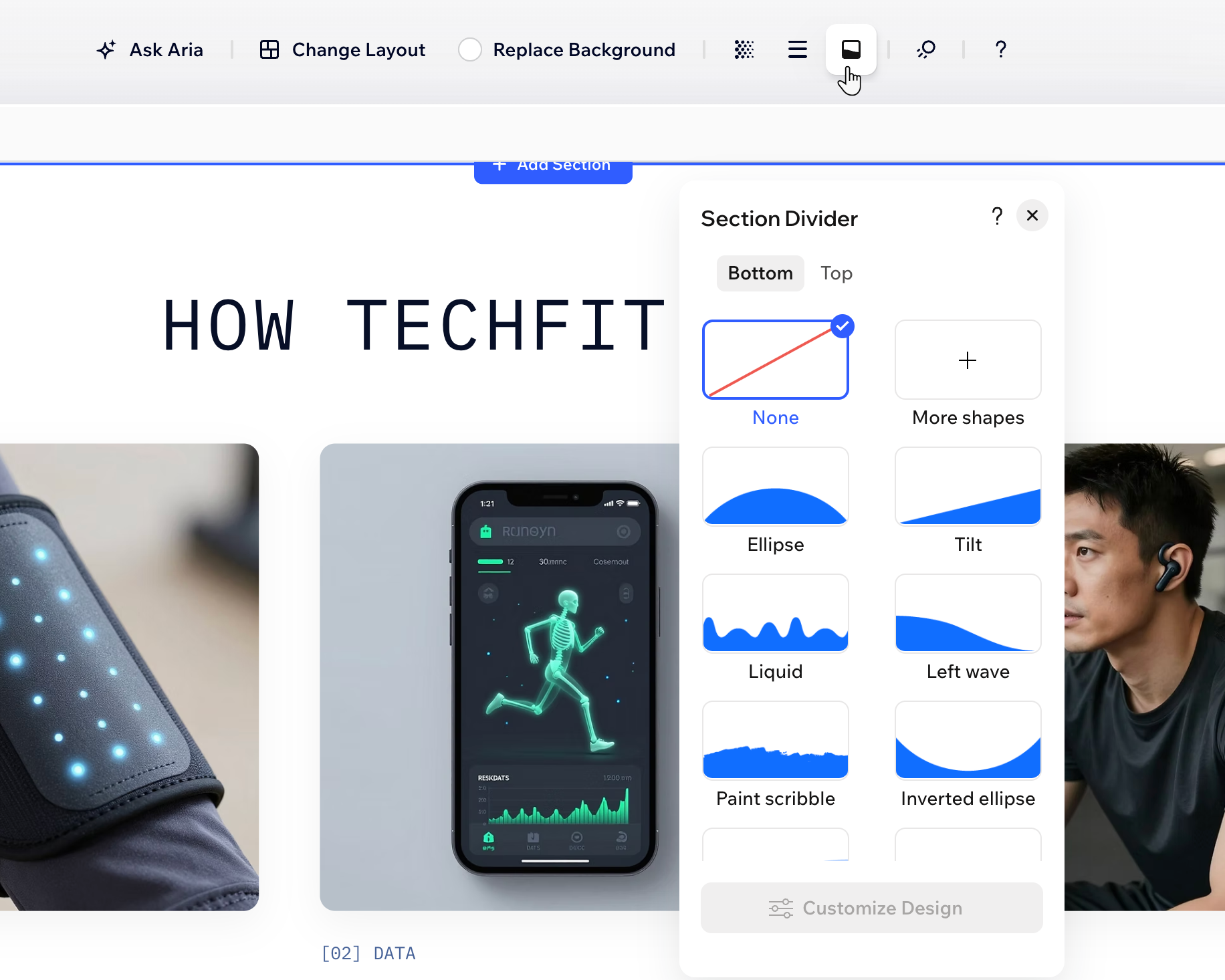
Agregar un separador de secciones
Comienza por agregar un separador en la parte superior o inferior de la sección. Elige entre una variedad de formas, explora más diseños en el catálogo de Multimedia de Wix o sube tu propia forma personalizada para obtener un aspecto único.
Para agregar un separador de secciones:
- Ve al editor.
- Selecciona la sección correspondiente.
- Haz clic en Separador de secciones
 en la barra de acciones.
 - Haz clic en la pestaña Abajo o Arriba para elegir dónde añadir el separador.
- Selecciona un separador que quieres agregar:
- Diseños sugeridos: haz clic en uno de los estilos disponibles en el panel.
- Diseños adicionales que ofrece Wix:
- Haz clic en Más formas.
- (En el Administrador de multimedia) Selecciona un diseño de la pestaña Multimedia de Wix.
- Haz clic en Actualizar para aplicarlo.
- Tu propio separador de secciones:
- Haz clic en Más formas.
- (En el Administrador de multimedia) Selecciona la forma que deseas usar en la pestaña Archivos del sitio o sube una nueva.
Consejo: El archivo debe estar en formato SVG. - Haz clic en Actualizar para aplicarlo.
Personalizar el separador de secciones
Una vez que agregues un separador, puedes personalizar su diseño. Cambia la altura, el color y el número de capas para crear el aspecto que deseas.
Nota:
Los ajustes disponibles dependen del separador de secciones que elijas.
Para personalizar el separador de secciones:
- Ve al editor.
- Selecciona la sección correspondiente.
- Haz clic en Separador de secciones en la barra de acciones.
- Haz clic en la pestaña Arriba o Abajo para acceder al separador que deseas diseñar.
- Haz clic en Personalizar en la parte inferior.
- Elige cómo deseas ajustar el aspecto del separador:
Colores de relleno
 para obtener un color específico de la página.
Estilo
Preguntas frecuentes
Haz clic en una de las siguientes preguntas para obtener más información.
¿Qué tipo de separadores de secciones personalizados puedo subir?
¿Qué debe incluir mi archivo SVG para personalizar el diseño del separador?
¿Son adaptativos los separadores de secciones?