Editor de Wix Harmony: agregar y personalizar secciones
10 min
En este artículo
- Agregar una nueva sección a la página
- Cambiar el estilo de la sección
- Editar el nombre y el enlace de la sección
- Personalizar el diseño de la sección
Las secciones te ayudan a organizar y presentar el contenido en todo tu sitio. Cada sección se extiende por todo el ancho de la página, lo que te permite organizar y personalizar los elementos con facilidad, al mismo tiempo que se adapta automáticamente a cualquier tamaño de pantalla. Puedes agregar tantas secciones como desees y luego editarlas o moverlas fácilmente por la página.
Agregar una nueva sección a la página
Agrega secciones para organizar el contenido de tus páginas. Puedes comenzar con nuestra variedad de secciones ya diseñadas para simplificar el proceso o comenzar desde cero con una sección en blanco. También puedes generar nuevas secciones con IA, solo tienes que describir tus necesidades exactas.
Para agregar una nueva sección a tu sitio:
- Ve al editor.
- Pasa el cursor sobre + Agregar en la parte superior izquierda y selecciona Secciones.
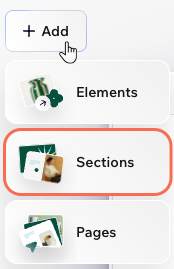
- Elige cómo quieres comenzar la nueva sección:
- Generar con IA: se crea una sección para ti, según tus necesidades, usando IA.
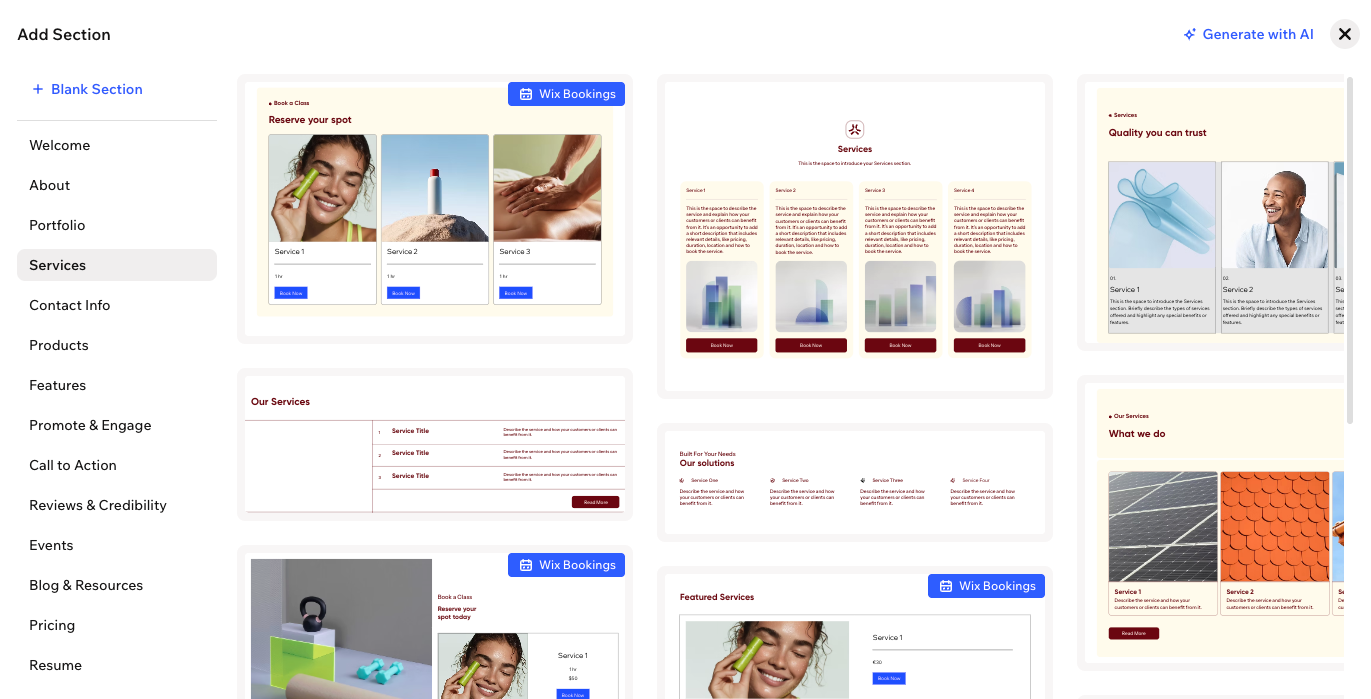
- Sección diseñada: selecciona entre una variedad de diseños de secciones listos para usar. Usa el menú de la izquierda para navegar entre las categorías (por ejemplo, Bienvenida, Acerca de, Productos)
- Sección en blanco: comienza con una sección vacía y personalízala desde cero.
Consejos:
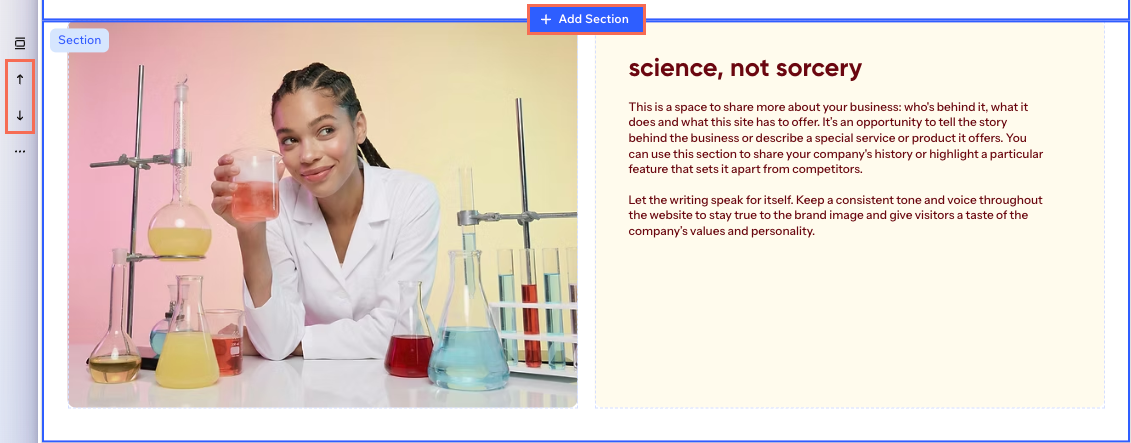
- También puedes agregar una nueva sección directamente en la página. Pasa el cursor sobre la parte superior o inferior de una sección y haz clic en + Agregar sección.
- Para reordenar las secciones de la página, selecciona una sección y haz clic en una de las flechas de la izquierda para moverla hacia arriba
o hacia abajo
.
Cambiar el estilo de la sección
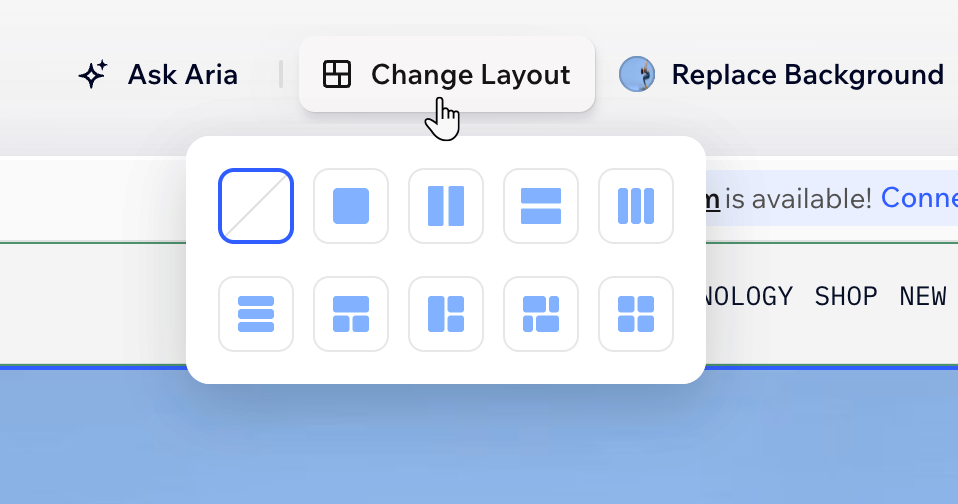
Las secciones tienen una cuadrícula integrada que comienza con una sola celda que contiene toda la sección. Divide la cuadrícula en más celdas para organizar el contenido. Elige entre diferentes estilos o ajusta la cuadrícula por tu cuenta al dividir o fusionar celdas, agregar nuevas celdas y arrastrar las líneas de la cuadrícula para cambiar su tamaño. También puedes agregar espacios entre las celdas para obtener una separación adicional y lograr un aspecto más equilibrado.
Para cambiar el estilo de una sección:
- Ve al editor.
- Haz clic en la sección correspondiente.
- Haz clic en Cambiar estilo en la barra de acciones.
- Elige el estilo de cuadrícula que deseas entre las opciones disponibles.
- Personaliza la cuadrícula como desees:
Cambiar el tamaño de una fila o una columna
Cambiar el tamaño del espaciado entre las celdas
 para personalizar el espacio.
Agregar más filas y columnas
 en la cuadrícula donde deseas agregar una fila o una columna.
Intercambiar celdas, filas y columnas
 en la cuadrícula para cambiar entre las filas o las columnas.
 Diseñar una celda
 en la barra de acciones.
 : define los bordes de la celda para que se destaque, eligiendo un color, un ancho y un estilo. Haz clic en el icono Editar esquinas individuales
  para diseñar cada lado por separado.
 : haz que las esquinas de la celda sean más cuadradas o redondeadas arrastrando el control deslizante debajo de Radio. Haz clic en el icono Editar esquinas individuales
  : aplica una sombra interior o exterior para darle a la celda un efecto 3D interesante, configurando la posición, el desenfoque, el color y más.
 en la barra de acciones para comenzar.
Fusionar celdas
Eliminar celdas
Editar el nombre y el enlace de la sección
Los enlaces personalizados a secciones resultan útiles a la hora de compartirlos en emails, en las redes sociales o para enlazar a diferentes partes de tu sitio. Edita el nombre y el enlace de la sección para etiquetar claramente cada parte de la página y facilitar aún más el uso compartido. Cuando cambias el nombre de una sección, el enlace se actualiza automáticamente para que coincida con el nuevo nombre. También puedes optar por personalizar solo el enlace, sin cambiar el nombre de la sección.
Información útil:
Solo estás cambiando el final del enlace que aparece después de la dirección principal de tu sitio.
Para editar el nombre y el enlace de la sección:
- Ve al editor.
- Selecciona la sección correspondiente.
- Pasa el cursor sobre la etiqueta azul de la sección.
- Haz clic en el icono Editar nombre de sección
 .
. - Elige lo que quieres hacer a continuación:
- Editar el nombre de la sección: ingresa un nuevo nombre en el campo.
- Editar el enlace de la sección: haz clic en Enlace de la sección y escribe la terminación que prefieras para la URL de la sección (hasta 60 caracteres). Haz clic en Copiar enlace para compartirlo o haz clic en Abrir enlace para obtener una vista previa.

Personalizar el diseño de la sección
Haz que tu sitio se destaque al personalizar el diseño de cada sección. Puedes agregar separadores para dividir la sección, bordes para resaltarla, efectos de animación para captar la atención y fondos únicos que coincidan con tu marca.
Para personalizar el diseño de la sección:
- Ve al editor.
- Selecciona la sección correspondiente.
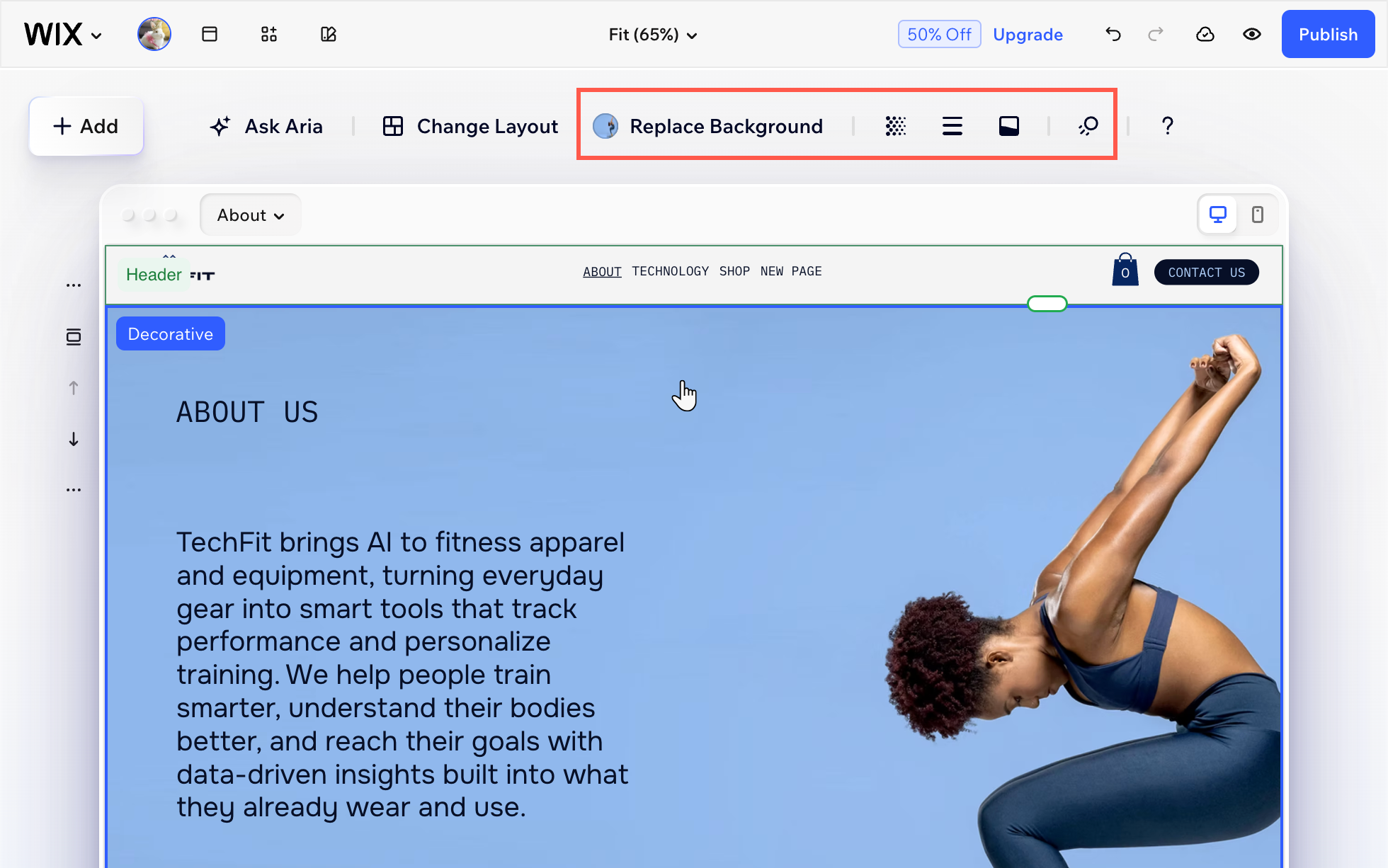
- Elige lo que deseas personalizar en la barra de acciones:
- Reemplazar fondo: haz clic en Reemplazar fondo para cambiar el fondo de la sección seleccionando un color, una imagen o un video.
- Opacidad: haz clic en el icono Opacidad
 para ajustar la opacidad del fondo, la imagen y los colores de la sección, según el contenido de la sección.
 - Bordes: haz clic en el icono Bordes
 para agregar o ajustar los bordes alrededor de la sección. Cambia el color, el ancho y el estilo del borde.
 - Separador de secciones: haz clic en el icono Separador de secciones
 para agregar o editar una línea para separar visualmente la sección del resto de la página.
 - Animación: haz clic en el icono Animación
 y selecciona una animación de desplazamiento de fondo para que la sección se vea más dinámica y llame la atención.
Nota: Las animaciones disponibles varían según el fondo de la sección (es decir, color, imagen o video).