


Editor de Wix Harmony: agregar y personalizar líneas
En este artículo
- Agregar una línea
- Personalizar las líneas
- Preguntas frecuentes
Añade líneas para estructurar mejor tu contenido, destacar secciones o agregar detalles sutiles que despierten interés visual. Elige entre una variedad de estilos de línea y personaliza aún más tu diseño ajustando los colores, el ancho y el espaciado para que combine a la perfección con tu página.
Agregar una línea
Agrega una línea decorativa en cualquier lugar de la página para crear secciones claras o guiar la vista de los visitantes hacia donde quieras. Puedes colocar líneas de forma horizontal, vertical o incluso en ángulo para lograr un aspecto creativo.
Para agregar una línea:
- Ve al editor.
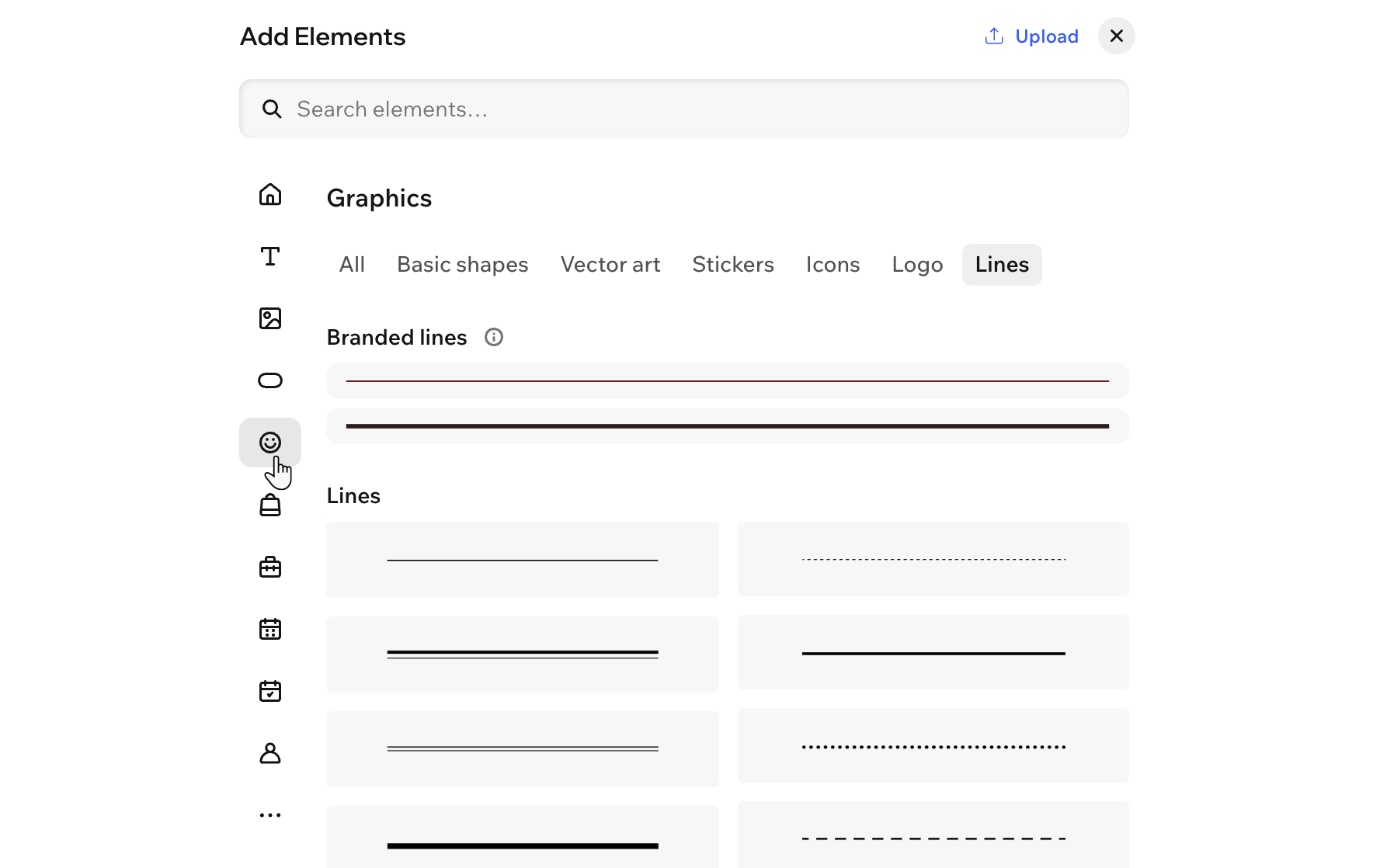
- Haz clic en + Agregar en la parte superior izquierda del editor.
- Selecciona Elementos.
- Haz clic en el icono Gráficos
 a la izquierda
 - Selecciona la pestaña Líneas.
- Haz clic o arrastra una línea a la página.
Personalizar las líneas
Después de añadir una línea, puedes ajustar su apariencia para que se adapte al diseño y la estructura de tu sitio. Elige entre diferentes estilos, como líneas discontinuas o punteadas, cada una con su propia configuración de tamaño y espaciado. También puedes personalizar los puntos de inicio y fin con formas como flechas o círculos para ayudar a dirigir la atención de los visitantes o añadir detalles decorativos.
Para personalizar una línea:
- Ve al editor.
- Haz clic en la línea correspondiente.
- Elige qué deseas hacer:
Ajustar la longitud de la línea
Rotar las líneas
 al final de la línea.
Personalizar el diseño
 en la barra de acciones.
 : agrega un color y ajusta la opacidad para que complemente el contenido de la página.
 : selecciona un estilo y personaliza el aspecto de la línea.
 : selecciona la dirección de la línea para que coincida con la dirección del sitio. Por ejemplo, elige Izquierda a derecha si tu sitio está en un idioma que se escribe de izquierda a derecha.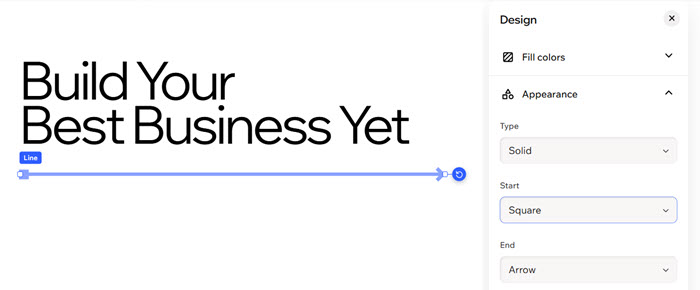
Preguntas frecuentes
Haz clic en una de las siguientes preguntas para obtener más información sobre las líneas.
¿Hay líneas diagonales?
¿Puedo agrupar líneas con otras formas y elementos?
¿Puedo revertir cualquier cambio de diseño que haya realizado?
 en la parte superior del editor, o pulsa
Ctrl +
Z (
Comando +
Z en Mac) en el teclado.
en la parte superior del editor, o pulsa
Ctrl +
Z (
Comando +
Z en Mac) en el teclado.