


Editor de Wix Harmony: agregar y personalizar cuadros
5 min
En este artículo
- Agregar un cuadro
- Personalizar un cuadro
- Adjuntar elementos a un cuadro
- Preguntas frecuentes
Los cuadros son elementos versátiles ideales para crear estructuras organizadas y añadir estilo a tu sitio. Utiliza los cuadros para agrupar contenido relacionado, como imágenes, texto o botones, y mantener tus páginas ordenadas y atractivas.
Tanto si eliges una plantilla ya lista para usar como si diseñas un cuadro desde cero, dispones de total flexibilidad para lograr que el elemento refleje exactamente lo que imaginas.
Agregar un cuadro
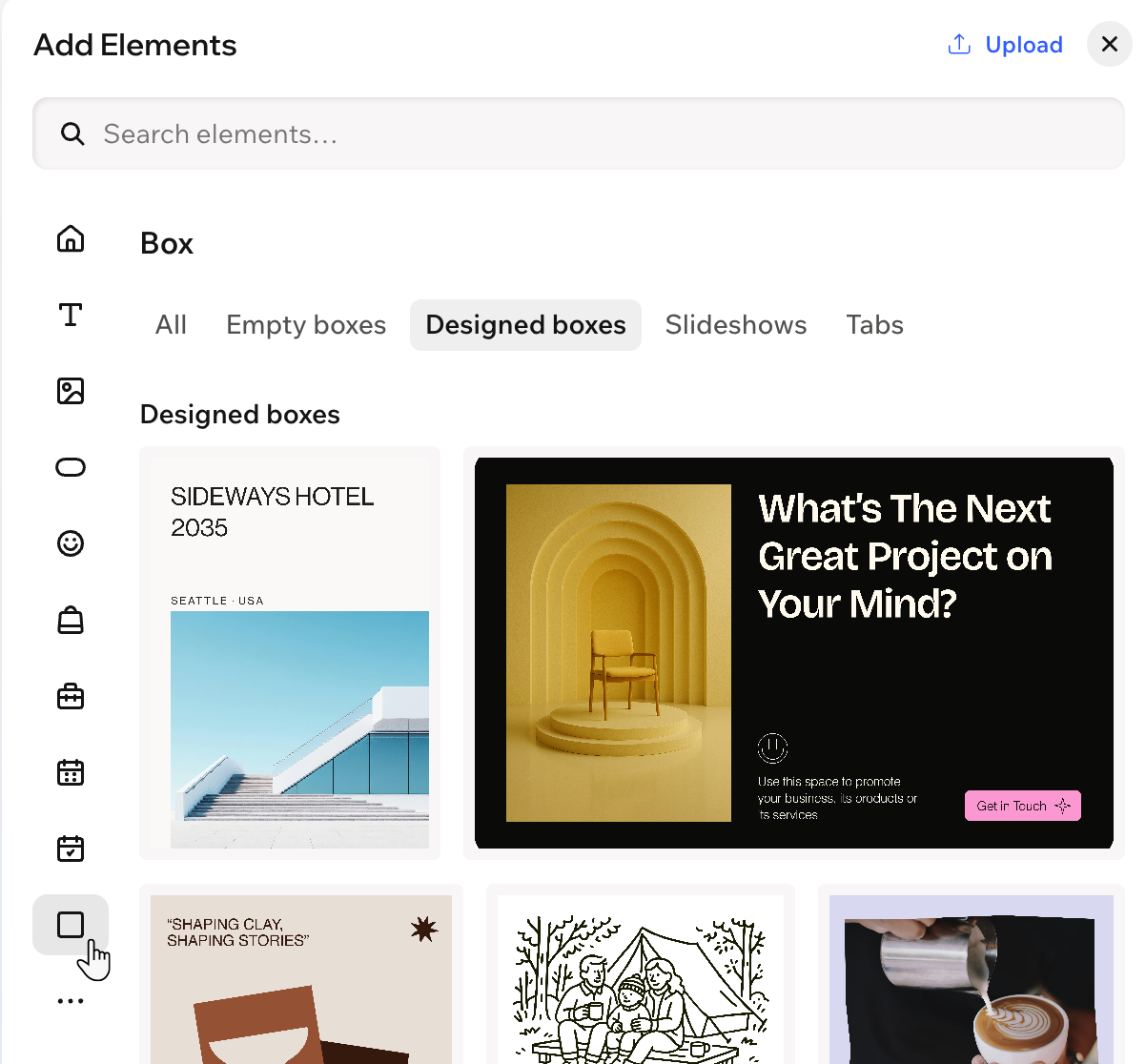
Elige un cuadro que se adapte a tus objetivos de contenido y estilo. Puedes comenzar con un cuadro en blanco para lograr un aspecto minimalista o usar una de las muchas opciones prediseñadas.
Para agregar un cuadro:
- Ve al editor.
- Haz clic en + Agregar en la parte superior izquierda del editor.
- Selecciona Elementos.
- Haz clic en el icono Cuadros
 a la izquierda
 - Arrastra un cuadro a la página.
Personalizar un cuadro
Una vez que agregues un cuadro, puedes modificar su diseño para que se adapte perfectamente a tu sitio. Ajusta los fondos, los bordes, las esquinas y las sombras, o cambia el espaciado y el estilo para que tu contenido se destaque.
Para personalizar un cuadro:
- Ve al editor.
- Haz clic en el cuadro correspondiente en el editor.
- Elige lo que deseas personalizar:
Cambiar el fondo del cuadro
 y usa las opciones para ajustar aún más el fondo:
Personalizar el diseño del cuadro
 en la barra de acciones.
 : define los bordes del cuadro para que se destaque. Elige un color, un ancho y un estilo. Haz clic en el icono Editar bordes individualmente
  para diseñar cada lado del borde por separado.
 : haz que las esquinas del cuadro sean más cuadradas o redondeadas arrastrando el control deslizante debajo de Radio. Haz clic en el icono Editar esquinas individualmente
  : aplica sombras internas y externas para darle al cuadro un efecto 3D interesante, configura la posición, el desenfoque, el color y más.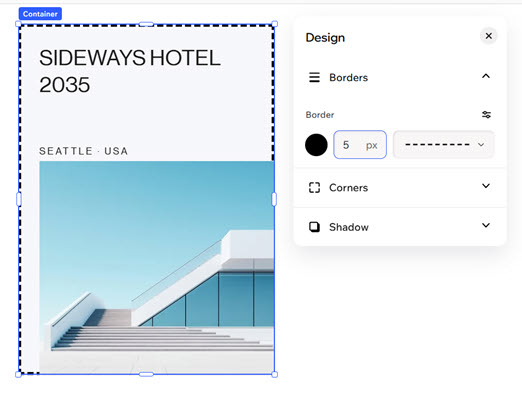
Adjuntar elementos a un cuadro
Los cuadros ayudan a mantener tu sitio limpio y organizado al permitirte agrupar elementos. Cuando arrastras elementos (por ejemplo texto, imágenes, botones) en un cuadro, todo se mueve junto a la vez. Esto mantiene las páginas ordenadas y garantiza que todo permanezca justo donde quieres a medida que mueves los elementos y reorganizas la página.
Nota:
Un elemento debe ser más pequeño que el cuadro para poder adjuntarlo.
Para adjuntar un elemento a un cuadro:
- Ve al editor.
- Haz clic en el elemento correspondiente en el editor.
- Arrástralo a la posición deseada en el contenedor y suéltalo cuando veas el texto Adjuntar a Contenedor.

Preguntas frecuentes
Haz clic en una de las siguientes preguntas para obtener más información sobre los cuadros.
Adjunté un elemento al cuadro, pero no puedo ver el elemento. ¿Qué pasó?
¿Puedo desvincular un elemento que está actualmente adjunto al cuadro?