


Editor de Wix Harmony: agregar y personalizar botones
En este artículo
- Agregar un botón
- Personalizar un botón
- Preguntas frecuentes
Los botones aportan estilo y dinamismo a tu sitio web, facilitando que los visitantes naveguen, encuentren lo que necesitan e interactúen más. Enlaza tus botones a otras secciones, a archivos o a páginas externas para guiar a las personas exactamente a donde quieras que vayan.
Por ejemplo, si tienes una tienda online, puedes usar botones para destacar ofertas especiales, promocionar productos populares o dirigir a los clientes directamente a la página de pago, logrando que cada visita resulte más rentable.
Agregar un botón
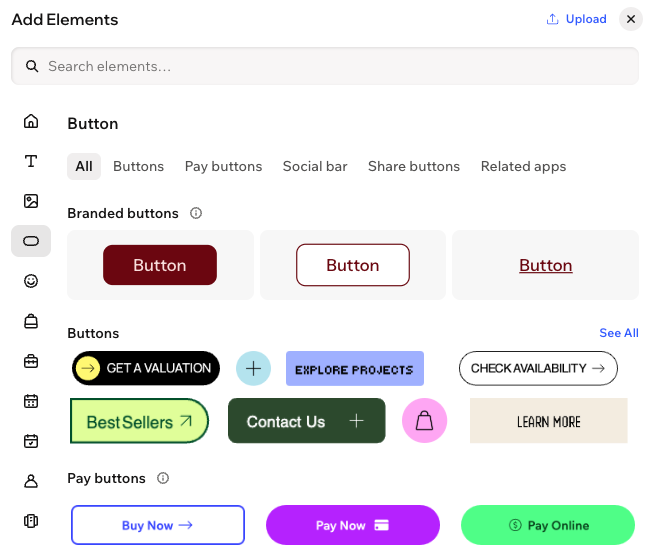
Puedes agregar un botón desde el panel Agregar elementos a la izquierda del editor. Hay varias opciones diferentes disponibles, con una variedad de estilos.
Para agregar un botón:
- Ve al editor.
- Haz clic en + Agregar en la parte superior izquierda del editor.
- Selecciona Elementos.
- Haz clic en el icono Botón
 a la izquierda
 - Arrastra un diseño que te guste a la página.
Personalizar un botón
Hay varias formas de personalizar los botones. Según el tipo de botón, puedes ajustar el fondo, el texto y el icono. Elige colores, rellenos, esquinas, sombras y más para crear efectos llamativos a medida que los visitantes navegan por tu sitio.
Prueba diferentes combinaciones de colores llamativos y opciones de personalización para lograr que cada botón se destaque y combine a la perfección con la estética visual de tu sitio.
Para personalizar un botón:
- Ve al editor.
- Haz clic en el botón correspondiente.
- Elige qué deseas hacer:
Reemplazar el icono en el botón
 .
.Agregar una animación al icono del botón
 debajo de Icono de
 Editar el texto del botón
Cambiar el estilo del botón
Mostrar u ocultar elementos en el botón
 en la barra de acciones.
Agregar un enlace al botón
 en la barra de acciones.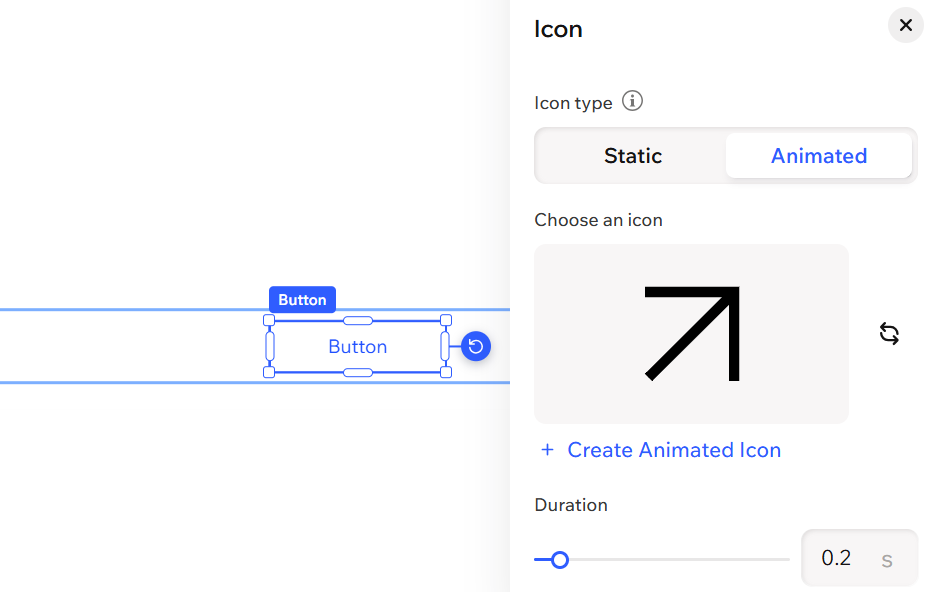
Consejo:
Haz clic en el icono Todas las opciones de diseño  en la barra de acciones para ver aún más opciones de diseño para el botón. Más información sobre cómo diseñar elementos en el editor.
en la barra de acciones para ver aún más opciones de diseño para el botón. Más información sobre cómo diseñar elementos en el editor.
Preguntas frecuentes
Haz clic en una de las siguientes preguntas para obtener más información sobre cómo agregar y personalizar botones.
¿Puedo cambiar el fondo del botón?
¿Puedo hacer que el botón cambie de color al pasar el cursor o al hacer clic?
¿Qué en el atributo rel en los ajustes de SEO cuando agrego un enlace a un botón? ¿Lo necesito?
¿Para qué sirve enlazar un botón a una ventana emergente?
¿Cómo hago para permitir que los motores de búsqueda indexen mis documentos PDF?
 en la barra de acciones.