


Editor de Wix Harmony: agregar y configurar botones para compartir en redes sociales
6 min
En este artículo
- Agregar botones para compartir en redes sociales
- Administrar los botones para compartir en redes sociales
- Personalizar los botones para compartir en redes sociales
- Preguntas frecuentes
Este artículo hace referncia al nuevo Editor de Wix Harmony, lanzado en enero de 2026. Si no tienes la seguridad de si estás usando el Editor de Wix Harmony o el Editor de Wix, obtén más información aquí.
Potencia tu presencia online añadiendo botones para compartir en redes sociales a tu sitio en el Editor de Wix Harmony. Estos botones facilitan que los visitantes den a conocer tu negocio, blog o cualquier página que elijas, ayudándote a llegar a nuevas audiencias y a conectar con más personas.
Puedes elegir los iconos de redes sociales que quieras, ajustar su apariencia y estilo, y decidir qué páginas se comparten, creando una experiencia de interacción fluida que coincida con el estilo y los objetivos únicos de tu sitio.
Agregar botones para compartir en redes sociales
Ofrece a tus visitantes una forma sencilla de compartir tu contenido al agregar botones de compartir en redes sociales a tu sitio. Elige un diseño que te guste y agrégalo justo donde quieras para que la gente pueda hacer correr la voz sobre tu sitio con solo un clic.
Para agregar botones de compartir en redes sociales:
- Ve a tu editor.
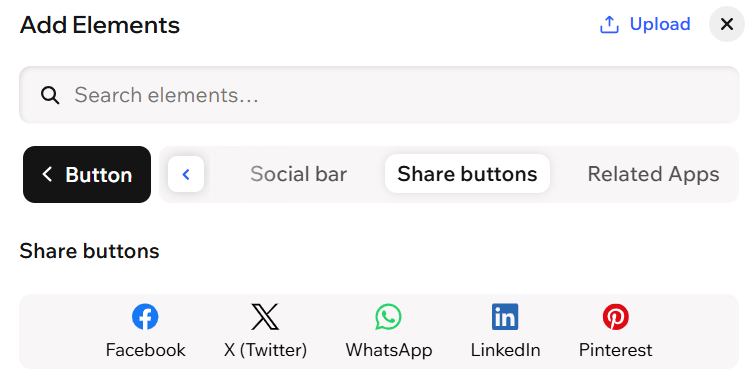
- Haz clic en + Agregar en la parte superior izquierda del editor.
- Selecciona la categoría Botón.
- Selecciona la pestaña Botones para compartir.
- Arrastra un diseño que te guste a tu página.
Administrar los botones para compartir en redes sociales
Administra fácilmente tus botones para compartir en redes sociales para que se ajusten a tu marca y a las necesidades de tu negocio. Cambia los iconos de las redes sociales, actualiza los nombres de los botones u oculta cualquier red social que no quieras mostrar.
Para administrar los botones para compartir en redes sociales:
- Ve a tu editor.
- Haz clic en los botones para compartir en redes sociales en tu editor.
- Haz clic en Administrar botones de compartir en la barra de acciones.
- Elige qué quieres hacer:
Reemplazar un icono
 .
.Cambiar el nombre de un botón
 .
.Ocultar un botón

Personalizar los botones para compartir en redes sociales
Personaliza tus botones para compartir en redes sociales para que coincidan con la personalidad de tu sitio. Cambia su estilo, decide qué detalles mostrar, elige qué página se comparte, agrega animaciones llamativas y ajusta su diseño; todo para que tus botones de compartir coincidan con tu visión.
Para personalizar los botones para compartir en redes sociales:
- Ve a tu editor.
- Haz clic en los botones para compartir en redes sociales en el editor.
- Elige qué quieres hacer:
Cambiar la orientación de los botones para compartir en redes sociales
Mostrar u ocultar elementos en los botones para compartir en redes sociales
 en la barra de acciones.
Cambiar qué página se compartirá
 en la barra de acciones.
Agregar una animación a los botones para compartir en redes sociales
 en la barra de acciones.
Cambiar el diseño de los botones para compartir en redes sociales
 en la barra de acciones.
Preguntas frecuentes
Haz clic en una pregunta a continuación para obtener más información sobre cómo agregar y configurar los botones para compartir en redes sociales en tu sitio.
¿Puedo agregar más redes sociales a mis botones para compartir en redes sociales?
¿Puedo cambiar el orden de los botones para compartir en redes sociales?
¿Funcionarán los botones para compartir si la persona que visita mi sitio no usa esa red social?
¿Puedo subir un icono personalizado para una red social?
¿Puedo eliminar una red social de mis botones para compartir?