


Editor de Wix Harmony: agregar y administrar páginas
6 min
En este artículo
- Agregar una nueva página
- Administrar las páginas del sitio
- Preguntas frecuentes
Organiza las páginas para mantener tu sitio atractivo, elegante y sofisticado. Después de agregar una página, puedes cambiarle el nombre, establecerla como tu página de inicio, ocultarla del menú y personalizarla para que se adapte perfectamente a tu estilo. También puedes elegir cómo ver las páginas, ya sea en una vista de lista minimalista o en una vista de cuadrícula visual con vistas previas de las páginas.
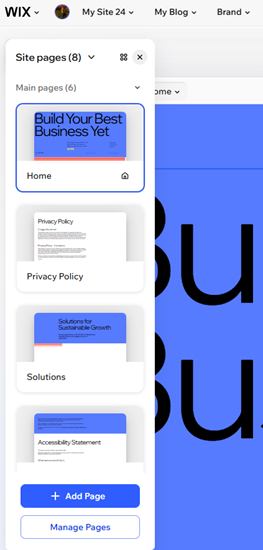
Navegar por las páginas:
Haz clic en el menú desplegable Página en la parte superior izquierda de la página para navegar a otra parte del sitio.
Agregar una nueva página
Elige entre una variedad de páginas diseñadas por profesionales de Wix o comienza desde cero con una página en blanco para hacer realidad tu propia visión. Cada nueva página que agregues aparecerá al instante en el menú de tu sitio, lista para usar.
Para agregar una nueva página del sitio:
- Ve al editor.
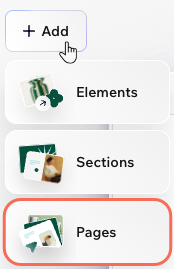
- Haz clic en + Agregar en la parte superior izquierda del editor y selecciona Páginas.
- Elige cómo quieres crear la nueva página:
- Generar con IA: obtén ideas para la página y deja que la IA cree tu página. Revisa los tipos de páginas sugeridos en el chat y elige el que deseas agregar. Como alternativa, puedes escribir tu propia descripción de la página que imaginas.
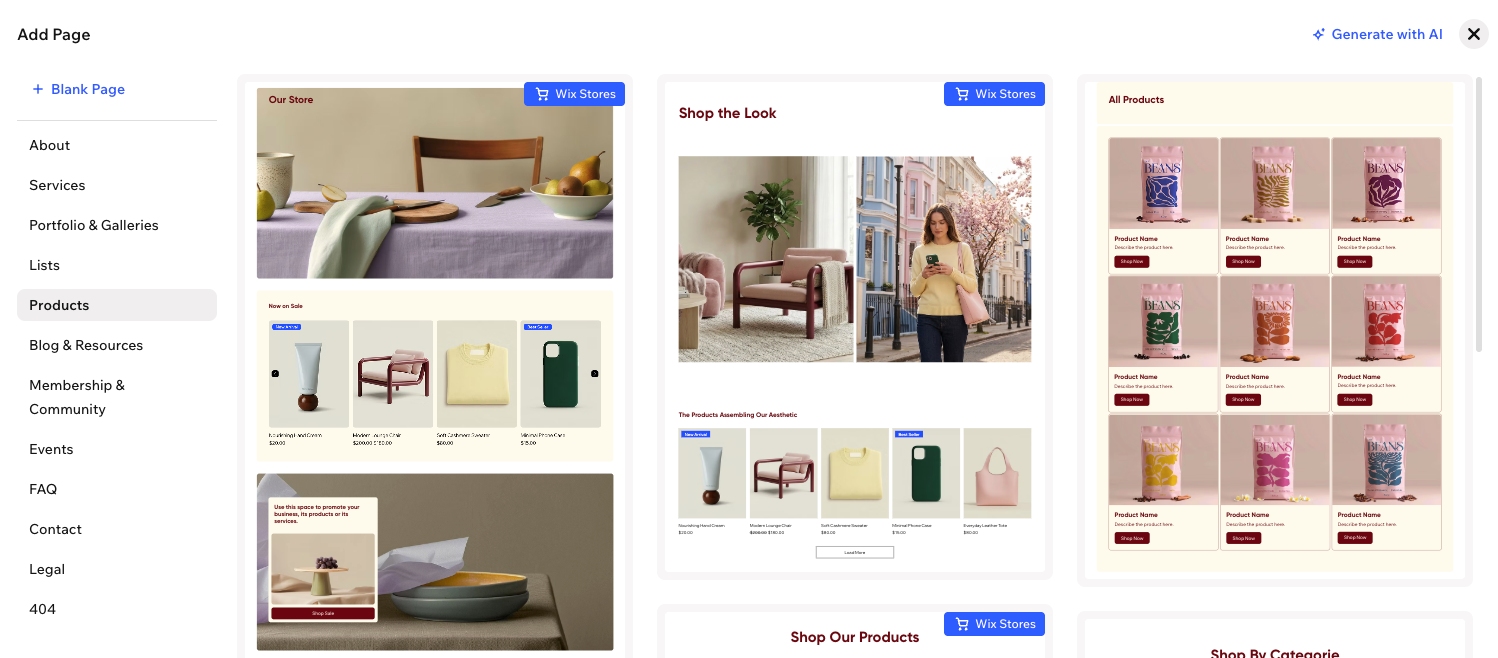
- Página diseñada: explora nuestras plantillas de páginas diseñadas y selecciona la que más te guste. Usa el menú de la izquierda para navegar entre las categorías de páginas (por ejemplo, Acerca de, Servicios, 404).
- Página en blanco: comienza con una página completamente en blanco. La nueva página se agrega a tu sitio y está lista para que la personalices.
Consejo:
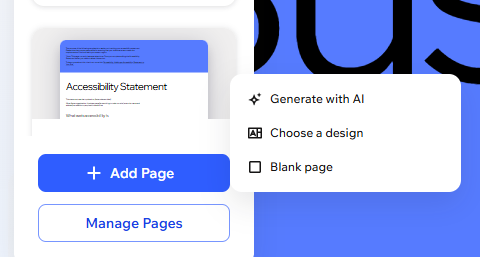
También puedes agregar una nueva página desde el panel Páginas del sitio. Haz clic en + Agregar página en la parte inferior para comenzar.
Administrar las páginas del sitio
Administra todas las páginas de tu sitio desde un solo lugar para mantener tu contenido organizado y actualizado. Agrega nuevas páginas, renombra o elimina las existentes y personaliza los ajustes clave, como el SEO, el acceso de miembros y la posibilidad de compartir en redes sociales.
Cambia la vista del panel:
Haz clic en el icono Cambiar a vista de cuadrícula  o Cambiar a vista de lista
  en la parte superior del panel para cambiar la vista. La lista es más compacta, mientras que la cuadrícula te muestra una vista previa de cada página.
o Cambiar a vista de lista en la parte superior del panel para cambiar la vista. La lista es más compacta, mientras que la cuadrícula te muestra una vista previa de cada página. Para administrar las páginas del sitio:
- Ve al editor.
- Haz clic en el menú desplegable Página en la parte superior izquierda de la página.
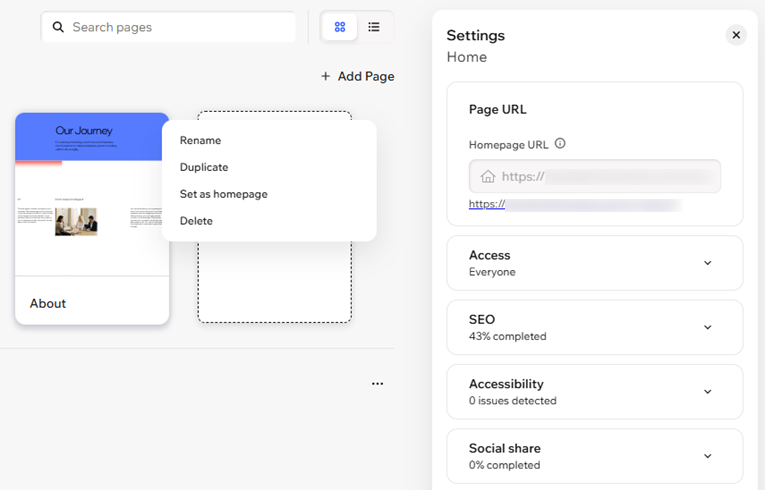
- (En el panel Páginas del sitio) Haz clic en el icono Más acciones
 junto a la página correspondiente.
 - Elige qué hacer a continuación:
Renombrar
Duplicar
Establecer como página de inicio
Eliminar
SEO y accesibilidad
Ajustes
 .
. 
Preguntas frecuentes
Haz clic en una de las siguientes preguntas para obtener más información.
¿Puedo editar el ancho de la página?
¿Puedo descargar una página de mi sitio?