


Editor de Wix Harmony: agregar y administrar menús
En este artículo
- Agregar un menú
- Agregar y administrar los ítems del menú
- Agregar menús desplegables al menú
- Cambiar el estilo del menú
- Diseñar menús verticales y horizontales
- Trabajar con menús en la versión móvil
- Preguntas frecuentes
Los menús facilitan que tus visitantes exploren tu sitio y descubran lo que ofreces. Elige las páginas y los enlaces más estratégicos para tu negocio. Tienes el control total sobre la estética y funcionalidad del menú, garantizando una navegación intuitiva desde cualquier dispositivo.
Agregar un menú
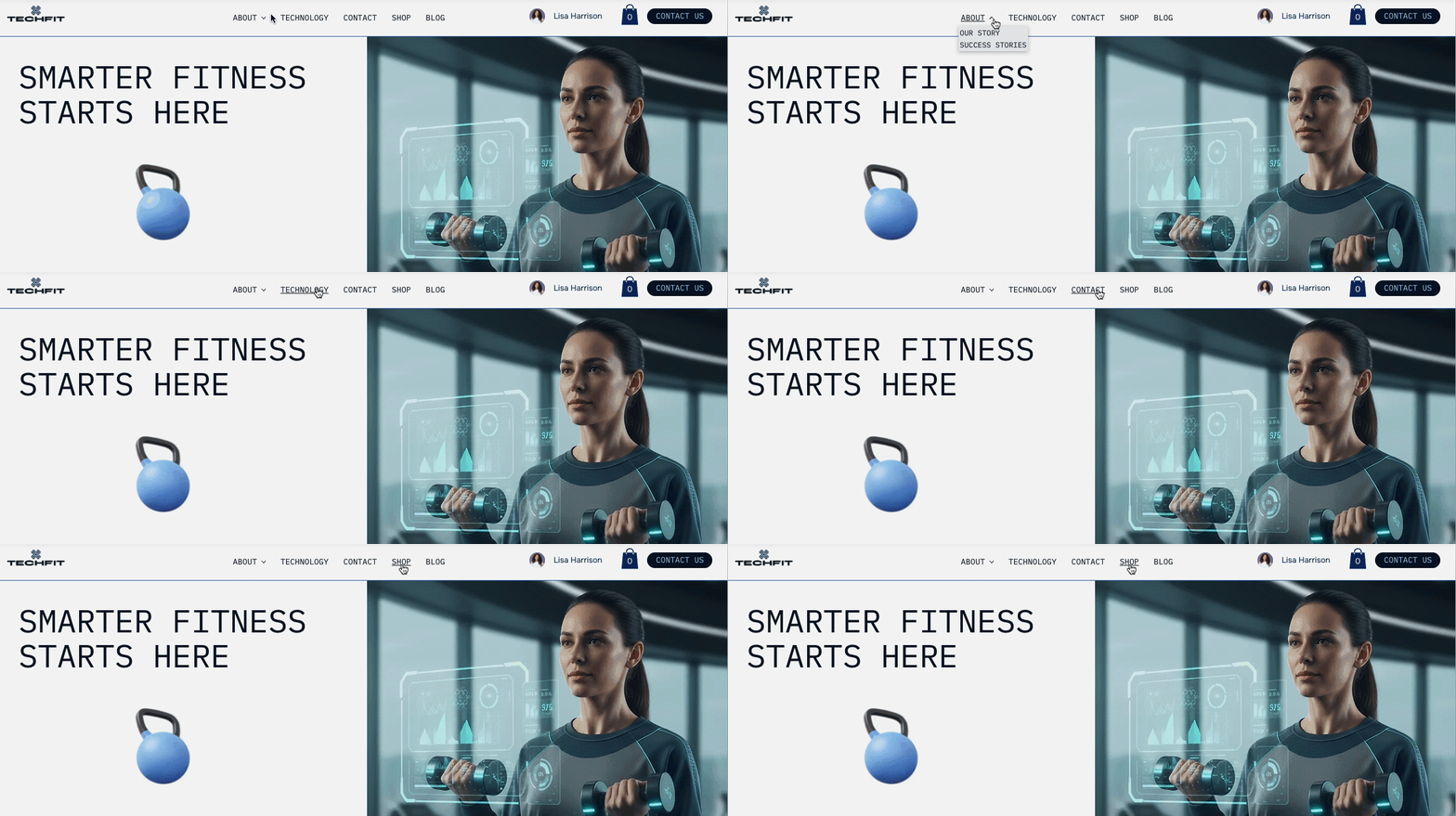
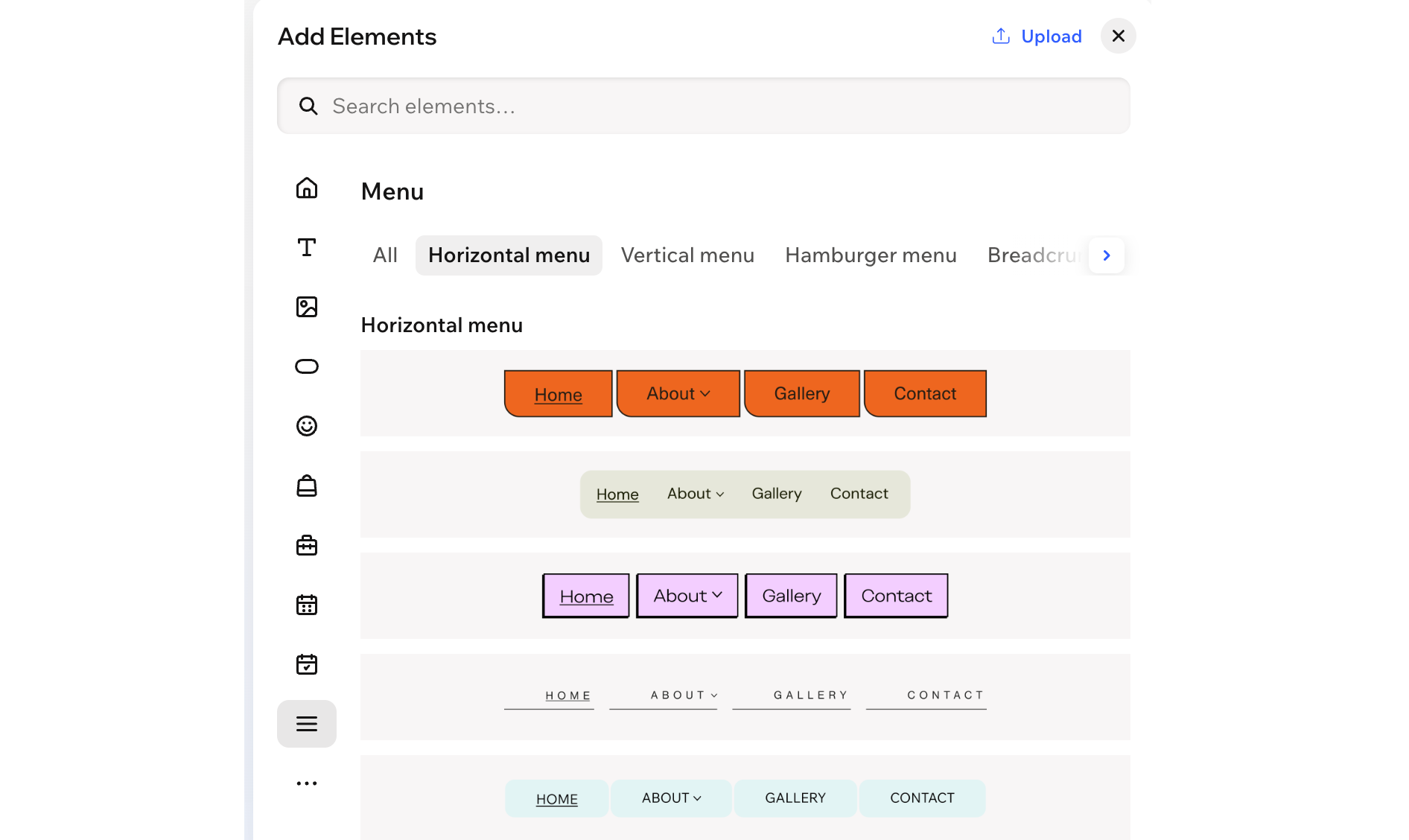
Los menús ayudan a quienes navegan por tu sitio a desplazarse por las páginas. En la categoría Menú del panel Agregar elementos, las opciones horizontal, vertical y hamburguesa agregan un menú del sitio que está conectado a las páginas de tu sitio (es decir, las páginas nuevas aparecen automáticamente en este menú).
También puedes agregar un menú personalizado independiente para áreas específicas y elegir si aparece como un menú horizontal, vertical o de hamburguesa. Por ejemplo, crea un menú personalizado para el pie de página de tu sitio o para una página específica que necesite su propia navegación.
Para agregar un menú:
- Ve al editor.
- Haz clic en + Agregar en la parte superior izquierda del editor.
- Selecciona la categoría Menú y búsqueda.
Consejo: Haz clic en el icono Flecha junto a las categorías para navegar por la lista.
 - Según el tipo de menú que desees agregar, sigue los pasos a continuación:
Menú del sitio
 junto a un ítem del menú para renombrarlo o eliminarlo.
 Menú personalizado
¿Sabías lo siguiente?
Si agregas una barra de menú al encabezado del sitio, esta se convierte automáticamente en un menú de hamburguesa en la versión para dispositivos móviles. Esto mantiene la navegación de tu sitio limpia y ordenada en pantallas más pequeñas.
Agregar y administrar los ítems del menú
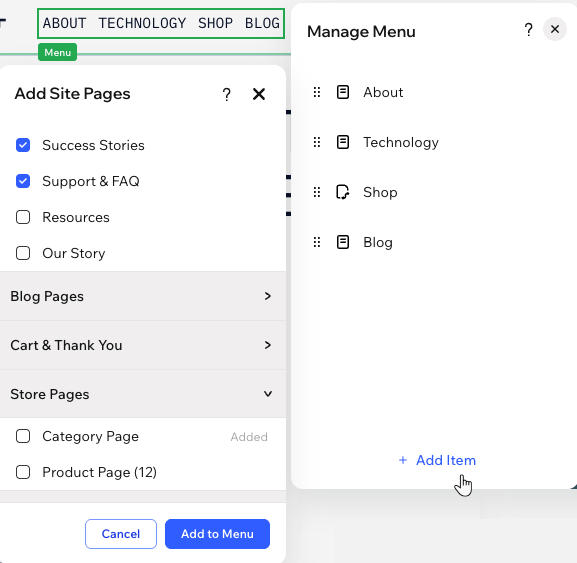
Una vez que hayas agregado el menú, elige los ítems que quieres mostrar. Selecciona páginas normales del sitio, colecciones de páginas de apps y del CMS, o páginas específicas dentro de una colección. También puedes agregar contenedores desplegables y enlaces para adaptar la experiencia verdaderamente a las necesidades de tus clientes.
Siempre puedes ajustar un menú existente y los ítems que muestra. Agrega más ítems, elimina los que no sean relevantes o cambia el orden para mantener el contenido actualizado.
Para administrar un menú:
- Ve al editor.
- Haz clic en el menú.
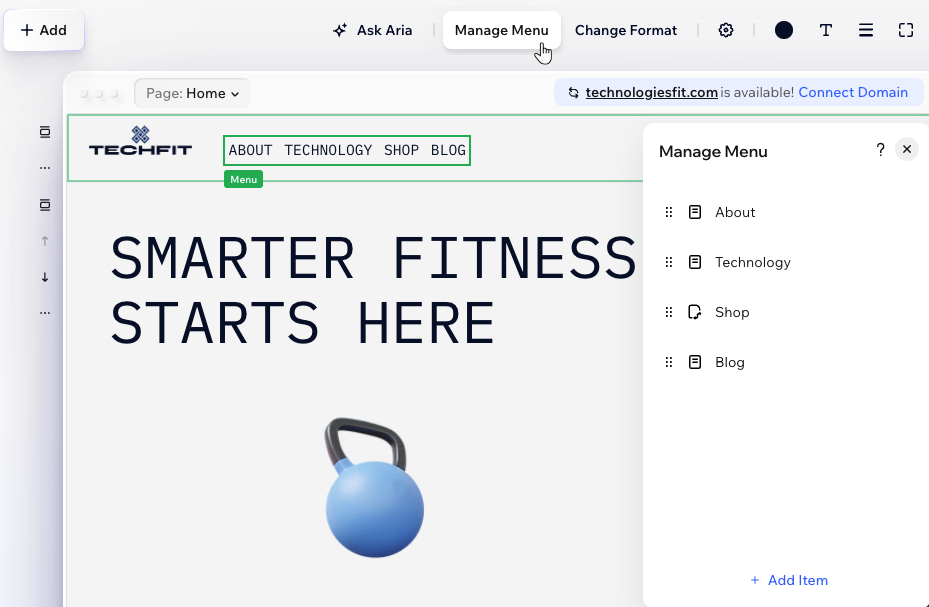
- Haz clic en Administrar menú.
- Elige qué hacer a continuación:
Agregar más ítems al menú
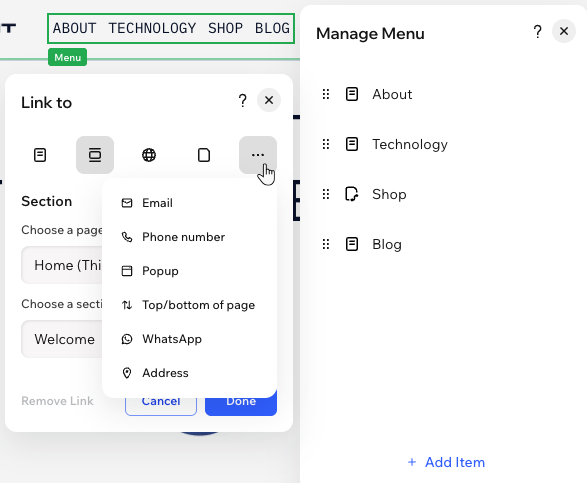
Cambiar el enlace de un ítem del menú
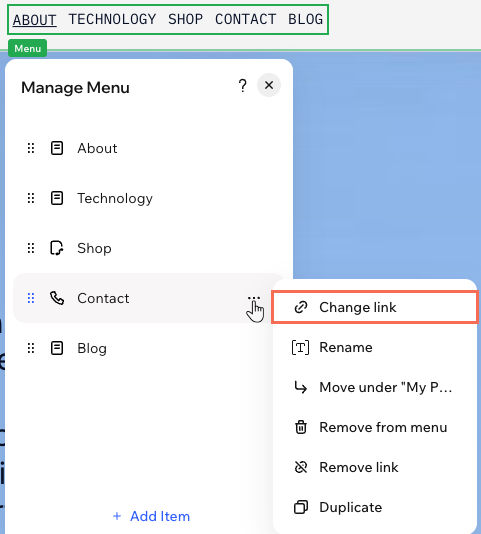
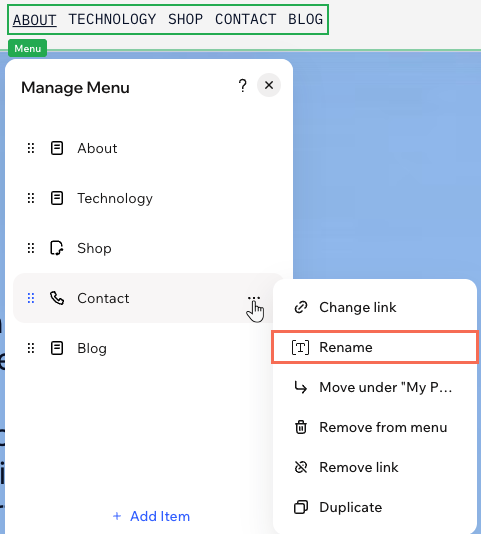
Cambiar el nombre de un elemento del menú
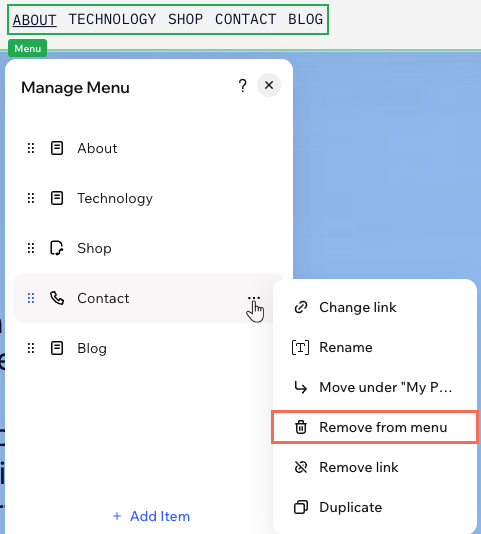
Eliminar un elemento del menú
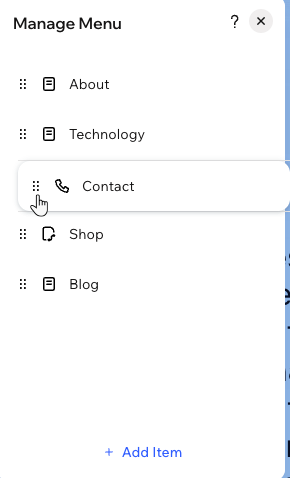
Reordenar los elementos del menú
 junto a un ítem y arrástralo a la posición deseada.
Agregar menús desplegables al menú
Usa los menús desplegables para agrupar páginas relacionadas bajo un solo elemento del menú y facilitar la navegación. Elige un elemento principal, ya sea una página o un enlace, y anida otras páginas debajo para crear el menú desplegable.
Para agregar y configurar un menú desplegable:
- Ve al editor.
- Haz clic en el menú.
- Haz clic en Administrar menú.
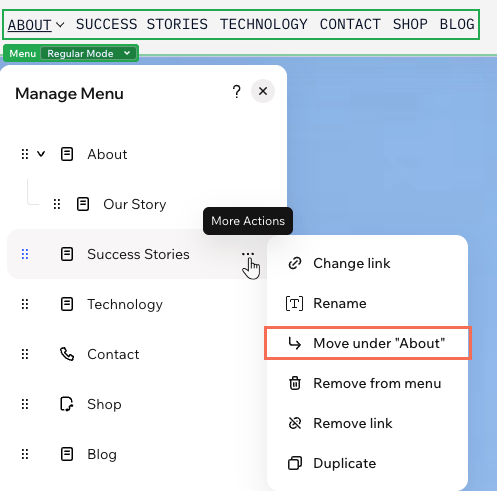
- Decide qué ítem del menú será el título del menú desplegable.
- Mueve el primer ítem del menú al menú desplegable:
- Arrastra el ítem de menú correspondiente debajo del título del menú desplegable.
- Pasa el cursor sobre el ítem que arrastraste y haz clic en el icono Más acciones
 .
. - Selecciona Mover a 'Nombre de la página'.
- Repite el paso 5 para todos los demás ítems que desees mover al menú desplegable.
En su lugar, arrastra con el ratón:
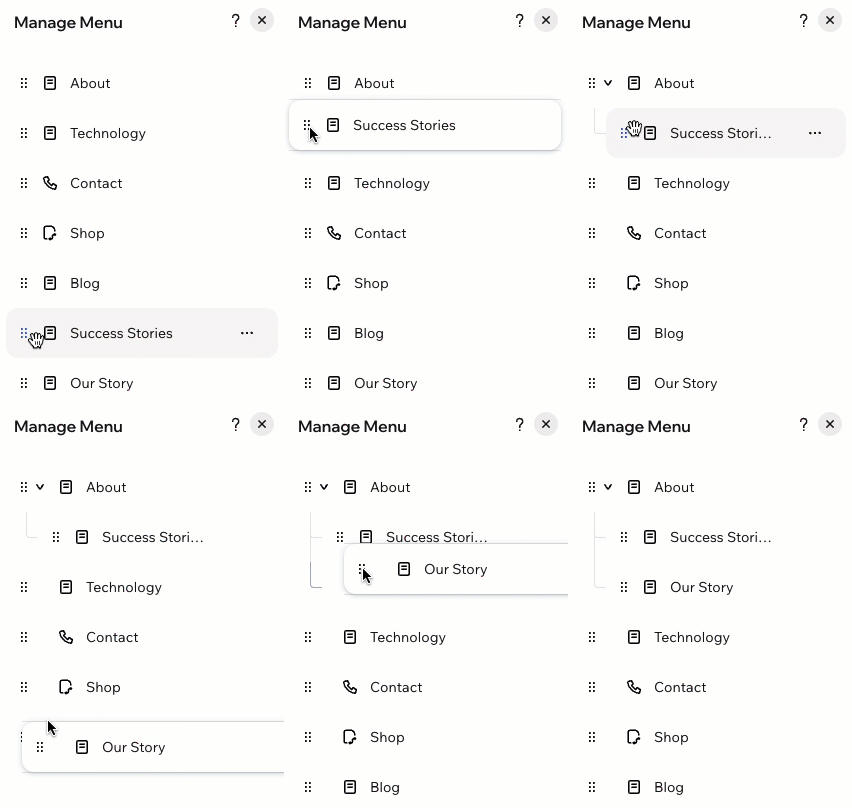
¿Quieres una forma más rápida de convertir páginas en ítems de un menú desplegable? Arrastra una página hacia arriba o hacia abajo y, luego, muévela ligeramente hacia la derecha hasta que se 'anide' debajo de otra página. El GIF a continuación muestra cómo se hace.
Cambiar el estilo del menú
Un estilo de menú claro ayuda a la gente a ver rápidamente por dónde seguir navegando. Elige una barra de menú cuando quieras que todos tus ítems sean visibles en una línea o columna, con opciones adicionales para controlar el comportamiento del desbordamiento en los menús horizontales. Si prefieres una estética más compacta para abrir la navegación, elige un menú hamburguesa, ideal para estilos limpios y minimalistas o cuando el espacio es limitado.
Para cambiar el estilo del menú:
- Ve al editor.
- Haz clic en el menú.
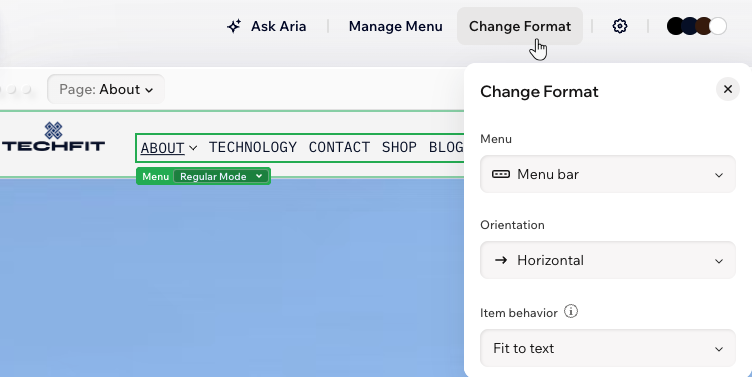
- Haz clic en Cambiar formato en la barra de acciones.
- Elige la opción correspondiente en Menú:
- Barra de menú: los elementos del menú se muestran en una barra de navegación. En Orientación, elige si la barra es horizontal o vertical.
Consejo: Para los menús horizontales, también puedes elegir el comportamiento del ítem cuando no hay suficiente espacio para los ítems en la pantalla del visitante. Deja que el menú se expanda (Ajustar al texto) o agrega un botón para desplazarte por los ítems adicionales (Ajustar para desplazar). - Hamburguesa: los visitantes ven un icono en el que hacen clic para abrir el menú. Esta es una excelente opción para diseños limpios y minimalistas.
- Barra de menú: los elementos del menú se muestran en una barra de navegación. En Orientación, elige si la barra es horizontal o vertical.
Diseñar menús verticales y horizontales
Haz que tus menús destaquen al personalizar cada detalle, desde los colores y los bordes hasta el texto, las esquinas y el estilo. Ya sea que tu menú sea horizontal o vertical, puedes controlar cómo se ven la barra de menú y sus ítems, diseñar menús desplegables y ajustar el espaciado para que todo sea perfecto para tus visitantes.
¿Estás diseñando un menú de hamburguesa?
Lee nuestro artículo sobre los menús tipo hamburguesa para obtener más información. Puedes diseñarlo todo, desde el botón hasta el contenedor.
Para diseñar un menú vertical u horizontal:
- Ve al editor.
- Haz clic en el menú.
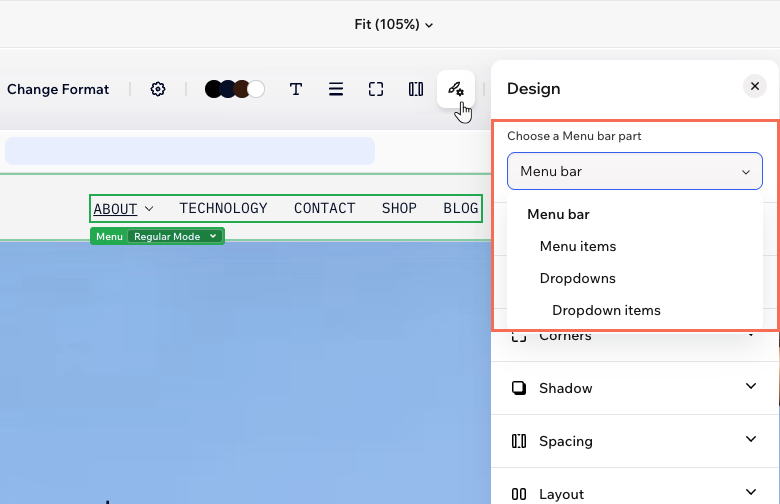
- Haz clic en el icono Todas las opciones de diseño
 en la barra de acciones.
 - Selecciona la parte correspondiente del menú en Elige qué quieres diseñar.
Barra de menú e ítems del menú
 : cambia el color del menú. Elige uno de los colores de tu marca o un color personalizado.
 : define los bordes del menú para que se destaque. Elige un color, un ancho y un estilo y haz clic en el icono Editar bordes individualmente
  para diseñar cada lado del borde.
 : diseña los ítems del menú. Cambia la fuente, el color, el formato, la alineación, el espaciado entre caracteres y más.
 : haz que las esquinas del menú sean más cuadradas o redondeadas. Arrastra el control deslizante debajo de Radio y haz clic en el icono Editar esquinas individualmente
  : aplica un sombreado interior y exterior para darle al elemento un efecto 3D interesante. Configura la posición, el desenfoque, el color y más.
 : haz que el contenido se vea más holgado. Agrega un espacio de relleno y ajusta el espaciado entre los ítems.
 : decide si deseas aplicar o no la dirección del sitio (de izquierda a derecha o de derecha a izquierda) a este menú. Para los menús verticales, también puedes elegir el ancho de los ítems del menú y si los menús desplegables aparecen abiertos o cerrados.
Menús desplegables y elementos del menú desplegable
Trabajar con menús en la versión móvil
Al acceder a tu sitio desde un teléfono móvil, el encabezado se transforma para crear una experiencia fluida y sin distracciones. Los elementos del encabezado en la versión para dispositivos de escritorio (por ejemplo, enlaces de navegación, iconos de redes sociales) se trasladan a un menú de hamburguesa compacto, dejando solo lo esencial en la parte de arriba. Puedes mover elementos dentro del menú móvil o quitarlos según sea necesario.
Para ajustar el menú del encabezado en la versión móvil:
- Ve al editor.
- Haz clic en el icono Móvil
 en la parte superior derecha de la página.
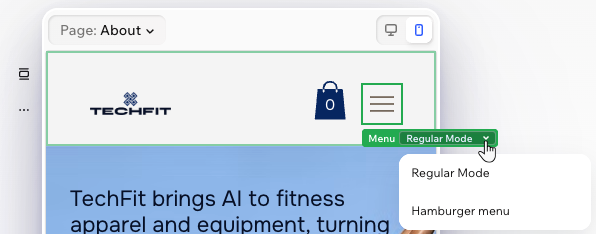
 - Haz clic en el icono del menú tipo hamburguesa.
- Haz clic en el menú desplegable Modo normal y selecciona Menú hamburguesa.
- Elige qué hacer a continuación:
- Reposicionar elementos dentro del contenedor: arrastra los elementos para moverlos por el contenedor del menú tipo hamburguesa.
- Agregar elementos al contenedor: usa el panel Agregar ítems para agregar más elementos al contenedor del menú tipo hamburguesa. Estos elementos son solo para dispositivos móviles, lo que significa que no aparecen en la versión de escritorio.
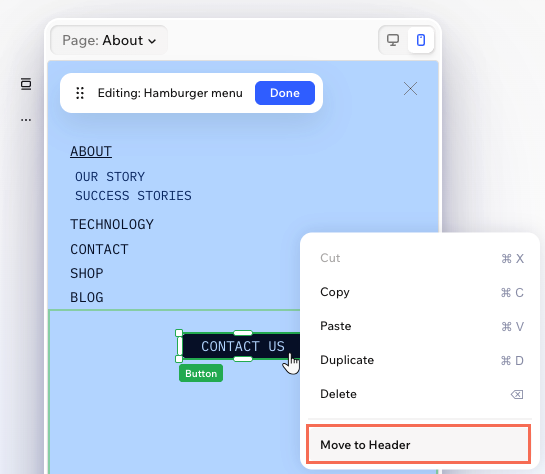
- Mover un elemento de nuevo al encabezado: haz clic con el botón derecho en el elemento y selecciona Mover al encabezado.
Preguntas frecuentes
Haz clic en una de las siguientes preguntas para obtener más información.
¿Puedo cambiar el tamaño de la barra del menú?
¿Puedo agregar varios menús al encabezado?
¿Al eliminar una página del menú, se elimina la página de mi sitio?
¿Tengo que mostrar todas las páginas de mi sitio en el menú?
¿Cómo hago para cambiar el subrayado que aparece en los ítems de mi menú cuando paso el cursor sobre ellos?