


Editor de Wix Harmony: agregar elementos
4 min
En este artículo
- Agregar un elemento
- Tipos de elementos
El panel Agregar elementos es tu fuente principal para todo lo que deseas agregar a tu sitio, desde cuadros de texto e imágenes hasta galerías, videos y más. Cada categoría ofrece formas creativas de expresar tu visión y crear un sitio con tu propio estilo. Tanto si sabes exactamente lo que buscas como si quieres explorar nuevas opciones, agregar elementos es un proceso rápido y flexible.
Agregar un elemento
El panel Agregar elementos te permite explorar, buscar o desplazarte fácilmente por todo lo que puedes añadir a tu sitio. Puedes buscar algo específico, subir tus propios archivos multimedia o navegar por las diferentes categorías para descubrir nuevas ideas de diseño; todo desde un mismo lugar.
Para agregar elementos:
- Ve al editor.
- Haz clic en + Agregar en la parte superior izquierda del editor.
- Selecciona Elementos.
- Elige cómo quieres encontrar el elemento:
- Búsqueda directa: usa la barra de búsqueda para encontrar el elemento exacto.
- Sube tus propios archivos multimedia: haz clic en el icono Subir
 junto a la barra de búsqueda.
 - Navega por el panel:
- Selecciona la categoría correspondiente usando los iconos de la izquierda.
Consejo: Haz clic en el icono Más opciones para ver la lista completa.
 - Selecciona la pestaña correspondiente dentro de la categoría.
- Selecciona la categoría correspondiente usando los iconos de la izquierda.
- Haz clic en un elemento o arrástralo a la página.
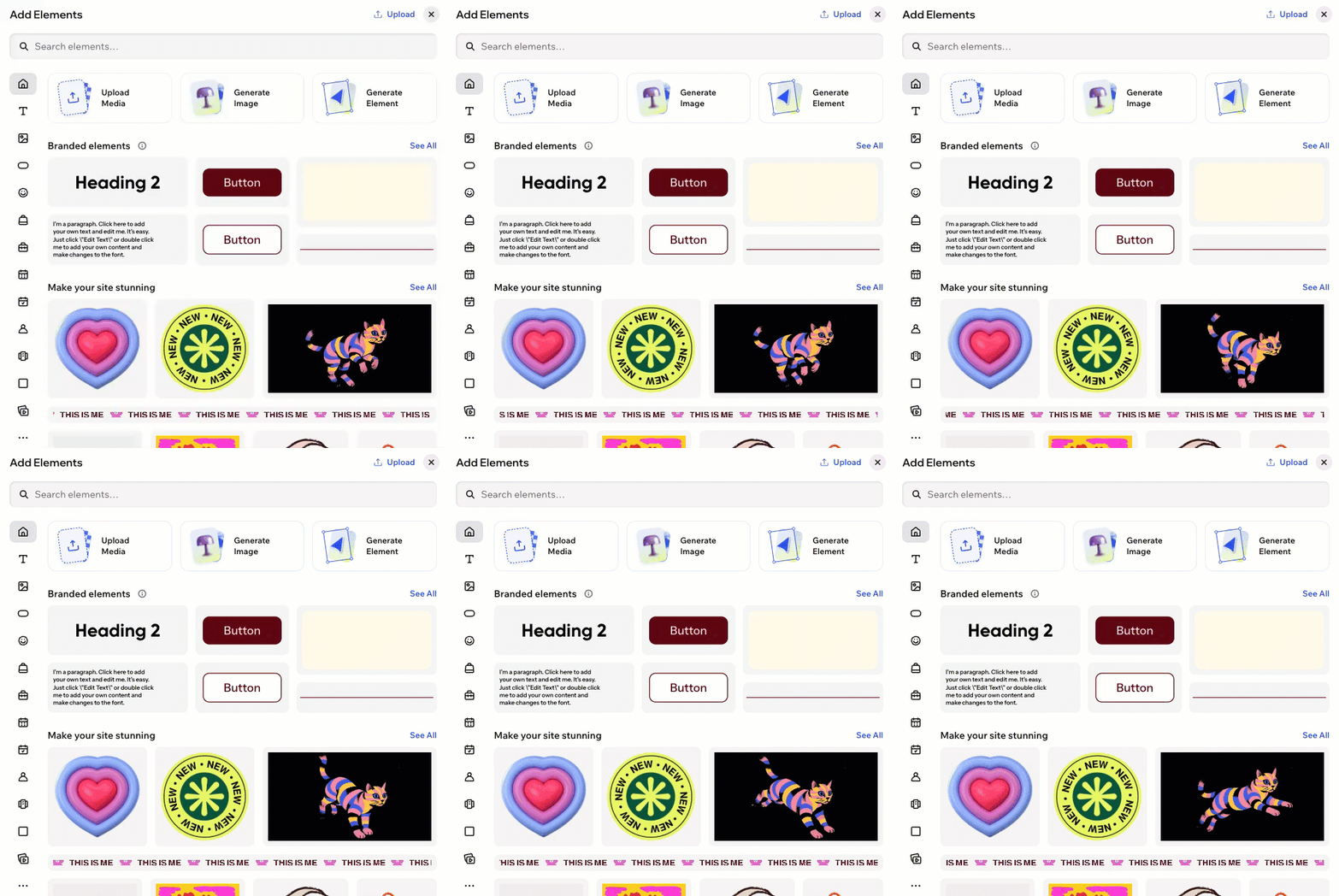
Generar elementos con IA:
El Generador de elementos con IA te permite crear elementos que se adaptan perfectamente a tu visión creativa. Ya sea que tengas una idea única o que simplemente necesites algo que no se encuentra en la biblioteca de Wix, haz clic en Generar elemento en la pestaña Inicio para comenzar.
Tipos de elementos
Navega por las siguientes categorías en el panel Agregar elementos:
| Categoría | Qué ofrece |
|---|---|
Títulos y párrafos coordinados con tu marca que coinciden al instante con el estilo de tu sitio, junto con una variedad de títulos diseñados, marquesinas de texto y texto contraíble: perfectos para que la información más larga resulte fácil de leer. | |
Una enorme biblioteca de fotos, ilustraciones y recortes de imágenes seleccionados con fondos transparentes. Explora un sinfín de fuentes de inspiración desplazándote o navegando por temas como Abstracto y Negocios, y encuentra la imagen perfecta para cada página. | |
Una gama de botones con estilo de marca y de diseño. Elige entre botones que contengan solo texto, solo iconos o una combinación de ambos. Agrega una Barra social para enlazar a los visitantes a tus perfiles de redes sociales o Botones para compartir que permitan a las personas difundir tu página en sus plataformas sociales favoritas. | |
Gráficos | Formas, arte vectorial, iconos, pegatinas y líneas diseñados por nuestro equipo creativo, listos para ayudarte a agregar color y personalidad en cualquier lugar de tu página. |
Contenedores básicos vacíos en diferentes formas y colores, junto con cuadros con diseños predefinidos y elementos editables. En esta sección también tienes disponibles diapositivas para presentar tus productos o historias de manera secuencial. | |
Una selección exclusiva de videoclips de nuestros diseñadores, junto con reproductores de video para redes sociales, para que puedas incrustar contenido de TikTok, YouTube, Instagram y más, dándole vida a tu sitio a través del movimiento. | |
Formulario y contacto | Formularios agrupados por intención (suscripción, contacto y más), con la opción de crear un nuevo formulario o agregar uno que ya hayas creado. Aquí también encontrarás el elemento Google Maps para ayudar a los visitantes a localizar tu ubicación fácilmente. |
Menús del sitio que se conectan automáticamente a las páginas principales o menús personalizados que puedes adaptar para diferentes secciones o para una navegación especial. | |
Galerías para mostrar tus imágenes y videos. Elige entre una variedad de estilos y personaliza la galería para que coincida con tu estilo y contenido. | |
Redes sociales | Barras de redes sociales que enlazan a tus cuentas y botones para compartir que permiten a los visitantes compartir tus páginas. Una forma ideal de expandir tu presencia digital con solo un clic. |
Formas sencillas de añadir contenido externo insertando un enlace o pegando código HTML. Muestra cualquier elemento, desde widgets hasta archivos multimedia externos, directamente en tu sitio. | |
Apps | Las soluciones comerciales de Wix (por ejemplo, Wix Stores, Wix Bookings), junto con apps externas recomendadas. |
Información útil: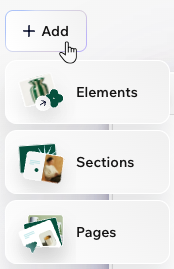
Puedes agregar rápidamente más páginas y secciones a tu sitio al pasar el cursor sobre el botón + Agregar y hacer clic en la opción correspondiente.