


Editor de Wix Harmony: agregar, crear y subir imágenes
4 min
En este artículo
- Agregar una imagen a una página
- Subir tus propias imágenes
- Crear una imagen usando IA
- Preguntas frecuentes
Las imágenes hacen que tu sitio se vea más atractivo y te ayudan a compartir tu mensaje de forma visual. Puedes añadir, crear o subir imágenes en solo unos pocos pasos, utilizando tus propias fotos, las opciones gratuitas de Wix o imágenes de stock profesionales que se adapten a tu estilo.

Agregar una imagen a una página
Añade imágenes en cualquier parte de tu página para resaltar tu contenido o generar interés visual. Puedes seleccionar fotos de tus propios archivos o explorar la amplia gama de imágenes gratuitas y opciones profesionales disponibles a través de Wix.
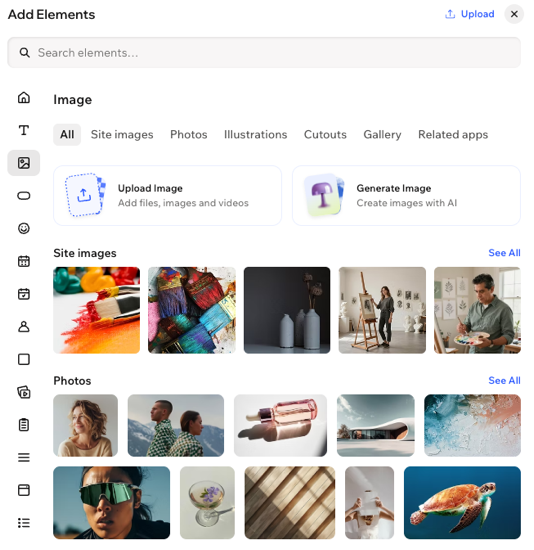
Para agregar una imagen a una página:
- Ve al editor.
- Haz clic en + Agregar en la parte superior izquierda del editor.
- Selecciona Elementos.
- Haz clic en el icono Imagen
 a la izquierda
 - Haz clic en una imagen o arrástrala a la página.
Subir tus propias imágenes
Sube imágenes a tu sitio desde tu computadora, desde otro sitio de Wix o desde fuentes externas, como redes sociales y enlaces. Una vez subidas, las imágenes se almacenan en el Administrador de multimedia del sitio, para que puedas usarlas en cualquier lugar del sitio cuando las necesites.
Para subir una imagen:
- Ve al editor.
- Haz clic en + Agregar en la parte superior izquierda del editor.
- Selecciona Elementos.
- Haz clic en el icono Imagen a la izquierda
- Haz clic en Subir imagen.
- Elige desde dónde quieres subir las imágenes:
Otros sitios Wix
Redes sociales
Un enlace (URL)
 a la izquierda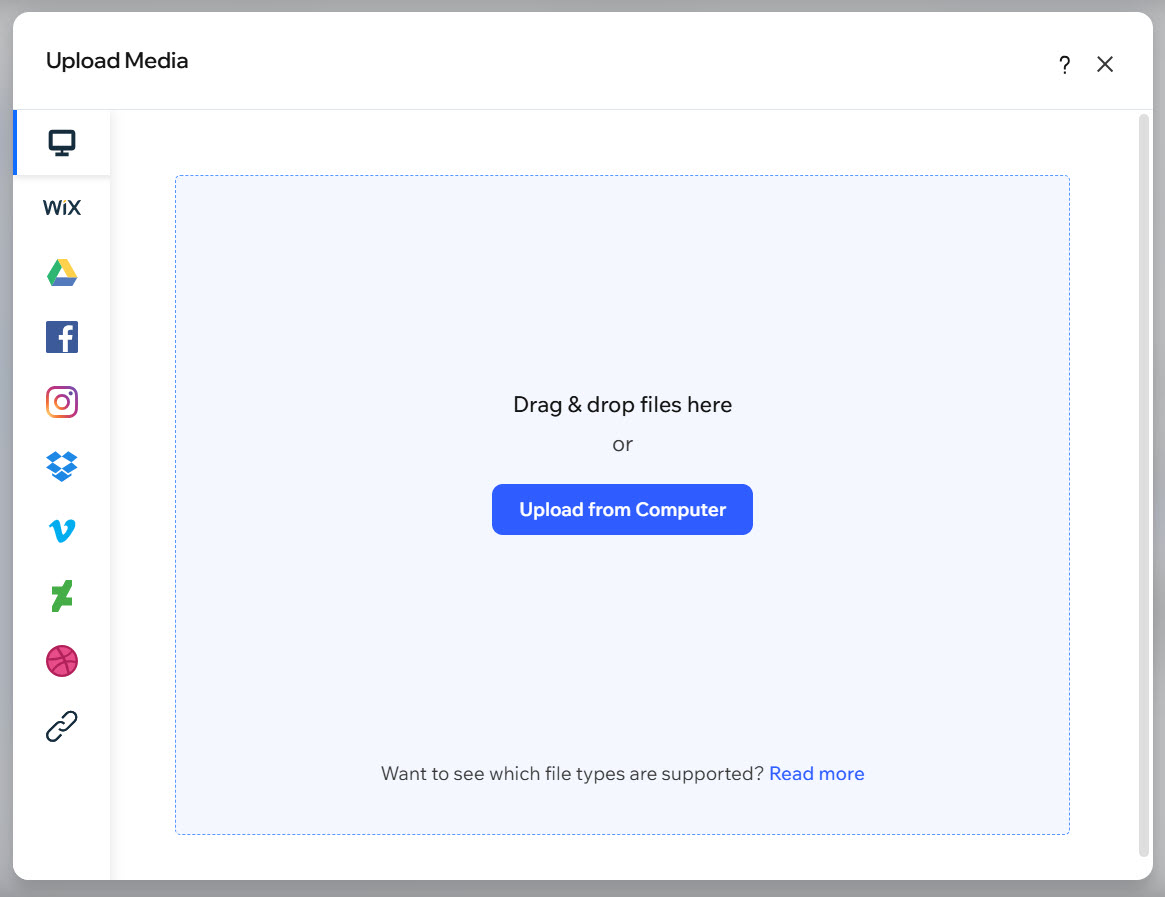
Crear una imagen usando IA
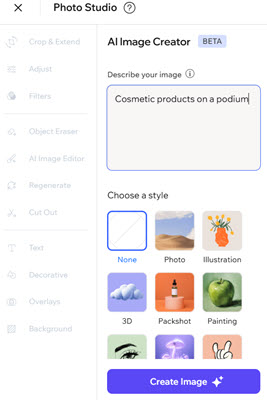
Usa el Creador de imágenes con IA de Wix para generar imágenes personalizadas de alta calidad para tu sitio. Con solo describir lo que quieres y elegir un estilo de imagen, puedes crear fácilmente recursos visuales totalmente nuevos que se ajusten a tu visión, sin necesidad de tener conocimientos de diseño.
Para usar el Creador de imágenes con IA:
- Ve al editor.
- Haz clic en el menú desplegable Wix en la parte superior izquierda del editor.
- Selecciona Administrador de multimedia.
- Haz clic en Creador de imágenes con IA a la izquierda.
- Ingresa tu comando en Describe la imagen.
- Selecciona un estilo.
- Haz clic en Crear imagen.
- (Si es necesario) Haz clic en Crear nuevamente para generar otra imagen.
- Haz clic en Usar imagen.
- (Opcional) Edita la imagen si es necesario.
- Haz clic en Guardar para agregar la imagen al Administrador de multimedia del sitio.
¿Cuál es el siguiente paso?
Después de agregar una imagen, puedes cambiarle el tamaño y personalizarla para que se adapte perfectamente al diseño y al estilo de tu sitio.
Preguntas frecuentes
Haz clic en una de las siguientes preguntas para obtener más información sobre cómo agregar imágenes.
¿Por qué no puedo cambiar una imagen de mi sitio a un archivo SVG?
Estoy subiendo un archivo SVG. ¿Puedo cambiarle los colores en el editor?
¿Puedo arrastrar y soltar imágenes externas en el editor?