


Editor de Wix Harmony: agregar archivos multimedia a tu sitio
4 min
En este artículo
- Subir tus propios archivos multimedia
- Agregar archivos multimedia gratuitos
- Comprar archivos multimedia
Da vida a tus ideas y haz destacar tu contenido al agregar contenido multimedia increíble a tu sitio. Puedes subir tus propios archivos, elegir entre miles de opciones gratuitas o comprar archivos multimedia de Shutterstock.
Explora diferentes tipos de archivos multimedia, como imágenes, videos y arte vectorial, para que tu sitio tenga un aspecto único y atractivo. Al tener tantas opciones disponibles, te resultará facilísimo mostrar tus ideas y diseñar una experiencia inolvidable para tu público.
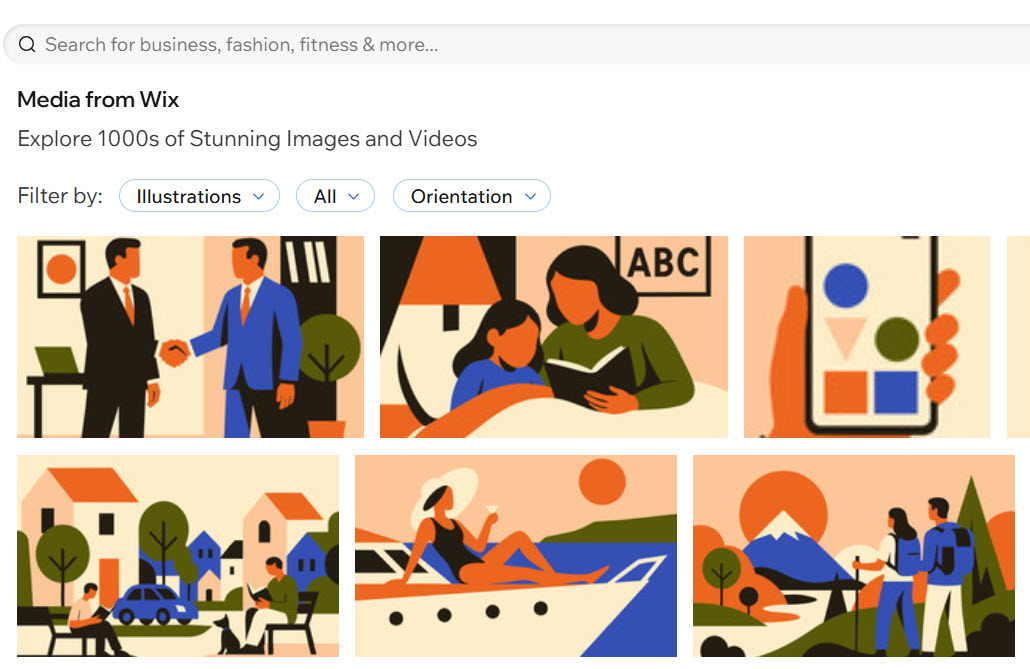
¿No encuentras lo que estás buscando?
Crea imágenes únicas y adaptadas a tus necesidades con el Generador de imágenes con IA de Wix. Crea contenido visual personalizado con solo describir tu idea; así de fácil es diseñar material único en cuestión de segundos.
Subir tus propios archivos multimedia
Sube archivos multimedia directamente desde el editor. Puedes subir archivos multimedia desde tu computadora, desde tus redes sociales, otros sitios de Wix o desde una URL. Una vez que hayas subido un archivo multimedia a tu Administrador de multimedia, puedes usarlo en cualquier lugar del sitio.
¿Quieres saber qué tipos y tamaños de archivos puedes subir?
Para subir tus propios archivos multimedia:
- Ve al editor.
- Haz clic en el menú desplegable Wix en la parte superior izquierda del editor.
- Selecciona Administrador de multimedia.
- Haz clic en Subir multimedia.
- Elige desde dónde quieres subir los archivos multimedia:
Tu computadora
Otros sitios Wix
Redes sociales
Un enlace (URL)
 a la izquierda.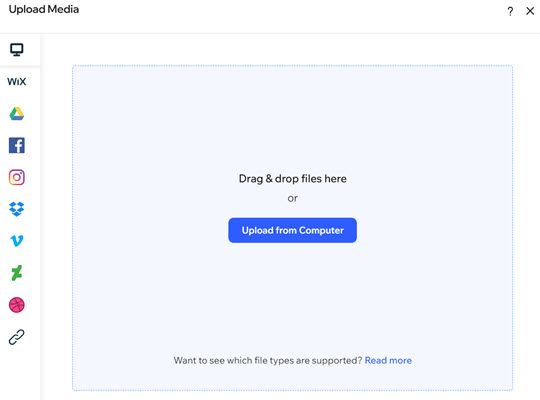
Agregar archivos multimedia gratuitos
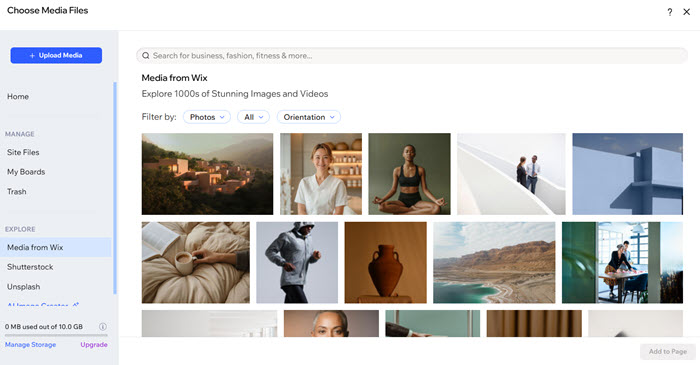
El Administrador de multimedia contiene cientos de archivos multimedia gratuitos de Wix y Unsplash que puedes agregar al sitio. Simplemente, selecciona Multimedia de Wix o Unsplash a la izquierda del Administrador de multimedia para encontrar el archivo multimedia que deseas.
Para agregar archivos multimedia gratuitos:
- Ve al editor.
- Haz clic en el menú desplegable Wix en la parte superior izquierda del editor.
- Selecciona Administrador de multimedia.
- Haz clic en la pestaña correspondiente a la izquierda:
- Multimedia de Wix: imágenes, ilustraciones y patrones gratuitos de la biblioteca de Wix.
- Unsplash: imágenes gratuitas en alta resolución.
- Explora las imágenes y los videos disponibles para encontrar lo que deseas.
Consejo: Usa la barra de búsqueda y los filtros para encontrar archivos multimedia más rápido. - Haz clic en la imagen deseada.
- Haz clic en Agregar a la página.
Notas:
- Los archivos multimedia gratuitos de Wix están disponibles para uso digital SOLAMENTE dentro de Wix. Para obtener más información, consulta los Términos de Uso de Wix.
- Puedes usar imágenes de Unsplash solo de acuerdo con los Términos de uso de Unsplash y los Términos de uso de Wix.
Comprar archivos multimedia
Compra archivos multimedia de Shutterstock. Puedes filtrar imágenes y videos por categoría para facilitar la navegación o encontrar archivos multimedia escribiendo palabras clave en la barra de búsqueda. Una vez que realizas tu compra, los archivos multimedia se agregan automáticamente al Administrador de multimedia.
Para comprar archivos multimedia:
- Ve al editor.
- Haz clic en el menú desplegable Wix en la parte superior izquierda del editor.
- Selecciona Administrador de multimedia.
- Haz clic en Shutterstock a la izquierda.
- Explora las imágenes y los videos disponibles para encontrar lo que deseas.
Consejo: Usa la barra de búsqueda y los filtros para encontrar archivos multimedia más rápido. - Haz clic en el contenido multimedia que deseas comprar.
- Haz clic en Comprar imagen/Comprar video.
- Ingresa los detalles de pago.
- Haz clic en Realizar compra.