


Personalizar la página de pago
En este artículo
- Personalizar el formulario de compra
- Seleccionar un ajuste para el campo de dirección de facturación
- Personalizar el encabezado de la página de pago
- Agregar políticas del sitio
- Agregar validaciones al carrito y a la página de pago
- Agregar tarifas adicionales
- Personalizar los ajustes de pago
- Enviar recibos automáticamente
- Preguntas frecuentes
Importante:
Este artículo es relevante para Wix Stores, Wix Bookings, Pedidos de Wix Restaurants y Wix Donaciones, y está en proceso de estar disponible para Wix Planes de precios.
La página de pago de tu sitio es el lugar donde los clientes ingresan sus datos, eligen un método de entrega y pagan sus pedidos. Si bien no es posible personalizar la página de pago desde el editor, este artículo te explicará cómo puedes usar los ajustes del panel de control para personalizarla y adaptarla a las necesidades de tu negocio.
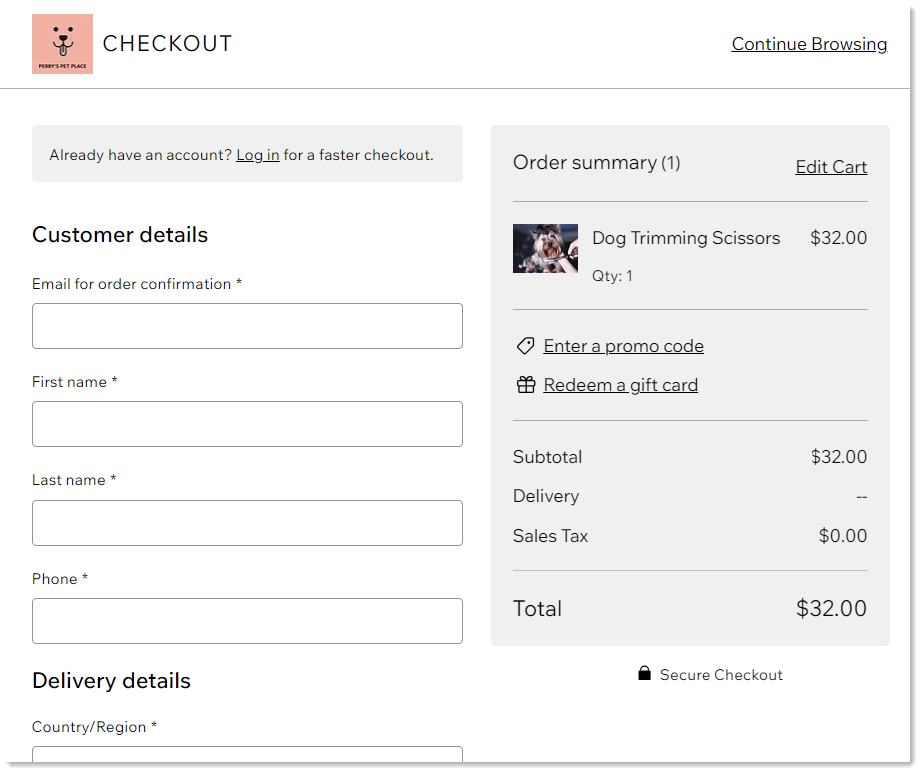
Personalizar el formulario de compra
La página de pago incluye una serie de campos esenciales que no pueden eliminarse: email, nombre, apellido y los detalles de envío (es decir, la información de la dirección).
Además, puedes agregar campos personalizados para ayudarte a recopilar la información que necesitas, entre ellos, campos de opción múltiple, campos de texto y más.
Consejo:
Puedes obtener una vista previa de los campos de datos del cliente de la página de pago, así como de los campos de detalles de envío, haciendo clic en la pestaña
Vista previa en la parte superior.
Para personalizar los campos de la página de finalización de compra:
- Ve a los ajustes de Página de pago en el panel de control del sitio.
- Haz clic en Editar en Formulario de compra.
- Elige qué hacer a continuación:
Personalizar un campo predeterminado
Agregar un nuevo campo personalizado
Crear una regla condicional
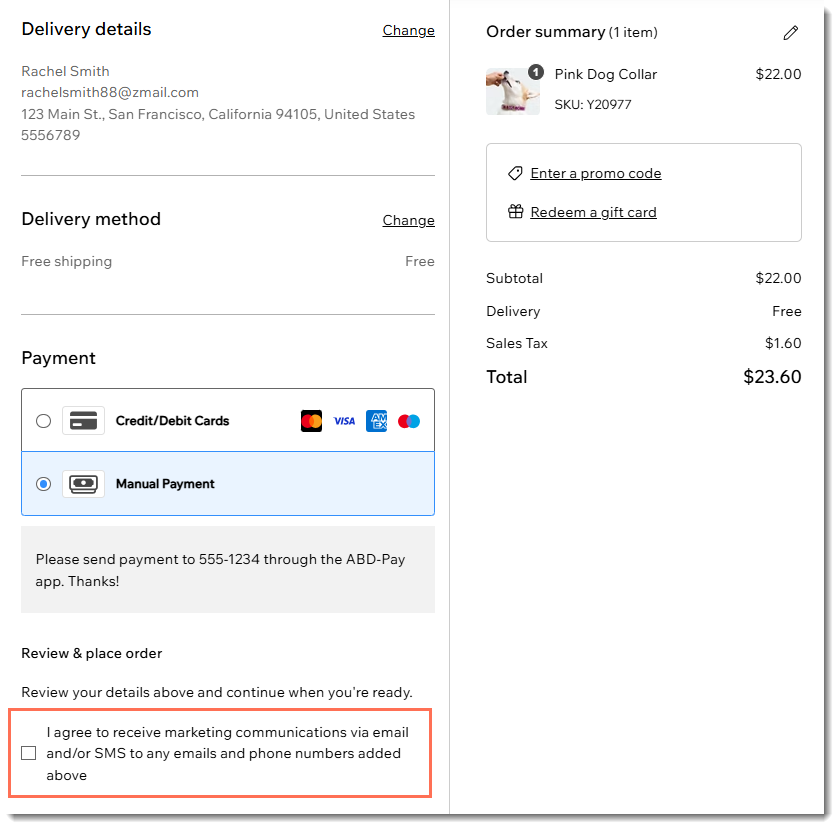
Agregar una casilla de aceptación de suscripción
Si agregaste un campo de información adicional antes de febrero de 2024:
- Si agregaste un campo personalizado antes de que lanzáramos los formularios de compra avanzados, seguirá apareciendo en tu sitio online. No es necesario actualizar nada.
- Verás el campo en el nuevo editor de formularios, pero sin la mayoría de las opciones de personalización (por ejemplo, sin la opción de agregar texto del marcador de posición). Aparece junto a los campos predeterminados.
- Para personalizar los campos agregados antes de febrero de 2024, elimina el campo y vuelve a agregarlo. Ten en cuenta que esto no se puede deshacer.
Seleccionar un ajuste para el campo de dirección de facturación
Selecciona si deseas mostrar todos los campos de la dirección de facturación o solo los necesarios para cada pedido.
Elegir la opción
Solo los campos requeridos para pagos e impuestos garantizas que el proceso de finalización de compra de tu sitio sea lo más ágil posible.
Nota:
Consulta con las autoridades locales o con las de las ubicaciones de tus clientes para verificar si tienes la obligación de solicitar siempre una dirección de facturación.
Personalizar el encabezado de la página de pago
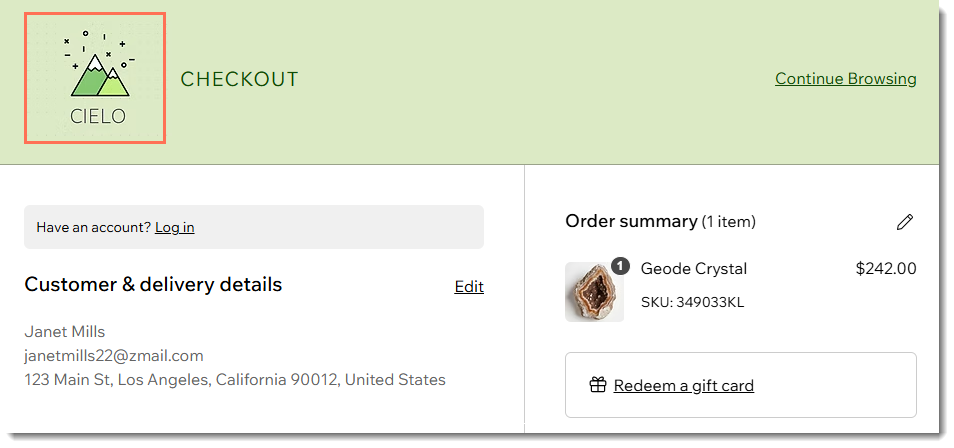
Decide qué te gustaría mostrar en la parte superior de la página de pago. Puedes mostrar el logotipo de tu empresa...
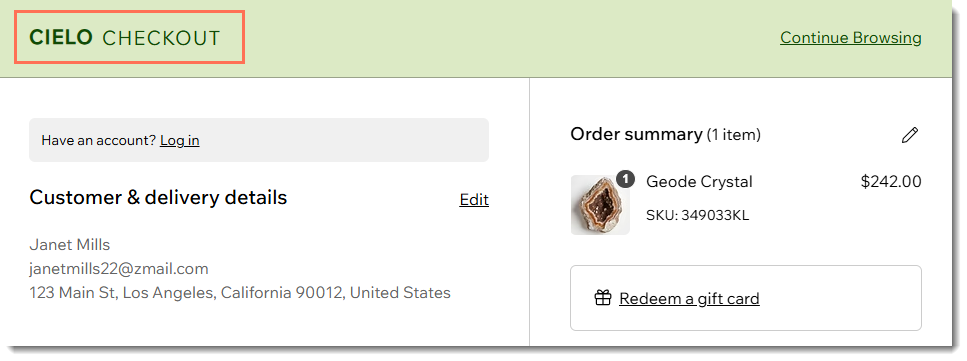
...o el nombre de la empresa.
También tienes la flexibilidad de personalizar el color del fondo del encabezado y más. Obtén más información sobre
cómo personalizar el encabezado de la página de pago.
Agregar políticas del sitio
Muestra las políticas de tu sitio en la página de finalización de compra para que los clientes sepan qué esperar. Las políticas pueden aparecer de las siguientes maneras:
- Como enlaces para hacer clic en el pie de página de la página de finalización de compra
- (Opcional) Junto a una casilla de verificación de política que los clientes deben aceptar antes de pagar
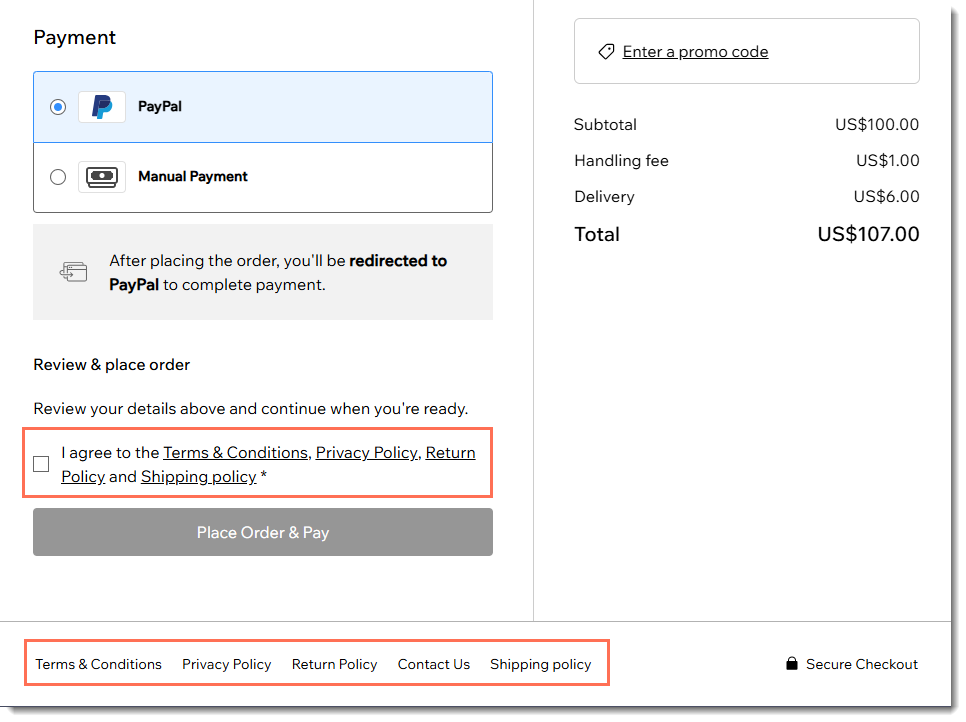
Para crear políticas del sitio:
- Ve a los ajustes de Página de pago en el panel de control del sitio.
- Desplázate hacia abajo hasta la sección Políticas.
- Selecciona las políticas que deseas crear.
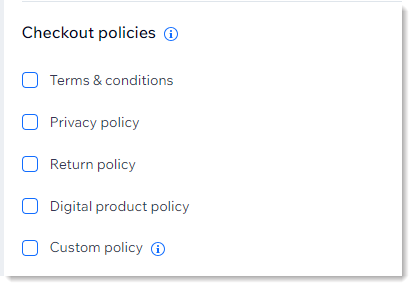
- Ingresa el texto de la política.
Consejo:
En cuanto seleccionas la casilla de verificación junto a una política e ingresas texto, este se muestra en el pie de la página de pago.
- (Opcional) Crea una política personalizada (por ejemplo, una política de envío):
Nota: Las políticas personalizadas no aparecen junto a la casilla de verificación de una política.- Selecciona la casilla de verificación Política personalizada.
- Ingresa un nombre para la política.
- Ingresa el texto de la política.
- (Opcional) Agrega una casilla de aceptación de la política:
Nota: Esto significa que se les pide a los clientes que acepten tus políticas antes de completar el proceso de finalización de compra.- Haz clic en la palanca Casilla de aceptación de la política para activarla.
- Selecciona la opción Marcada por defecto:
- Seleccionada: la casilla de verificación ya aparece marcada en la página de pago.
- No seleccionada: los clientes deben seleccionar la casilla de verificación para aceptar tu política y finalizar la compra.
- (Opcional) Haz clic en la palanca Contáctanos para activarla y agrega toda la información de contacto.
Agregar validaciones al carrito y a la página de pago
Las validaciones de la página de pago te permiten establecer reglas que los clientes deben cumplir antes de realizar un pedido, por ejemplo, un subtotal de pedido mínimo o un límite en la cantidad de artículos que se pueden comprar. Las validaciones de la página de pago pueden mostrar mensajes de advertencia o evitar que se finalicen pedidos cuando no se cumplen las condiciones. Más información
sobre cómo agregar validaciones al carrito y a la página de pago.
Agregar tarifas adicionales
Las tarifas adicionales de la página de pago te permiten cobrar automáticamente montos adicionales en la finalización de compra. Puedes agregar tarifas fijas o tarifas porcentuales que aparecen como líneas de pedido separadas en la página de pago. Obtén más información sobre
cómo agregar tarifas adicionales en la página de pago.
Personalizar los ajustes de pago
Administra los ajustes de pago de la página de pago para que se adapten a tus necesidades. Habilita o deshabilita opciones como los pagos con tarjetas de regalo, guardar las tarjetas de crédito de los clientes para futuras compras y autorizar los pagos para capturar los fondos más adelante.
Haz clic a continuación para obtener más información sobre cada ajuste de pago.
Crear una factura automáticamente
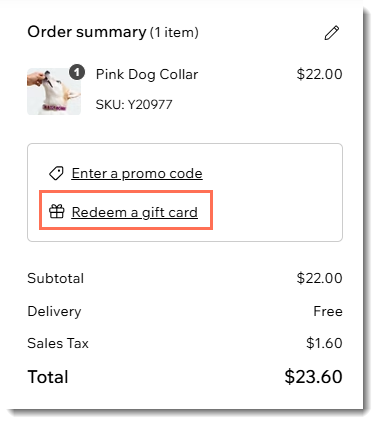
Agregar o eliminar el enlace de la tarjeta de regalo
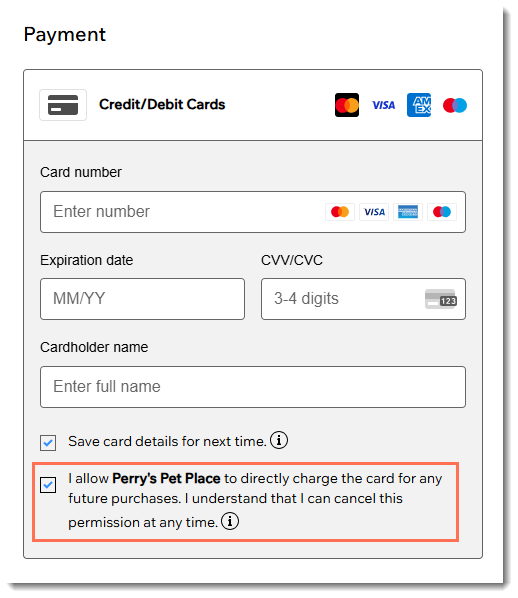
Guardar las tarjetas de crédito de los clientes
Habilitar la autorización y captura

Enviar recibos automáticamente
Puedes configurar los ajustes para que se envíe automáticamente un recibo a tus clientes cada vez que recibas el pago de un pedido. Si un pedido se pagó con más de un medio de pago, por ejemplo, con 2 tarjetas de crédito, se enviará un recibo por separado para cada uno de ellos.
Para generar automáticamente un recibo por cada pago:
- Ve a los ajustes de Página de pago en el panel de control del sitio.
- Desplázate hacia abajo y haz clic en Ajustes de recibos para configurar tu recibo.
Importante: Asegúrate de configurar los recibos antes de emitirlos. - Haz clic en la palanca Crear un recibo cuando se agrega un pago al pedido para habilitar los recibos automáticos.

Nota:
Si anteriormente emitiste facturas automáticamente por cada pedido pagado, ya no se enviarán.
Preguntas frecuentes
Haz clic en una de las siguientes preguntas para obtener más información.
¿Cómo puedo obtener una vista previa de los cambios?
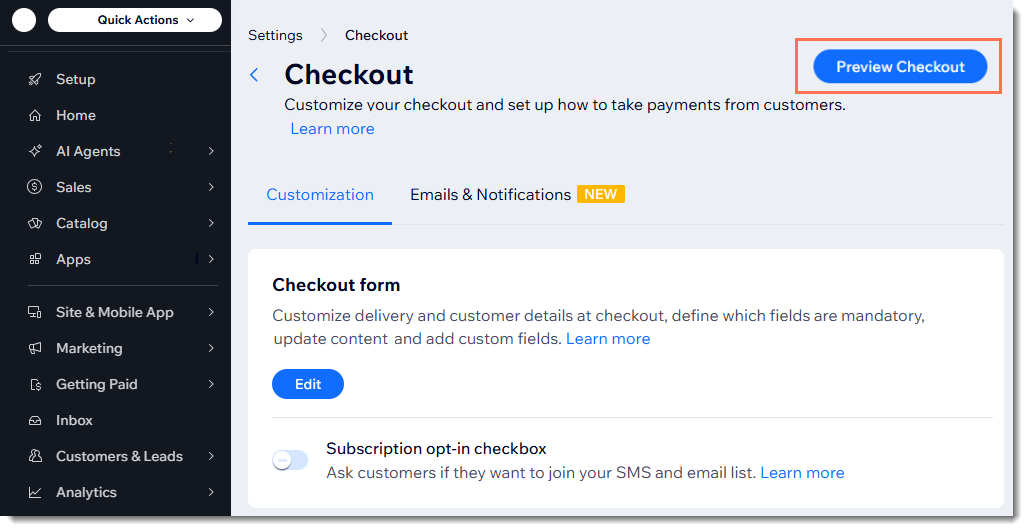
 para obtener una vista previa de la página de pago en la versión móvil.
¿Cómo permito que los clientes dejen una propina al finalizar la compra?
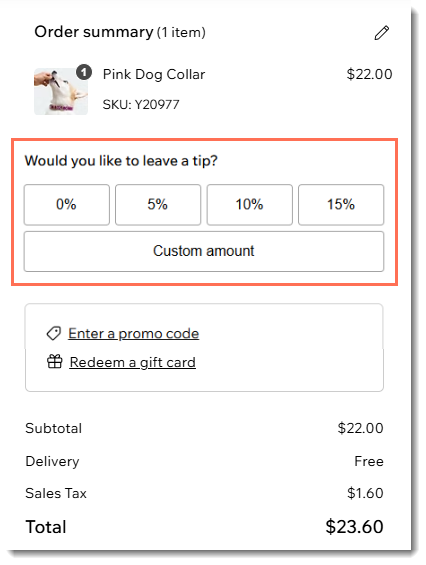
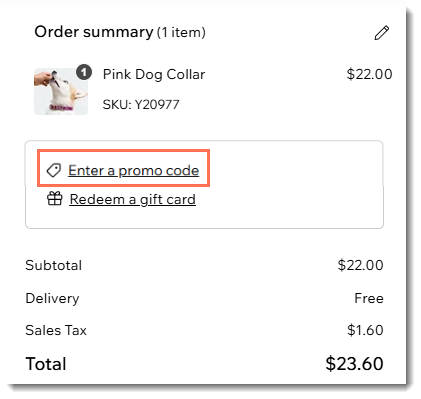
¿Cómo elimino el enlace "Ingresar un código promocional"?
¿Puedo obtener una vista previa del proceso de finalización de compra antes de que mi sitio esté online?
¿Puedo permitir que los clientes finalicen la compra sin iniciar sesión en mi sitio?
¿Puedo cambiar a dónde dirige el enlace "Seguir navegando" en la página de pago?
¿Cómo se guardan los datos de los clientes?