Personalizar los enlaces en la página del carrito
En este artículo
- Acceder a los ajustes de la página del carrito
- Personalizar los enlaces 'Seguir navegando'
- Personalizar los enlaces 'Código promocional' y 'Agregar una nota'
- Preguntas frecuentes
Importante:
- Este artículo es relevante para Wix Stores, Wix Bookings y Pedidos de Wix Restaurants.
- La página del carrito no está disponible con Wix Donaciones ni con Wix Planes de precios.
De forma predeterminada, la página del carrito tiene 3 enlaces. Personaliza el texto y el diseño de estos enlaces, o elimina los que no necesites. Además, puedes decidir a dónde dirige el enlace 'Seguir navegando'.
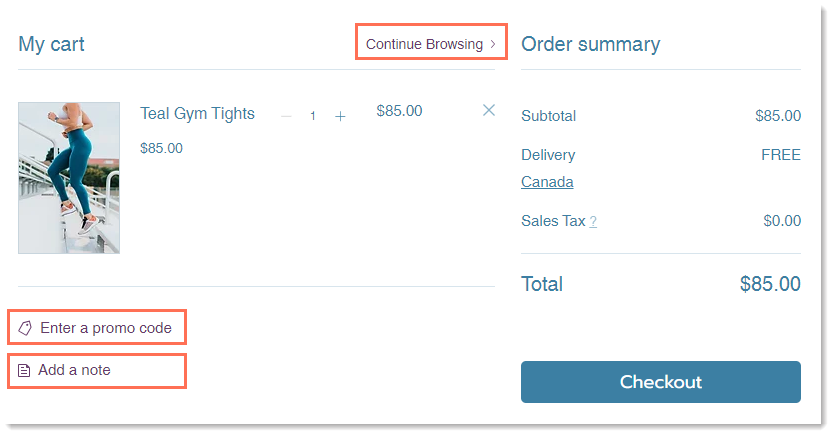
Consejo:
El enlace 'Seguir navegando' también aparece en el carrito cuando está vacío. Este enlace no se puede eliminar.
Acceder a los ajustes de la página del carrito
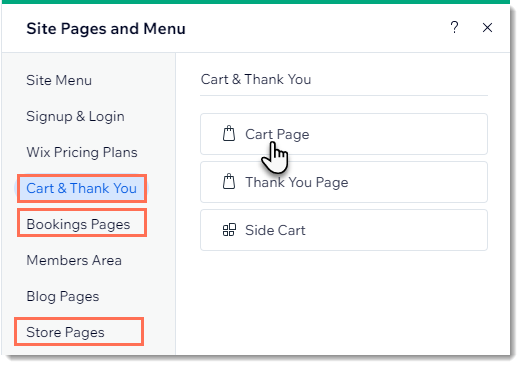
El acceso a la página del carrito varía según la solución o las soluciones de negocios que utilices:
Consejos:
- Si estás usando Pedidos de Wix Restaurants, el acceso a la página del carrito siempre es desde Carrito y agradecimiento.
- Pedidos de Wix Restaurants aún no está disponible en el editor de Wix Harmony.
Editor de Wix
Editor de Wix Studio
Editor de Wix Harmony
- Ve al editor.
- Ve a la página del carrito:
- Haz clic en Páginas y menú
 a la izquierda del editor.
 - Selecciona una opción:
- Solo tienes 1 solución de negocios (por ejemplo, solo Wix Stores o Wix Bookings):
- Haz clic en la solución de tu negocio (por ejemplo Wix Stores).
- Haz clic en Página del carrito.
- Mi sitio tiene 2 o más soluciones de negocios:
- Haz clic en Carrito y agradecimiento.
- Haz clic en Página del carrito.
- Solo tienes 1 solución de negocios (por ejemplo, solo Wix Stores o Wix Bookings):
- Haz clic en Páginas y menú
- Haz clic en el elemento Página del carrito en la página.
- Haz clic en Ajustes.
Personalizar los enlaces 'Seguir navegando'
Cuando el carrito está vacío, siempre se muestra el enlace 'Seguir navegando'.
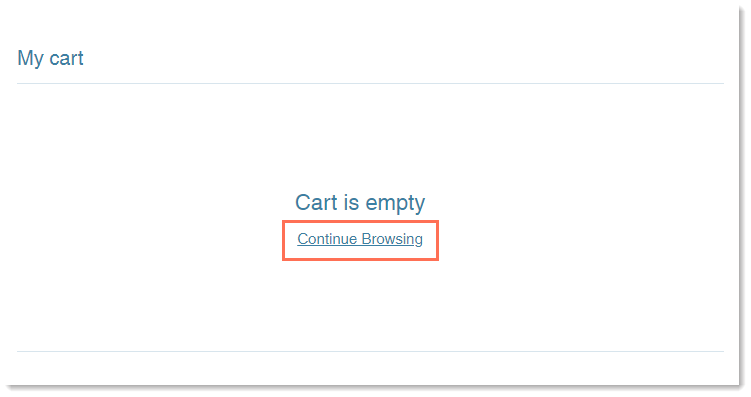
El enlace 'Seguir navegando' también aparece cuando hay ítems en el carrito, pero se puede eliminar de esta vista.
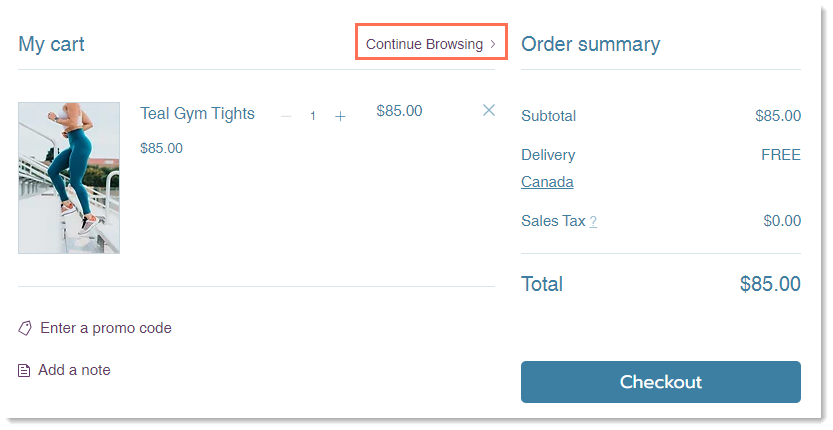
Para personalizar los enlaces 'Seguir navegando':
Editor de Wix
Editor de Wix Studio
Editor de Wix Harmony
- Ve a la página del carrito en tu editor.
- Haz clic en el elemento Página del carrito.
- Haz clic en Ajustes.
- Muestra u oculta el enlace 'Seguir navegando':
- Haz clic en la pestaña Ajustes.
- Haz clic en la palanca Mostrar enlace para activarla o desactivarla:
- Activada: el enlace "Seguir navegando" aparece en la página del carrito (cuando el carrito tiene ítems y cuando está vacío) y en la página de pago.
- Desactivada: el enlace 'Seguir navegando' aparece en la página del carrito solo cuando está vacío.
- Establece a dónde dirige el enlace
- Haz clic en la pestaña Ajustes.
- En Enlace del botón, haz clic en el icono de enlace
 .
. - En ¿A dónde quieres que dirija el enlace?, selecciona a qué página dirige el enlace.
- Haz clic en Hecho.
- Personaliza el color del texto:
- Haz clic en la pestaña Diseño.
- Haz clic en el cuadro de color Enlaces y selecciona un nuevo color.
Nota: Esto afecta al color de todos los enlaces en la página del carrito, pero no al color del enlace "Seguir navegando" cuando el carrito está vacío.
- Edita el texto del enlace 'Seguir navegando':
- Haz clic en la pestaña Texto.
- Edita el texto de Enlace Seguir navegando.
Personalizar los enlaces 'Código promocional' y 'Agregar una nota'
Si ofreces
cupones en tu sitio, asegúrate de mostrar el enlace "Ingresa un código de promoción" para que los clientes puedan canjear sus cupones. También puedes mostrar el enlace "Agregar una nota" para que los clientes puedan dejarte un mensaje corto.
Para personalizar los enlaces 'Código promocional' y 'Agregar una nota':
Editor de Wix
Editor de Wix Studio
Editor de Wix Harmony
- Ve a la página del carrito en tu editor.
- Haz clic en el elemento página del carrito.
- Haz clic en Ajustes.
- Muestra u oculta los enlaces 'Código promocional' o 'Agregar una nota':
- Haz clic en la pestaña Ajustes.
- Desmarca la casilla de verificación Código promocional.
- Desmarca la casilla de verificación Nota.
- Personaliza el color del texto:
- Haz clic en la pestaña Diseño.
- Haz clic en el cuadro de color Enlaces y selecciona un nuevo color.
Nota: Esto afecta al color de todos los enlaces en la página del carrito, pero no al color del enlace 'Seguir navegando' cuando el carrito está vacío.
- Edita el texto:
- Haz clic en la pestaña Texto.
- Edita el texto del Enlace del código promocional y del Enlace de la nota.
Preguntas frecuentes
Haz clic en una de las siguientes preguntas para obtener más información sobre la página del carrito.
¿Cómo puedo visualizar el carrito con los ítems que contiene para ver lo que estoy diseñando?
¿Puedo agregar un campo de nota a la página de finalización de compra?
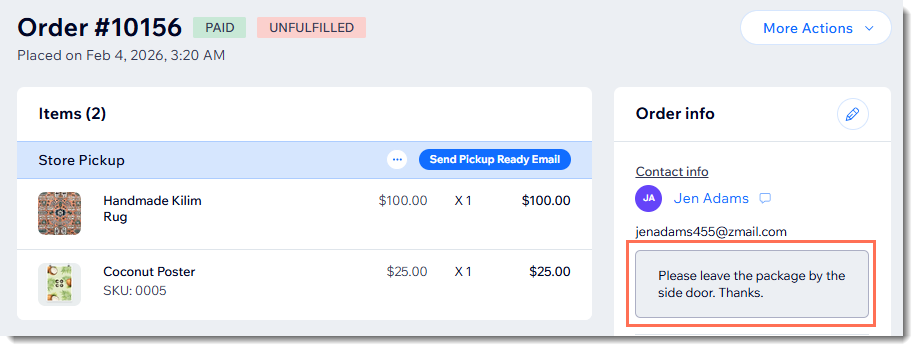
¿Cómo puedo leer las notas que envían los clientes?