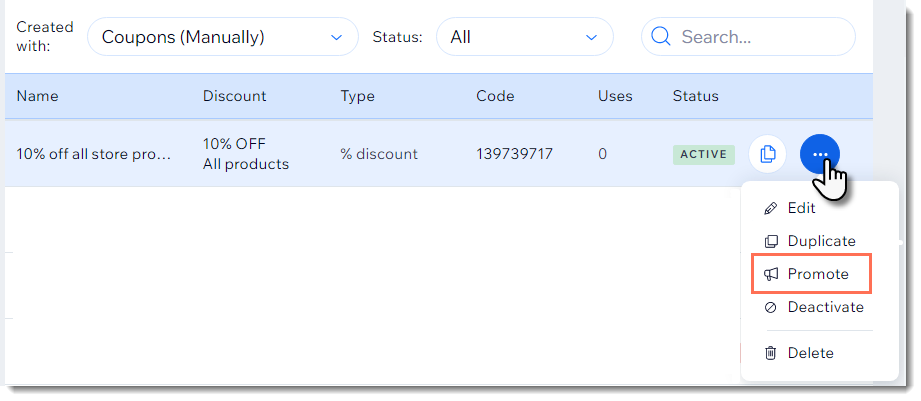
Crear un cupón de descuento en el precio
- Crear un cupón de descuento de precio
- Videotutorial
- Preguntas frecuentes
Crear un cupón de descuento de precio
Ve a Cupones en el panel de control de tu sitio.
Haz clic en + Nuevo cupón.
Selecciona $ Descuento Nota: El símbolo de la divisa cambia según la moneda que hayas elegido para tu sitio.
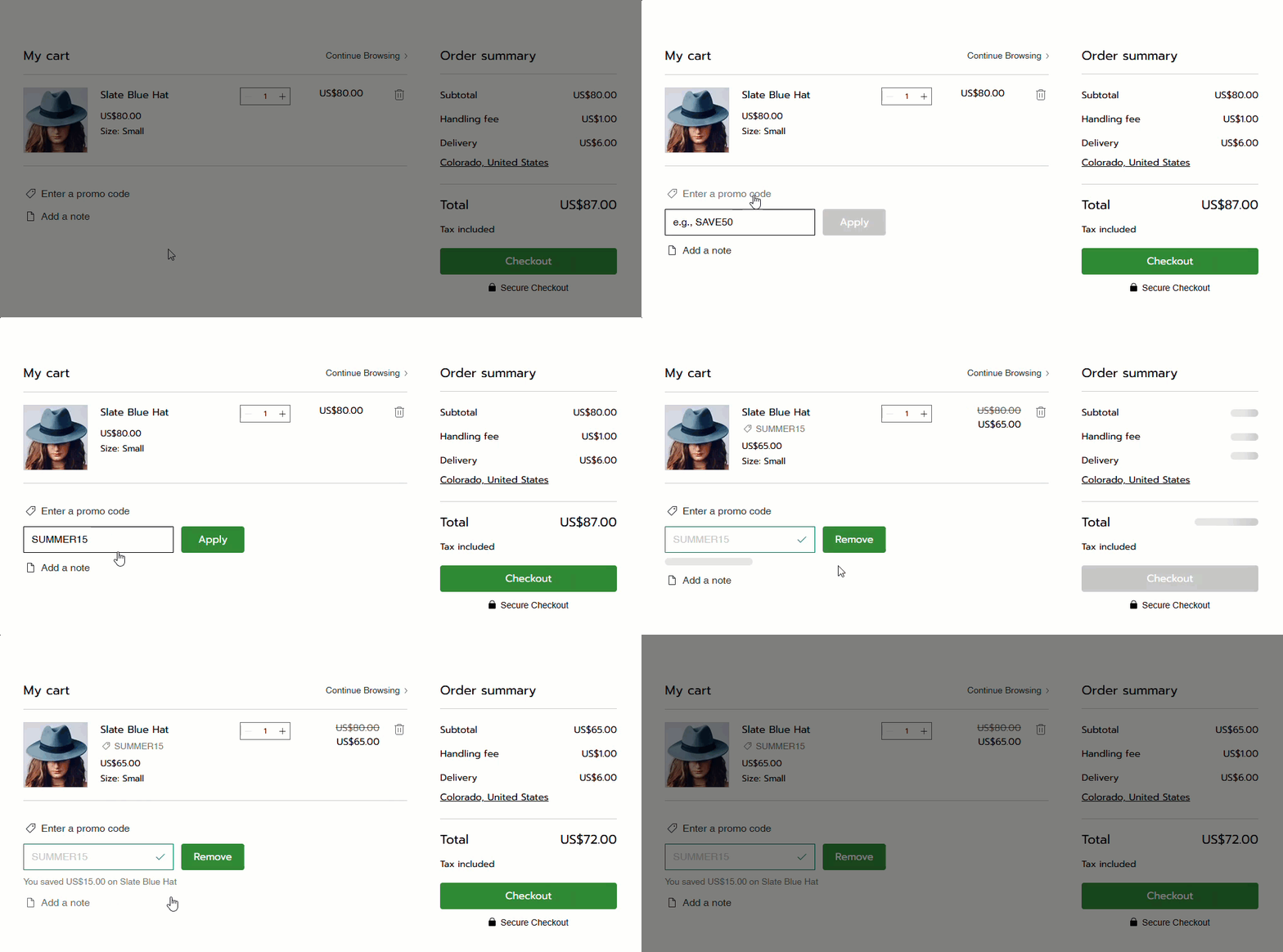
Ingresa el Código del cupón que los clientes deben ingresar.
Ingresa el Nombre del cupón.
Nota: Este nombre es solo para uso interno. Los clientes no lo verán.Ingresa el monto del descuento.
Elige a qué ítems se aplica el cupón en el menú desplegable Aplicar a.
Selecciona una de las siguientes opciones (no disponible si seleccionaste la opción Subtotal de pedido mínimo):
Aplicar una sola vez por pedido: si un cliente compra varios artículos que reúnen los requisitos del cupón, solo se aplica el descuento al artículo de menor precio.
Aplicar a cada ítem del pedido que reúne los requisitos: si un cliente compra varios artículos que reúnen los requisitos del cupón, el descuento se aplica a todos los artículos.
(Opcional) Permite que el cupón se aplique a las suscripciones de la tienda y a la suscripción mensual a cursos de Wix Bookings.
Selecciona la casilla de verificación Incluir suscripciones.
Elige a cuántos ciclos de facturación se aplica el descuento (por ejemplo, para un descuento mensual, establece a cuántos meses se aplica el descuento).
Establecer cuándo es válido el cupón:
Ingresa la fecha de inicio.
Ingresa la fecha de finalización o selecciona la casilla de verificación Sin fecha final.
(Opcional) Establece limitaciones para los cupones:
Limitar el número total de usos para este cupón: ingresa el número total de veces que se puede usar el cupón. Consejo: Si un mismo cliente realiza múltiples compras, estas se cuentan por separado.
Limitar a una vez por cliente: cada cliente puede usar el cupón solo una vez.
Haz clic en Crear cupón.
 junto al cupón y selecciona la opción correspondiente.
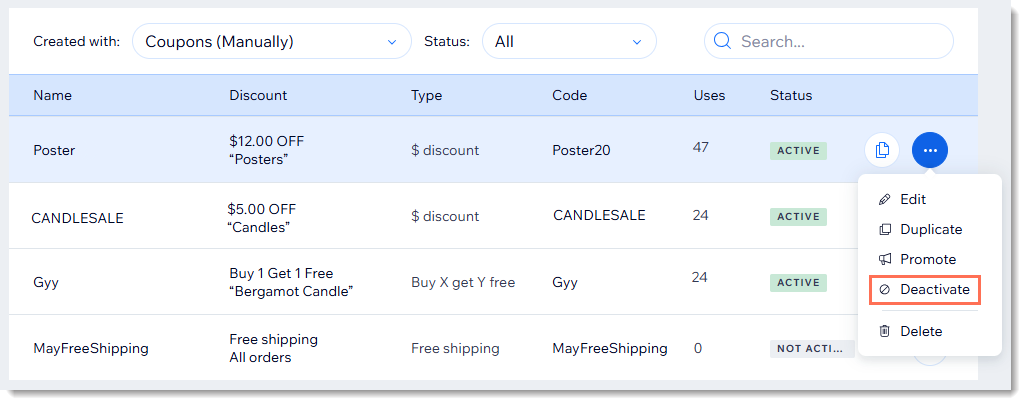
 junto al cupón correspondiente.