


Comprender el archivo llms.txt de tu sitio
- Acceder al archivo llms.txt
- Editar el archivo llms.txt
- Preguntas frecuentes
El archivo llms.txt es un archivo de texto estructurado que proporciona a los agentes de IA un resumen claro y completo de la información clave de tu sitio web y sus recursos para agentes. Puede ayudar a los agentes de IA a comprender mejor tu negocio, a representarlo con precisión y a acceder a recursos pensados para los agentes.
Un archivo llms.txt ayuda a organizar de forma eficiente cómo los agentes de IA, los navegadores con IA y los flujos de trabajo automatizados utilizan la información de tu sitio. Aunque tu sitio web ofrece información detallada para los visitantes humanos, el archivo llms.txt permite que los agentes de IA accedan rápidamente a herramientas como MCP y utilicen con precisión la información clave de tu negocio diseñada para IA.
- Haz Upgrade a tu sitio y conecta un dominio personalizado.
- Habilita la indexación en los motores de búsqueda para tu sitio.
Acceder al archivo llms.txt
Consulta el archivo llms.txt en el panel de control de SEO para ver cómo se presenta el contenido de tu sitio. También puedes optar por no participar si prefieres mantenerlo en privado.
Para acceder al archivo llms.txt:
- Ve a SEO y GEO en el panel de control de tu sitio.
- Desplázate hacia abajo hasta Herramientas y ajustes.
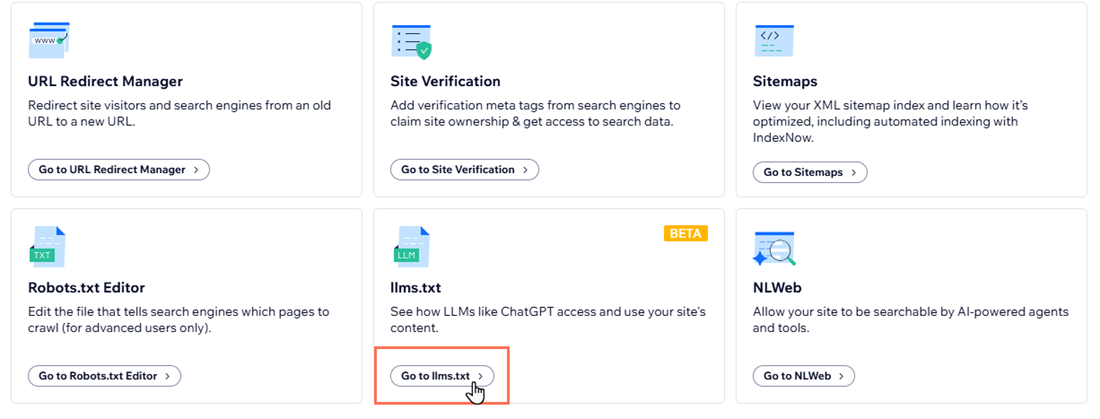
- Haz clic en Ir a llms.txt.
- Haz clic en Ver archivo.
Si deseas ocultar el archivo llms.txt, haz clic en la palanca junto a Usar tu archivo llms.txt para darte de baja.

Editar el archivo llms.txt
Wix genera y mantiene automáticamente tu archivo llms.txt, pero puedes editarlo en cualquier momento desde el panel de control de tu sitio.
Una vez que edites el archivo, dejará de actualizarse automáticamente para que tus cambios se conserven. Si en algún momento quieres volver atrás, puedes restablecer el archivo a la versión predeterminada y las actualizaciones automáticas se reanudarán.
Para editar el archivo llms.txt:
- Ve a SEO y GEO en el panel de control de tu sitio.
- Desplázate hacia abajo hasta Herramientas y ajustes.
- Haz clic en Ir a llms.txt.
- Haz clic en el menú desplegable Más acciones.
- Haz clic en Editar archivo.
- Haz clic en Continuar.
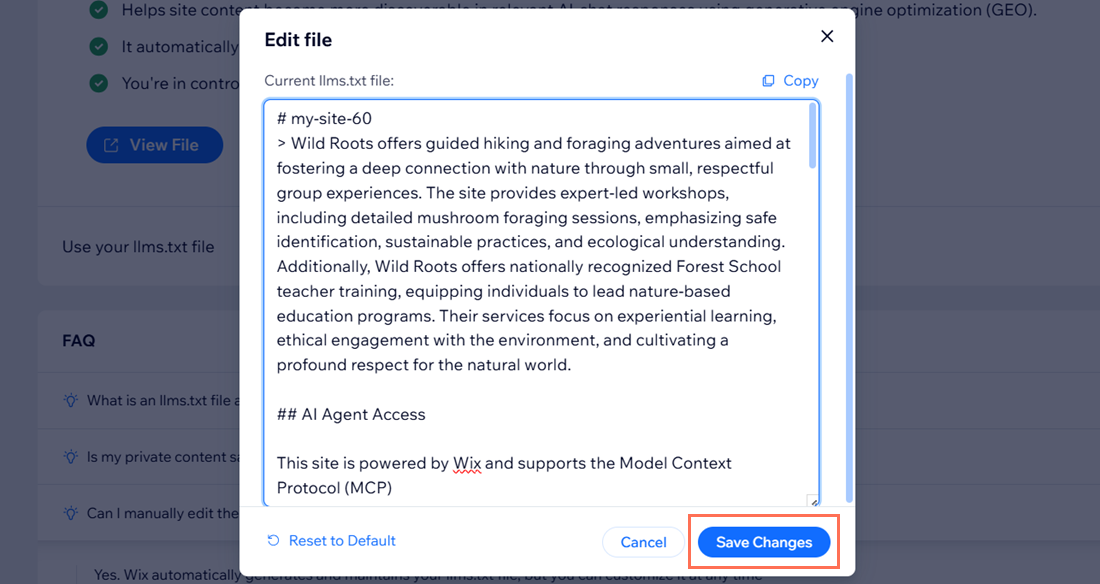
- Realiza los cambios necesarios en el archivo en el campo de texto.
- (Opcional) Haz clic en Restablecer valores predeterminados si deseas volver a las actualizaciones automáticas.
- Haz clic en Guardar cambios.
Al hacer clic en el menú desplegable Más acciones y hacer clic en Agregar comentarios, puedes enviarnos tus comentarios sobre tu experiencia con el archivo llms.txt de tu sitio o sobre cualquier cambio que te gustaría ver en el futuro. 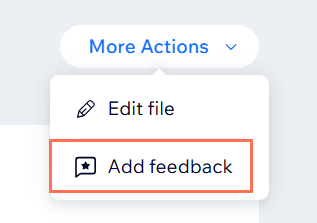
Preguntas frecuentes
Haz clic en una de las siguientes preguntas para obtener más información sobre el archivo llms.txt de tu sitio.