


CMS: usar colecciones de categorías para organizar el contenido
En este artículo
- Paso 1 | Crea una colección de categorías
- Paso 2 | Agrega un campo 'Categoría' a la colección de ítems
- Paso 3 | Asigna categorías a los ítems
- Paso 4 | Administra categorías desde la colección de categorías
- Preguntas frecuentes
Las colecciones de categorías te ayudan a organizar los ítems en una o más colecciones del CMS con un campo 'Categoría' integrado. Tú defines las categorías, ya sean temas para un blog, tipos de cocina para un sitio de recetas, ciudades para el menú de un restaurante o cualquier otro grupo que se adapte a tu contenido.
Cuando usas el campo 'Categoría' para asociar una colección de ítems a una colección de categorías, Wix crea una relación bidireccional entre ellas. Puedes administrar las mismas asignaciones de categoría desde la colección de ítems o desde la colección de categorías, y ambas vistas se sincronizan automáticamente.
Wix también crea un campo oculto 'Categoría principal' en la colección de ítems. La categoría principal almacena la categoría que mejor representa cada ítem para los motores de búsqueda, lo que resulta especialmente útil cuando los ítems pertenecen a más de una categoría.
Aprende cómo
crear páginas dinámicas de categoría después de terminar de configurar las categorías.
Antes de comenzar:
- Asegúrate de tener una colección del CMS que desees categorizar.
- Te recomendamos aprender cómo funcionan los conjuntos de datos antes de crear páginas dinámicas de categoría.
Paso 1 | Crea una colección de categorías
Una colección de categorías es una colección dedicada que almacena tu lista de categorías, hasta 1000. A diferencia de una colección de ítems normal, una colección de categorías no contiene los ítems de contenido en sí, sino solo las categorías que se asignan a ítems de otras colecciones.
Por ejemplo, puedes crear una colección de la categoría "Ciudades" que contenga "Barcelona", "Madrid" y "Valencia" y luego usarla para organizar los ítems en una colección "Menú de pizzas" por ciudad. La misma colección de categorías puede servir a varias colecciones de ítems, por lo que también puedes usar "Ciudades" para organizar una colección "Restaurantes" o una colección "Eventos".
Cuando creas una colección de categorías por primera vez, solo contiene los campos que agregas. El campo 'Ítems asignados', que muestra qué ítems pertenecen a cada categoría, aparece automáticamente en el paso 2, después de que conectas la colección de categorías a una colección de ítems mediante un campo 'Categoría'.
Para crear una colección de categorías:
- Ve a CMS en el panel de control de tu sitio.
- Haz clic en Crear colección en la parte superior derecha.
- Selecciona Colección de categorías y haz clic en Siguiente.
- Ingresa un nombre para la colección en el campo Nombre de la colección de categorías.
- (Solo si usas código) Ingresa un ID de colección de categorías para usar en el código.
- Haz clic en Crear colección.
- Agrega campos a tu colección manualmente o importa un archivo CSV:
- Agregar campos manualmente: haz clic en + Agregar campo a la derecha de la tabla para comenzar a agregar campos a la colección de forma manual.
- Importar un archivo CSV: haz clic en Más acciones y selecciona Importar ítems para subir un archivo CSV y usar sus campos e ítems en la colección.
- Agrega ítems a tu colección:
- Haz clic en + Agregar ítem en la parte superior derecha.
- Ingresa los detalles del ítem en todos los campos correspondientes y haz clic en Guardar.
- Repite estos pasos para agregar más ítems a la colección.
Paso 2 | Agrega un campo 'Categoría' a la colección de ítems
Agrega un campo 'Categoría' a cualquier colección de ítems para conectarla con una colección de categorías. Por ejemplo, si tienes una colección de ítems del tipo "Menú de pizzas" y una colección de categorías "Ciudades", puedes agregar un campo 'Categoría' "Ciudades" para organizar los ítems del menú de pizzas por ciudad (por ejemplo, Barcelona, Madrid, Valencia).
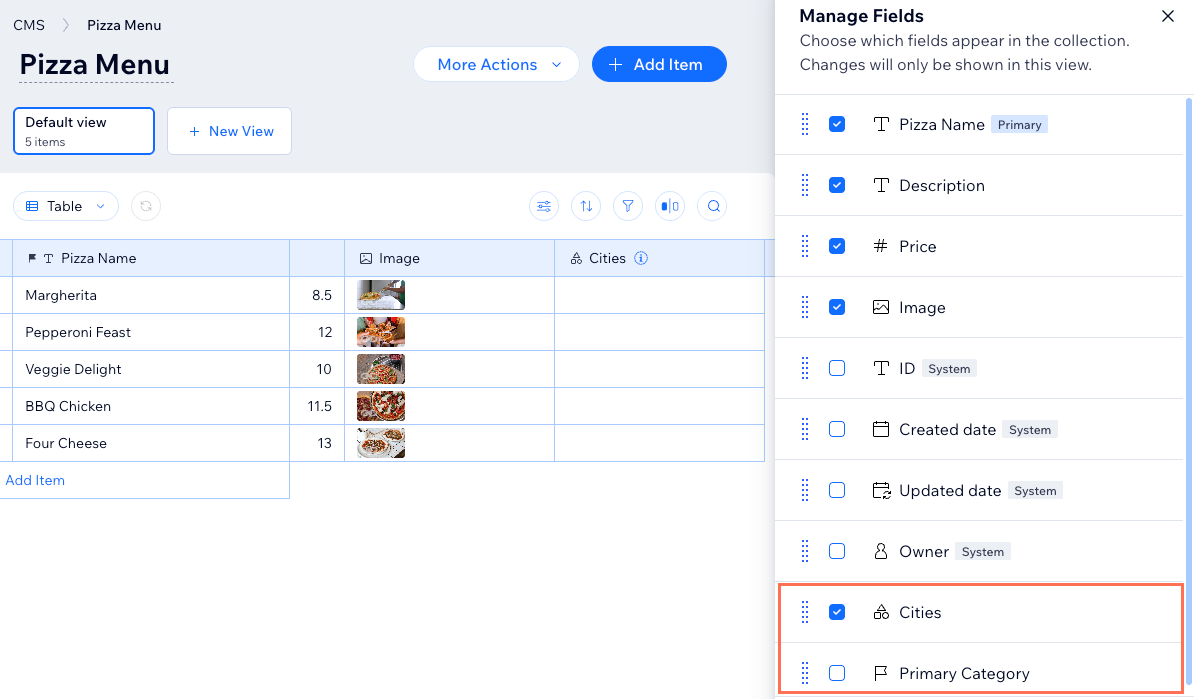
Cuando agregas un campo 'Categoría', Wix crea automáticamente un campo 'Ítems asignados' en la colección de categorías conectada y un campo oculto 'Categoría principal' en la colección de ítems. El campo 'Ítems asignados' muestra qué ítems están enlazados a cada categoría, mientras que el campo 'Categoría principal' almacena solo una categoría por ítem con fines de SEO, incluso cuando el campo 'Categoría' contiene varias. Solo puedes agregar un campo 'Categoría' por colección de ítems, y no es posible duplicarlo.
Para agregar un campo 'Categoría' a la colección de ítems:
- Ve a CMS en el panel de control de tu sitio.
- Haz clic en la colección de ítems en la que deseas agregar un campo 'Categoría'.
- Haz clic en Administrar campos.
- Haz clic en + Agregar campo.
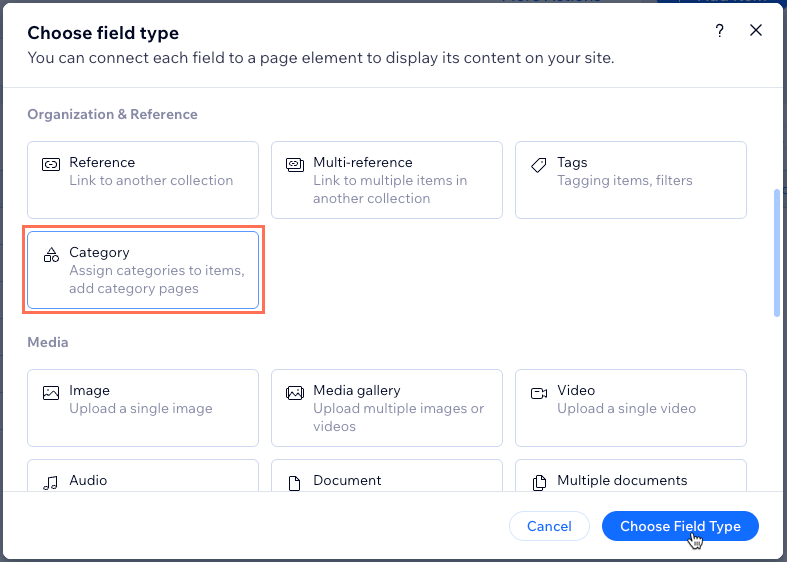
- En Organización y referencia, selecciona el tipo de campo Categoría y haz clic en Elegir tipo de campo.
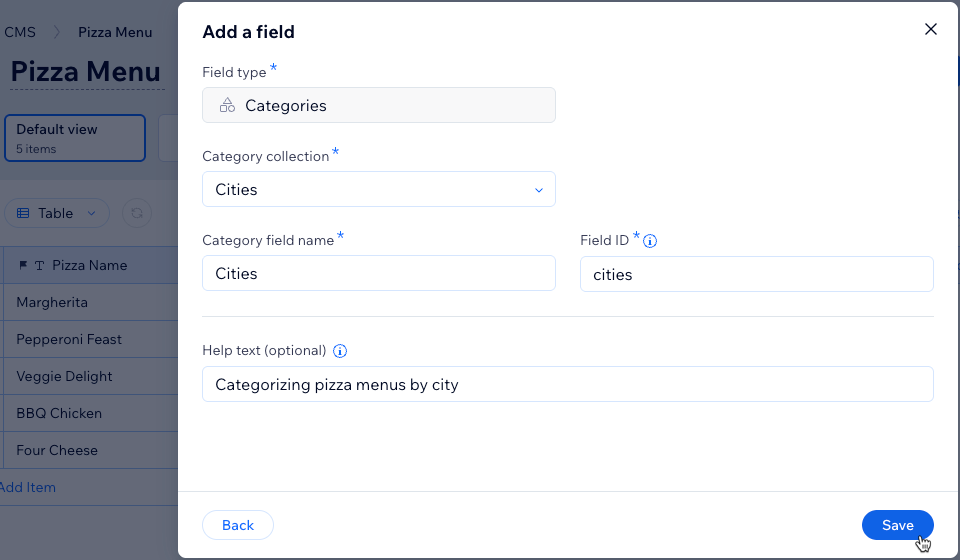
- Haz clic en el menú desplegable Colección de categorías y elige la colección de categorías que deseas asignar al campo.
- (Opcional) Edita el nombre del campo Categoría, el ID de campo que no se puede cambiar más tarde y el texto de ayuda, si es necesario.
- Haz clic en Guardar.
Notas:
- Tu colección de ítems ahora incluye el tipo de campo 'Categoría' que acabas de agregar y un nuevo tipo de campo oculto 'Categoría principal'.
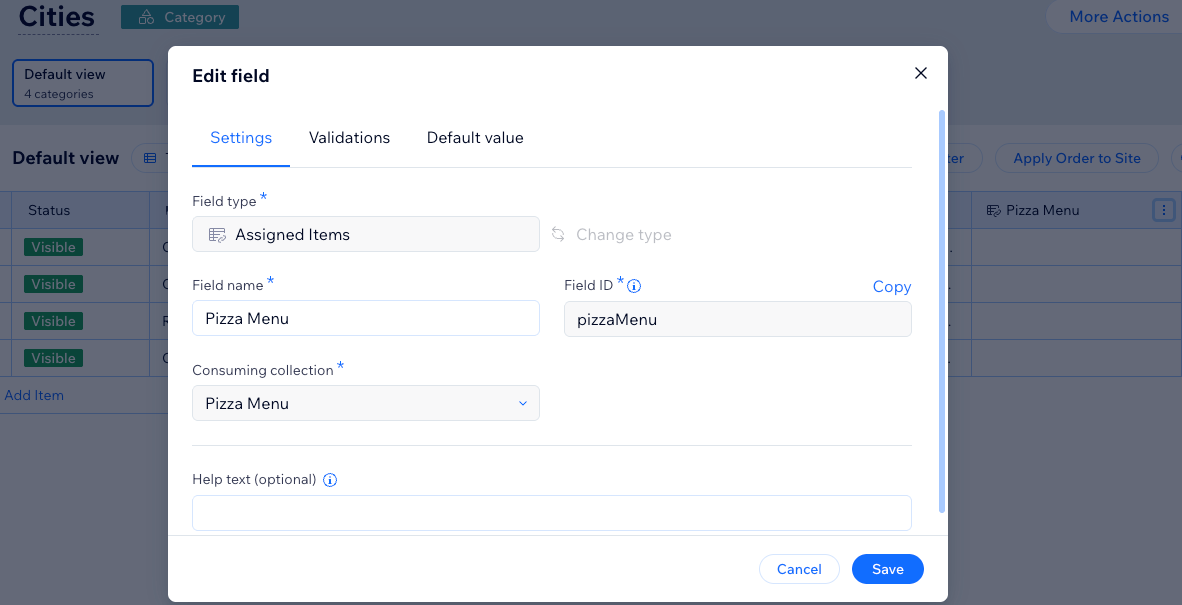
- Tu colección de categorías ahora incluye un tipo de campo 'Ítems asignados' que se conecta a la colección (de ítems) vinculada.
Paso 3 | Asigna categorías a los ítems
Después de agregar el campo 'Categoría' a la colección de ítems, puedes asignar categorías a cada ítem. El campo 'Categoría' puede almacenar más de una categoría para el mismo ítem. Por ejemplo, un ítem del menú de pizzas puede estar disponible en varias categorías de ciudades.
Para asignar categorías a los ítems:
- Ve a la colección de ítems en la que acabas de agregar un campo 'Categoría'.
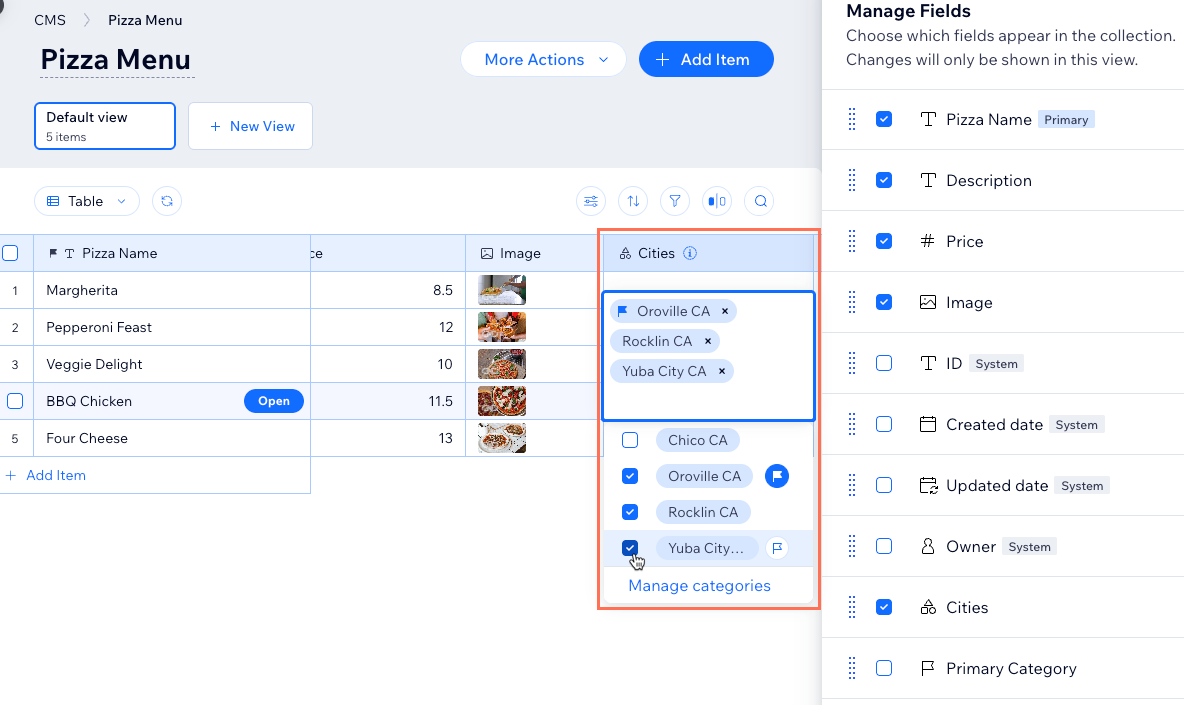
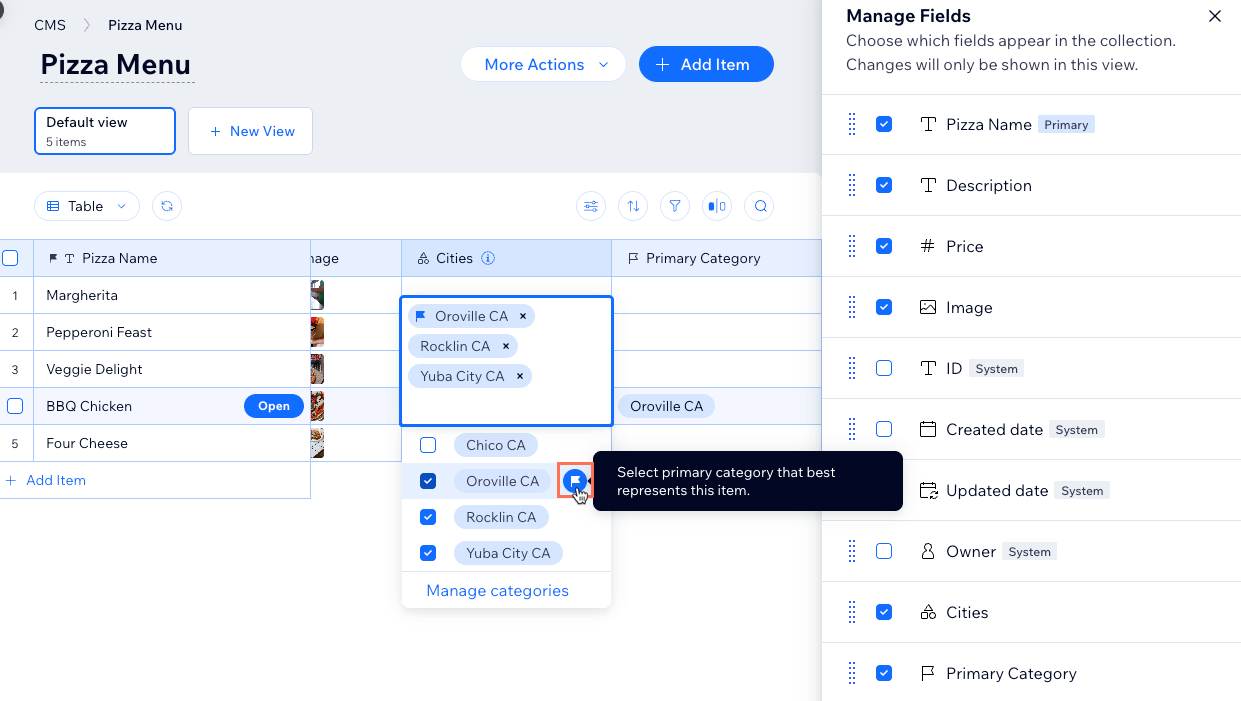
- Haz clic en la celda correspondiente en el campo 'Categoría' y selecciona las categorías que deseas asociar al ítem. La primera categoría que asignas a un ítem se convierte en su categoría principal. Puedes hacer clic en el icono de la bandera
 junto a una categoría diferente para que sea la categoría principal del ítem. Haz clic fuera del panel para terminar de seleccionar las categorías de un ítem.
Consejos:
- Haz clic en Administrar categorías para ver y administrar el contenido de la colección de categorías.
- Si necesitas asignar una categoría que aún no se ha creado en la colección de categorías, ingresa el nombre de la categoría y haz clic en Crear '{Nombre-de-la-categoría}'.
- Repite el paso 2 anterior para cada ítem de la colección que desees categorizar.
Paso 4 | Administra categorías desde la colección de categorías
Las asignaciones de categorías funcionan en ambas direcciones: puedes asignar categorías desde la colección de ítems usando el campo 'Categoría' o desde la colección de categorías usando el campo 'Ítems asignados'. Ambas colecciones permanecen sincronizadas automáticamente.
Administrar desde el lado de la colección de categorías resulta útil cuando deseas centrarte en una sola categoría y revisar todo lo que está vinculado a ella. Por ejemplo, abre la categoría "Barcelona" en la colección "Ciudades" para ver todas las opciones del menú de pizzas que se le han asignado desde un solo lugar.
Para administrar las categorías desde la colección de categorías:
- Ve a CMS en el panel de control de tu sitio y selecciona la colección de categorías correspondiente.
- Ubica el tipo de campo 'Ítems asignados', que se encuentra en el extremo derecho de la tabla de forma predeterminada.
Consejo: El icono Ítems asignados aparece junto al nombre del campo y el nombre del campo coincide con el nombre de la colección de ítems.
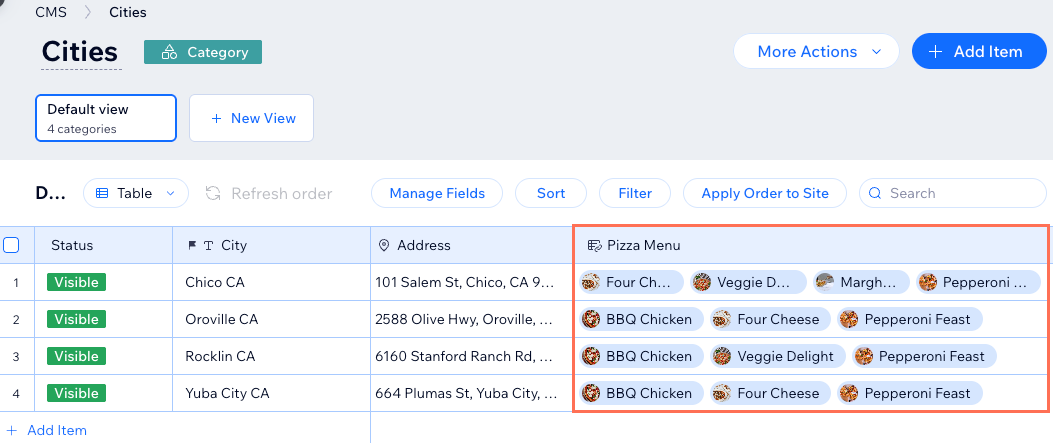
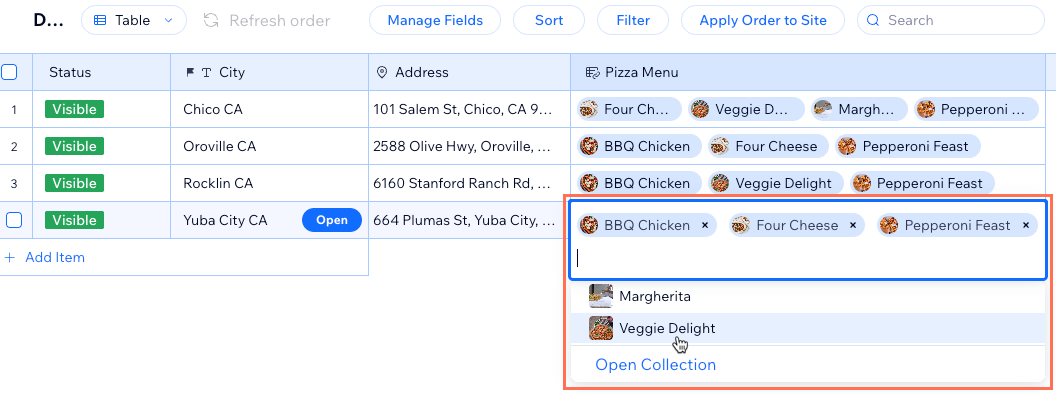
- Haz clic en el campo correspondiente 'Ítems asignados' junto a la categoría correspondiente para ver qué ítems están asignados a la categoría.
- Edita los ítems asignados:
- Agregar ítem: selecciona el ítem que deseas asignar a la categoría en la lista de opciones.
- Eliminar ítem: haz clic en la X sobre el ítem correspondiente para eliminarlo de la categoría.
- Abrir colección: haz clic en Abrir colección para ver la categoría de ítems asignados.
- Repite los pasos 3 y 4 anteriores para cada categoría en la que desees editar los ítems asignados.
Preguntas frecuentes
Haz clic a continuación para obtener respuestas a las preguntas más frecuentes sobre las colecciones de categorías.
¿Cuáles son las limitaciones de las colecciones de categorías?
¿Qué sucede si elimino una colección de categorías?
¿Qué sucede si borro un campo 'Categoría' en una colección de ítems?
¿Cuál es la diferencia entre un campo 'Categoría' y un campo 'Multirreferencia'?
¿Puedo cambiar la categoría principal de un ítem?
 junto a la categoría correspondiente para convertirla en la categoría principal.
¿Cómo veo el campo oculto 'Categoría principal'?
¿Puedo ocultar una categoría de mi sitio online?
¿Puedo ordenar o filtrar la vista de mi colección por un campo 'Categoría'?