


CMS: administrar las colecciones desde el panel de control del CMS
- Elegir cómo ver las colecciones
- Ordenar colecciones y personalizar columnas
- Filtrar las colecciones
- Ver las páginas del sitio, los permisos y las relaciones
- Administrar una colección desde la tabla
- Preguntas frecuentes
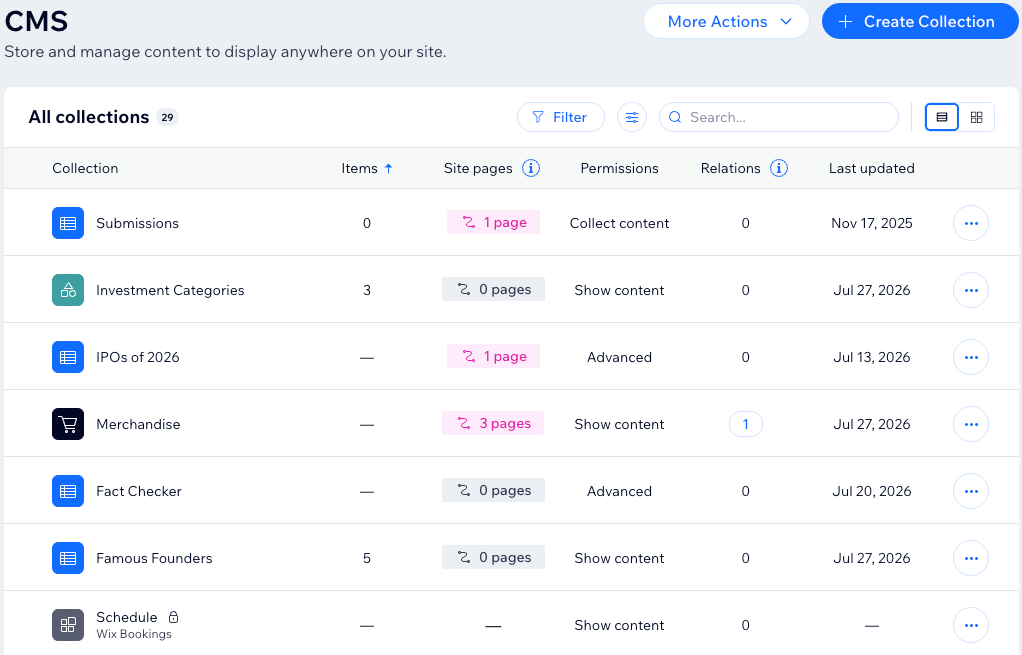
Visualiza y administra todas tus colecciones desde la página del CMS (Sistema de gestión de contenido) en el panel de control de tu sitio. Elige entre dos vistas: una tabla o una galería. En la tabla, puedes ver cuántos ítems tiene cada colección, qué páginas del sitio la utilizan, sus permisos y la fecha de su última actualización. También puedes ordenar y filtrar las colecciones, y elegir qué columnas mostrar. En la galería, verás cada colección como una tarjeta.
Elegir cómo ver las colecciones
Cambia entre la tabla y la galería, según lo que necesites. Usa la tabla para ver los detalles de cada colección a la vez. Usa la galería para ver tus colecciones en forma de tarjetas.
Para alternar entre la tabla y la galería:
- Ve a CMS en el panel de control de tu sitio.
- Haz clic en el icono de vista correspondiente en la parte superior derecha, junto a la barra de búsqueda:
- Tabla
 : mira las colecciones en filas, con columnas para los ítems, las páginas del sitio, los permisos y la última actualización.
 - Galería
 : mira las colecciones en forma de tarjetas.
- Tabla
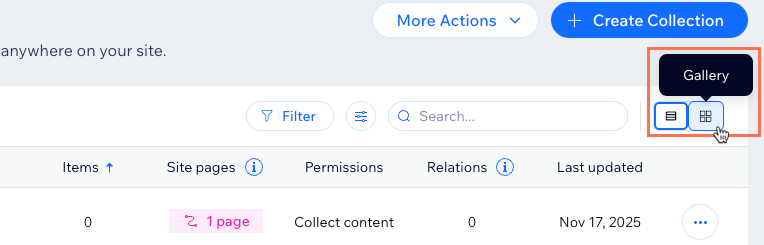
En la galería, cada tarjeta muestra el nombre de la colección. Debajo del nombre, se muestran cuántos ítems tiene la colección. Para las colecciones de apps de Wix, la tarjeta muestra el nombre de la app. Las colecciones de un solo ítem muestran una etiqueta en lugar del recuento de ítems. Más información sobre las colecciones de un solo ítem.
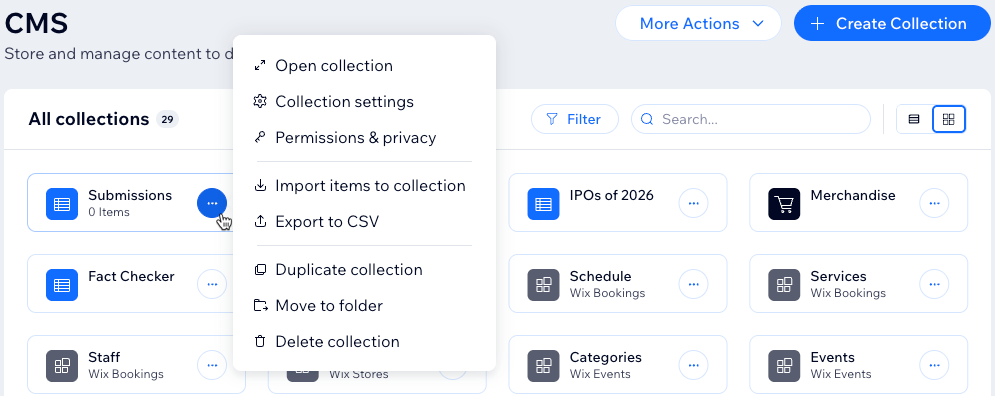
Para administrar una colección desde la galería, haz clic en el icono Más acciones  en su tarjeta. Tienes las mismas opciones que en la tabla.
Si organizas las colecciones en carpetas, las carpetas aparecerán en su propia sección encima de las colecciones. Más información sobre las carpetas de colección.
Las opciones Buscar y Filtrar funcionan en ambas vistas. La opción Personalizar solo está disponible en la vista de tabla.
Ordenar colecciones y personalizar columnas
Ordena las colecciones por cualquier columna para que lo que necesites aparezca en la parte superior, por ejemplo, las colecciones actualizadas más recientemente. También puedes elegir qué columnas aparecen en la tabla.
Para ordenar las colecciones o personalizar la tabla:
Ve a CMS en el panel de control de tu sitio.
Elige qué deseas hacer:
Ordenar las colecciones: haz clic en cualquier encabezado de columna (por ejemplo, Última actualización) para ordenar por esa columna. Haz clic en el encabezado nuevamente para invertir el orden de clasificación.
Elegir qué columnas aparecen:
Haz clic en el icono Personalizar
 en la parte superior derecha, junto a la barra de búsqueda.
Selecciona la casilla de verificación junto a cada columna que desees mostrar: Ítems, Páginas del sitio, Permisos, Relaciones o Última actualización.
(Opcional) Haz clic y arrastra el icono Reordenar
 junto a las columnas correspondientes para reordenarlas.
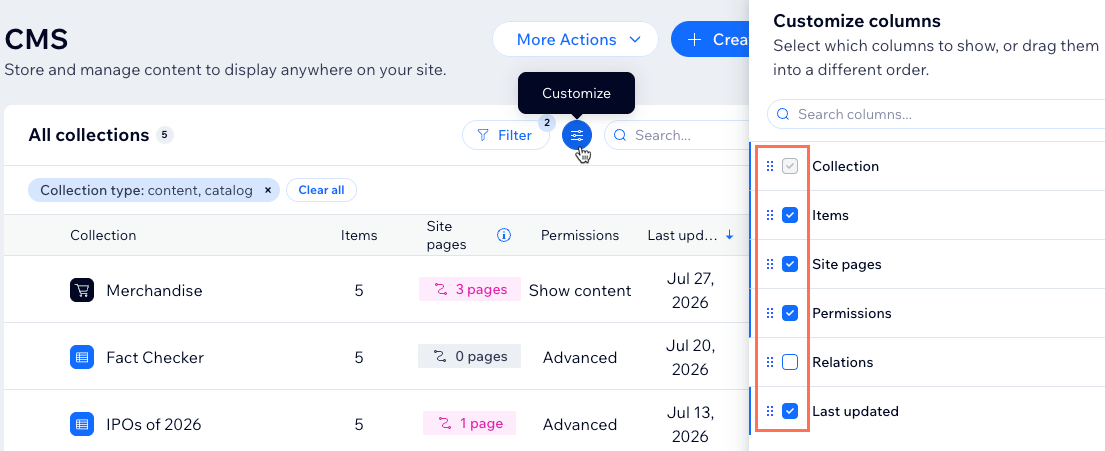
La columna Relaciones está oculta de forma predeterminada. Selecciona Relaciones en el panel Personalizar columnas para mostrar qué colecciones usan los datos de cada una.
Filtrar las colecciones
Filtra la tabla para acotar lo que ves cuando tienes muchas colecciones. Puedes combinar filtros, por ejemplo, para mostrar solo las colecciones que tengan la opción de permisos 'Avanzado' que no se usan en tu sitio.
Para filtrar las colecciones:
Ve a CMS en el panel de control de tu sitio.
Haz clic en Filtrar en la parte superior derecha.
Selecciona los filtros correspondientes:
Tipo de colección: muestra colecciones de contenido, colecciones de catálogo o colecciones de apps de Wix específicas.
Permisos: muestra las colecciones según su permiso preestablecido: Mostrar contenido, Recopilar contenido o Avanzado.
Páginas del sitio: muestra las colecciones que se usan o no en las páginas de tu sitio.
Relaciones: muestra las colecciones que comparten o no datos con otras colecciones.
Última actualización: muestra las colecciones actualizadas en los últimos 7 días, 14 días, un mes o un periodo personalizado.
(Opcional) Elimina los filtros haciendo clic en la X en una etiqueta de filtro sobre la tabla o haz clic en Borrar todo para eliminar todos los filtros.
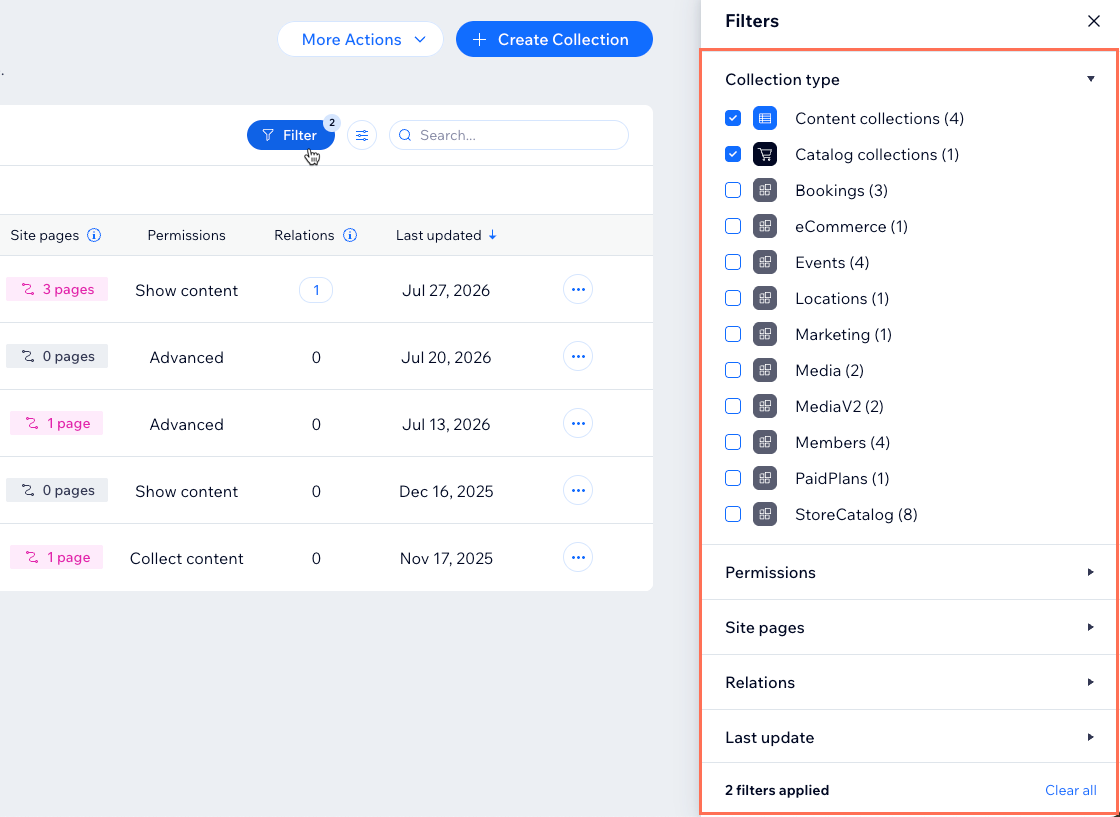
La tabla está filtrada para mostrar las colecciones de contenido y las colecciones de catálogo de forma predeterminada; estas son las colecciones que creas. Para ver las colecciones de apps de Wix (por ejemplo, Wix Stores, Wix Bookings), actualiza el filtro Tipo de colección.
Ver las páginas del sitio, los permisos y las relaciones
Aprovecha las columnas de la tabla no solo para ver información: también puedes detectar problemas de permisos e ir directamente a las colecciones vinculadas.
Revisa las siguientes columnas para comprender lo que te muestra cada una:
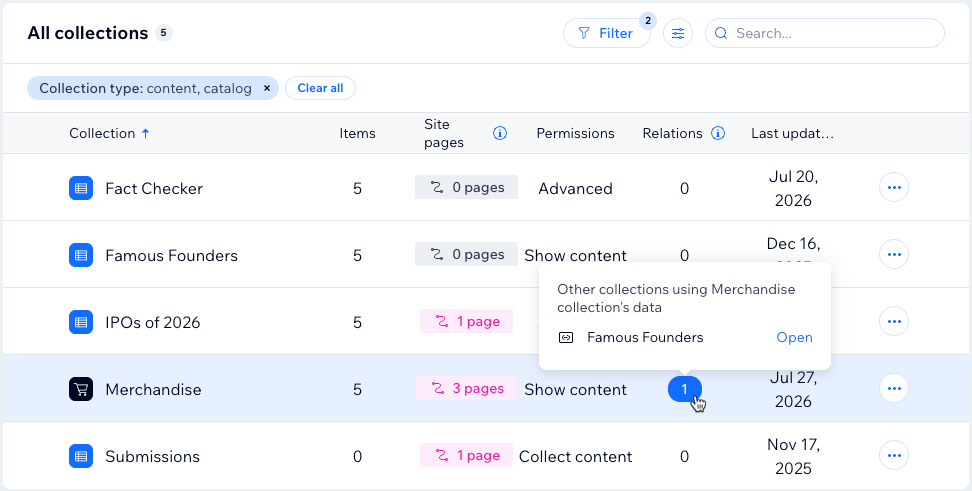
Páginas del sitio: muestra cuántas páginas del sitio se conectan a la colección directamente a través de conjuntos de datos del CMS o de páginas dinámicas. Haz clic en la etiqueta de número de páginas para ver en qué páginas del sitio aparecen los ítems.
Permisos: muestra el preajuste de permisos de la colección. Aparece un icono de advertencia cuando los permisos de una colección están mal configurados. Más información sobre los permisos de las colecciones.
Relaciones: muestra cuántas otras colecciones usan los datos de esta colección a través de campos de referencia. Pasa el cursor sobre el número para ver las colecciones de referencia y luego haz clic en Abrir para ir a una de ellas.
Administrar una colección desde la tabla
Puedes realizar acciones rápidas en cualquier colección sin abrirla.
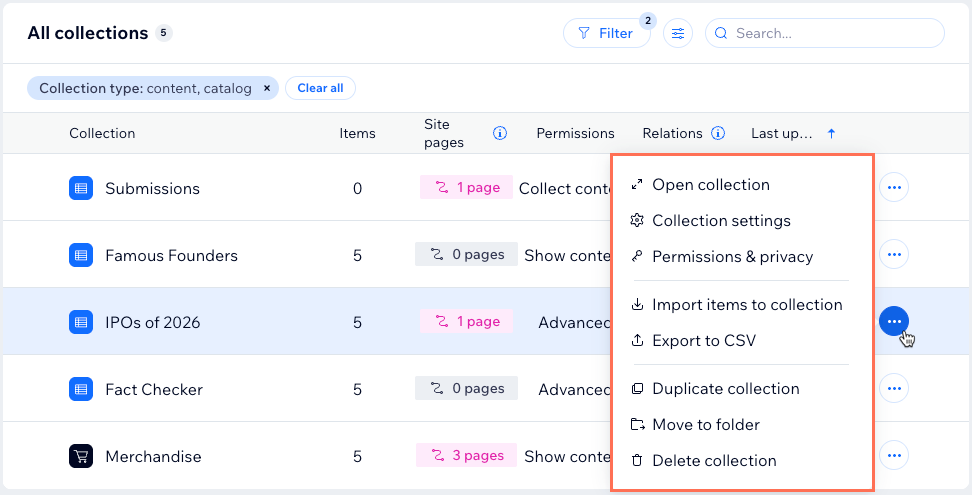
Haz clic en el icono Más acciones junto a la colección correspondiente y luego selecciona una opción:
Abrir colección: visualiza y edita los ítems de la colección.
Ajustes de la colección: actualiza el nombre y los ajustes de la colección.
Permisos y privacidad: controla quién puede ver y administrar el contenido de la colección. Más información sobre cómo cambiar los permisos de la colección.
Importar ítems a la colección: importa contenido desde un archivo CSV.
Exportar a CSV: exporta el contenido de la colección a un archivo CSV.
Duplicar colección: crea una copia de los campos y los ajustes de la colección.
Mover a carpeta: organiza la colección en una carpeta.
Eliminar colección: elimina la colección. No es posible eliminar una colección mientras otras colecciones siguen haciendo referencia a sus datos. La columna Relaciones muestra qué colecciones verificar primero.
Preguntas frecuentes
Haz clic abajo para obtener más información sobre cómo administrar las colecciones desde la página del CMS.
 de la colección y selecciona Permisos y privacidad para revisar y actualizar los ajustes. Más información sobre los