CMS: usar carpetas para organizar las colecciones
En este artículo
- Crear una carpeta de colección
- Administrar las carpetas de las colecciones
Usa las carpetas de colecciones en el CMS (Sistema de gestión de contenido) para organizar tus colecciones en grupos. Esto simplifica la búsqueda de elementos tanto para equipos de trabajo como para clientes. Para los Partners que trabajan con clientes, las carpetas de colecciones agilizan el proceso de transferencia, lo que garantiza que los clientes puedan acceder rápidamente a las colecciones requeridas sin necesidad de navegar por listas extensas.
Crear una carpeta de colección
Cuando creas una carpeta de colección, puedes elegir un color y agregar una descripción opcional.
Para crear una carpeta de colección:
- Ve a CMS en el panel de control de tu sitio. De manera alternativa, puedes hacer clic en CMS
 en el editor y luego hacer clic en Tus colecciones.
 - Haz clic en el menú desplegable Más acciones en la parte superior derecha y selecciona Crear carpeta.
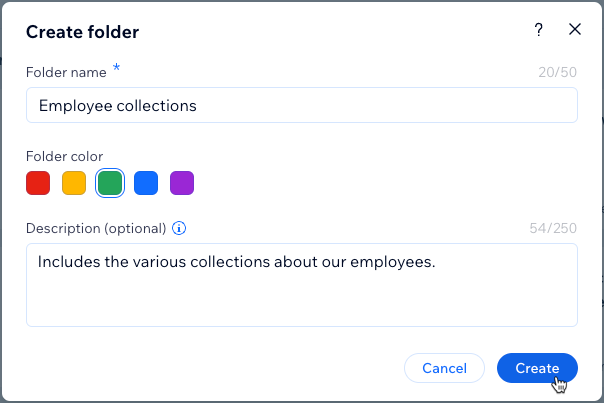
- Ingresa el Nombre de la carpeta, selecciona un Color de la carpeta e ingresa una Descripción (opcional).
- Haz clic en Crear.
Agrega colecciones a la carpeta:
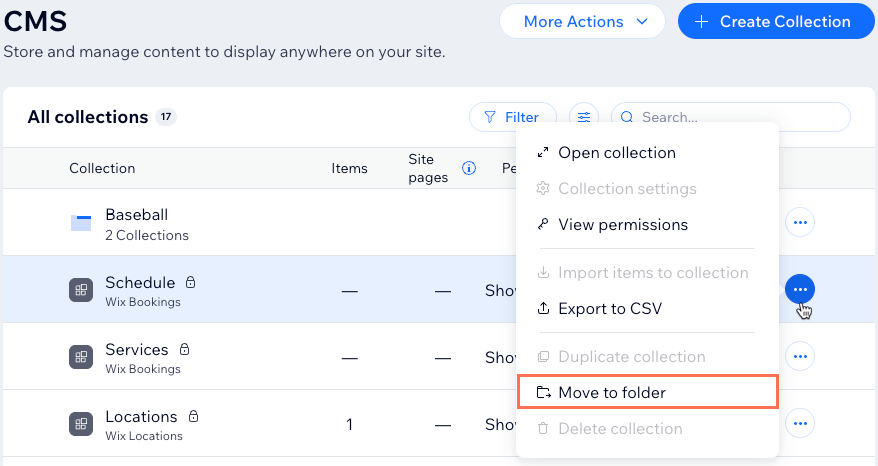
Haz clic en el icono Más acciones
 en la colección correspondiente.
 Selecciona Mover a carpeta.
Haz clic en la carpeta a la que deseas mover la colección.
Haz clic en Mover colección.
Repite estos pasos para cada colección que desees mover a una carpeta.
Administrar las carpetas de las colecciones
Puedes administrar las carpetas de tu colección desde el panel de control del CMS. Cuando creas una carpeta y mueves una colección a ella, esa colección ya no aparece en la tabla principal en el panel de control del CMS. Si eliminas una carpeta de colección, todas las colecciones almacenadas en ella vuelven a la tabla principal.
Consejo:
Puedes mover todo tipo de colecciones a carpetas, incluidas las colecciones de apps de Wix y las colecciones externas.
Para administrar la carpeta de tu colección:
- Ve a CMS en el panel de control de tu sitio. De manera alternativa, puedes hacer clic en CMS en el editor y luego hacer clic en Tus colecciones.
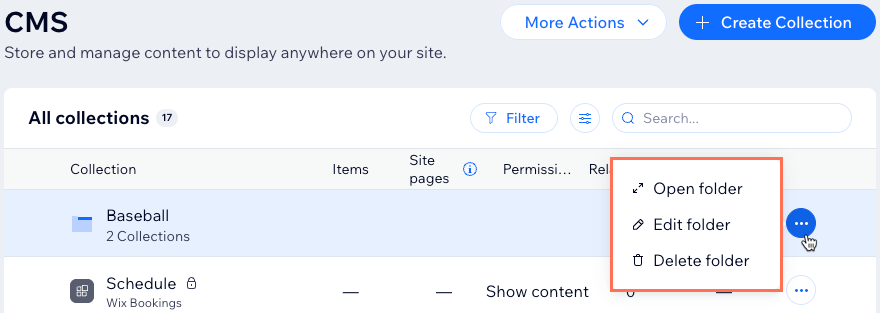
- Haz clic en el icono Más acciones en la carpeta correspondiente.
- Elige lo que quieres hacer:
- Abrir carpeta: abre la carpeta para ver sus detalles y las colecciones.
- Editar carpeta: cambia el nombre, el color o la descripción de la carpeta.
- Eliminar carpeta: elimina la carpeta de forma permanente. Si contiene alguna colección, las colecciones se mueven de nuevo a la pantalla de inicio principal del CMS.