


CMS: usar elementos de entrada para permitir que los visitantes filtren contenido
- Paso 1 | Agrega elementos de entrada configurados para filtrar contenido
- Paso 2 | Conecta los elementos de entrada al CMS
- Condiciones de filtros avanzados
- (Opcional) Paso 3 | Agrega un botón para aplicar los filtros
- (Opcional) Paso 4 | Agrega un botón de reinicio
- Preguntas frecuentes
- Agrega el CMS (sistema de gestión de contenido) a tu sitio si aún no lo has hecho.
- Conecta un repetidor, una galería o una tabla a la colección del CMS.
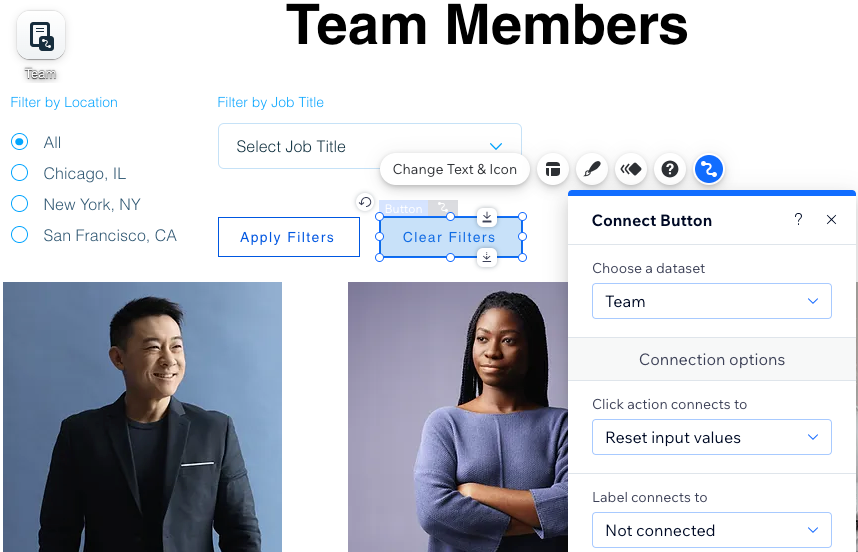
Paso 1 | Agrega elementos de entrada configurados para filtrar contenido
- Ve al editor.
- Ve a la página donde se encuentra el repetidor, la galería o la tabla que deseas que los visitantes filtren.
- Haz clic en Agregar elementos
 a la izquierda del editor.
 - Haz clic en Elementos de entrada.
- En Selección, haz clic en el tipo de elemento de entrada que deseas que los visitantes usen para filtrar el contenido. Elige entre los siguientes elementos que permiten el filtrado: botones de radio, casillas de verificación múltiple, menús desplegables, etiquetas de selección o controles deslizantes (deslizadores de rango).
- Haz clic en el elemento de entrada correspondiente y arrástralo a la página.
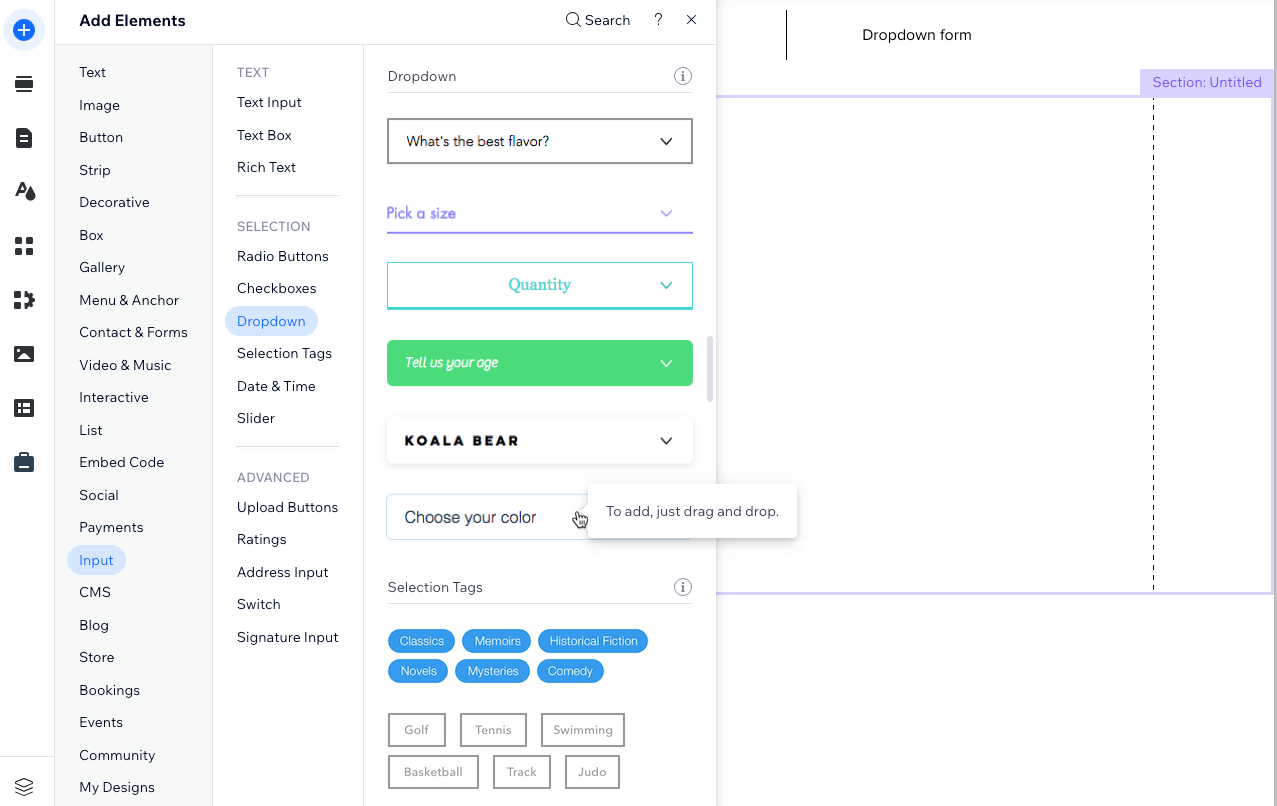
- (Opcional) Repite los pasos 3-6 anteriores para agregar más elementos de entrada que los visitantes usarán para filtrar el contenido.
Paso 2 | Conecta los elementos de entrada al CMS
Los elementos de entrada se conectan a un conjunto de datos que recupera contenido de sus campos de colección conectados. Si agregas filtros al conjunto de datos para excluir ítems, los ítems excluidos y el contenido de sus campos no se pasan a los elementos de entrada. Esto significa que los elementos de entrada solo mostrarán valores de campo únicos de los ítems incluidos en el conjunto de datos.
Las condiciones de clasificación funcionan de manera diferente: las opciones en los elementos de entrada configuradas para filtrar contenido siempre aparecen en orden alfabético (A-Z), sin importar qué ordenes agregues al conjunto de datos. Vota por la posibilidad de ordenar estas opciones.
- En el editor, haz clic en el elemento de entrada que acabas de agregar.
- Haz clic en el icono Conectar a CMS
 .
. - Haz clic en Filtrar contenido.
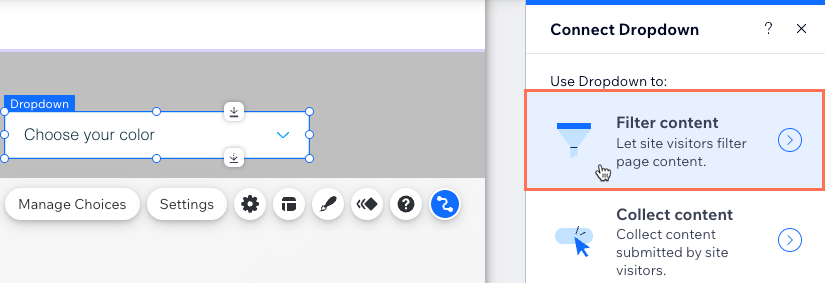
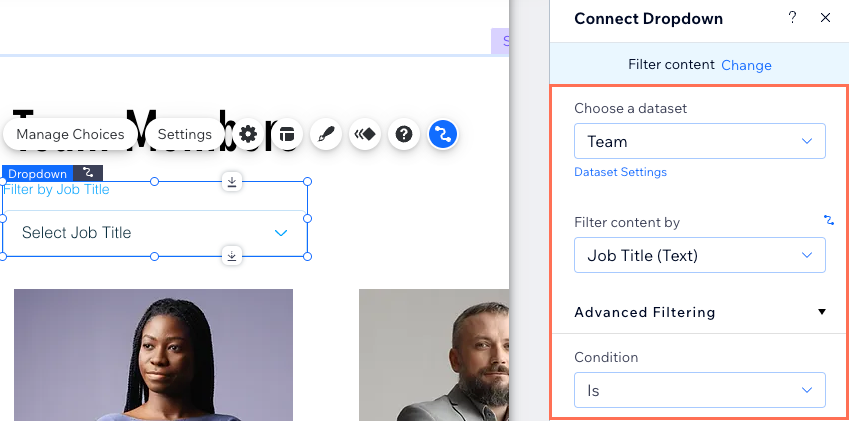
- Haz clic en el menú desplegable Elige un conjunto de datos y selecciona el mismo conjunto de datos que está conectado al repetidor, la galería o la tabla que deseas que filtren los visitantes.
- Haz clic en el menú desplegable Filtrar el contenido por y elige qué campo de colección usarán los visitantes para filtrar el contenido que se muestra.
- (Opcional) Agrega una condición que afecte al funcionamiento del filtro:
- Haz clic en Filtros avanzados.
- Haz clic en el menú desplegable Condición y elige un operador que controle cómo se aplica el filtro (por ejemplo, No es/está, No es igual a, No contiene).
Nota: Las condiciones varían según el tipo de elemento de entrada y el tipo de campo conectado. Consulta las condiciones de filtrado avanzado para cada elemento de entrada a continuación para obtener más detalles.
- Repite estos pasos para cada elemento de entrada que quieras que los visitantes utilicen para filtrar contenido.
- Haz clic en Vista previa para probar el uso de los elementos de entrada como filtros.
- Haz clic en Publicar si quieres publicar los cambios.
Condiciones de filtros avanzados
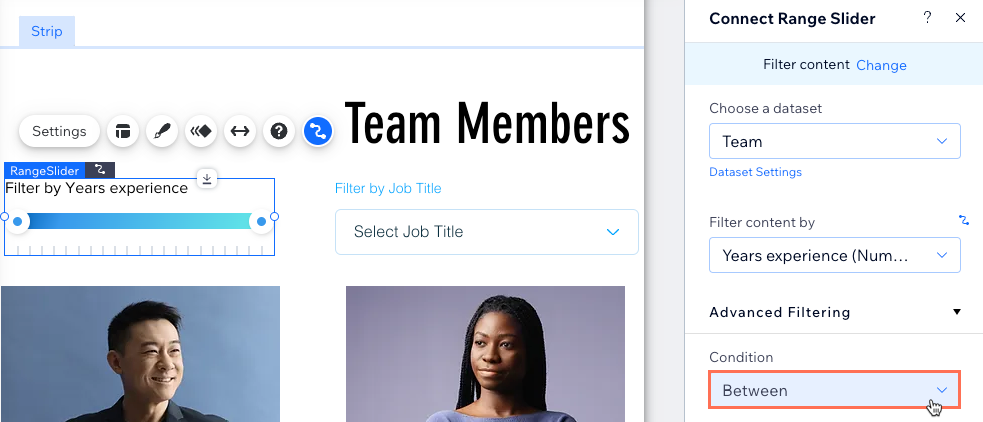
(Opcional) Paso 3 | Agrega un botón para aplicar los filtros
Haz clic en Agregar elementos
 a la izquierda del editor.
Haz clic en Botones.
Haz clic en el botón que deseas usar para aplicar los filtros y arrástralo a la página. Puedes usar cualquiera de los siguientes tipos de botones: Botones temáticos, Botones con texto e iconos, Botones con iconos o Botones de imagen.
Consejo: Como alternativa, puedes agregar una imagen y usarla como botón para aplicar filtros.Haz clic en Cambiar texto e ingresa el texto que deseas mostrar en el botón (por ejemplo, "Aplicar filtros").
Haz clic en el icono Conectar a CMS
.Haz clic en el menú desplegable Elige un conjunto de datos y selecciona el mismo conjunto de datos que se conecta al repetidor, la galería o la tabla.
Haz clic en el menú desplegable La acción del clic conecta a y selecciona Aplicar filtros.
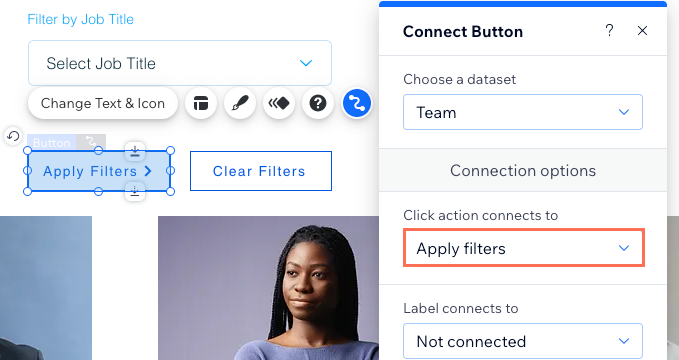
- Haz clic en el botón y selecciona el icono Diseño
 para personalizar la apariencia del botón para aplicar filtros.
 - Haz clic en Vista previa para probar tu botón para aplicar filtros.
- Haz clic en Publicar si quieres publicar los cambios.
(Opcional) Paso 4 | Agrega un botón de reinicio
Haz clic en Agregar elementos
a la izquierda del editor.Haz clic en Botones.
Haz clic en el botón que deseas usar como botón de reinicio y arrástralo a la página. Puedes usar cualquiera de los siguientes tipos de botones: Botones temáticos, Botones con texto e iconos, Botones con iconos o Botones de imagen.
Consejo: Como alternativa, puedes agregar una imagen y usarla como botón de reinicio.Haz clic en Cambiar texto e ingresa el texto que deseas mostrar en el botón (por ejemplo, "Restablecer filtros").
Haz clic en el icono Conectar a CMS
.Haz clic en el menú desplegable Elige un conjunto de datos y selecciona el mismo conjunto de datos que se conecta al repetidor, la galería o la tabla.
Haz clic en el menú desplegable La acción del clic conecta a y selecciona Restablecer valores de entrada.
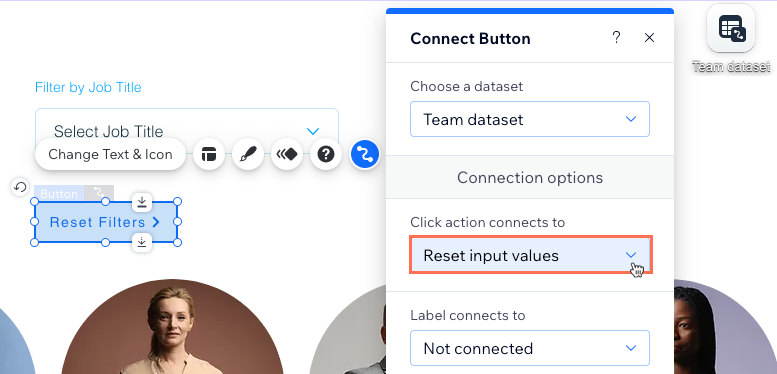
- Haz clic en el botón y selecciona el icono Diseño para personalizar la apariencia del botón de reinicio.
- Haz clic en Vista previa para probar el botón de reinicio.
- Haz clic en Publicar si quieres publicar los cambios.