


CMS: crear páginas dinámicas de categoría
En este artículo
- Paso 1 | Agrega una página dinámica de categoría a tu sitio
- Paso 2 | Ajusta las conexiones de la página de categoría
- Paso 3 | (Opcional) Muestra ítems de otra colección en tu página de categoría
- Paso 4 | (Opcional) Personaliza la estructura del slug de la URL
- Paso 5 | Publica tu sitio
- Preguntas frecuentes
Las páginas dinámicas de categoría muestran ítems de las colecciones del CMS organizados por categoría. Cada categoría obtiene automáticamente su propia versión de la página y muestra solo los ítems vinculados a esa categoría.
Por ejemplo, si tienes una colección denominada "Recetas", organizada por una colección de categorías denominada "Tipos de cocina", cada tipo de cocina (italiana, mexicana, japonesa) tiene su propia página en la que se enumeran solo las recetas de esa categoría.
Cuando agregas páginas dinámicas de categoría, puedes elegir entre 2 tipos de página:
- Página de categoría: página dinámica de ítem. Se genera una versión por categoría. Muestra los ítems vinculados a esa categoría mediante un conjunto de datos filtrado.
- Página de lista de categorías: una página dinámica de lista que muestra todas las categorías en un repetidor o una galería para que los visitantes puedan navegar y hacer clic en las páginas de categorías individuales.
Importante:
Antes de comenzar, asegúrate de haber configurado lo siguiente:
- Una colección de categorías que tenga, al menos, un ítem de categoría.
- Una colección de ítems que tenga un campo "Categoría" conectado a la colección de categorías. Asegúrate de vincular los ítems a la colección de categorías correspondiente.
Paso 1 | Agrega una página dinámica de categoría a tu sitio
Desde el panel del CMS del editor, crea una página dinámica de categoría para tu colección de categorías.
Editor de Wix
Editor de Wix Studio
- Ve al editor.
- Haz clic en CMS
 a la izquierda del editor.
 - Haz clic en Tus colecciones.
- Pasa el cursor sobre la colección de categorías correspondiente y haz clic en el icono Más acciones
 .
. - Selecciona Agregar página dinámica.
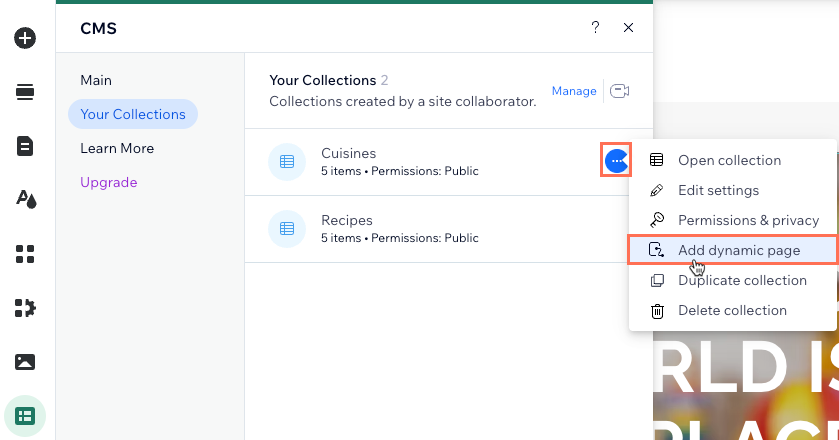
- Haz clic en Página de categoría.
- Haz clic en Agregar al sitio.
Paso 2 | Ajusta las conexiones de la página de categoría
Cada página dinámica de categoría incluye varios
conjuntos de datos ya conectados. Antes de personalizarlos, es útil comprender cómo funcionan los conjuntos de datos predeterminados y qué controla cada uno en la página.
Tu página de categoría incluye 3 conjuntos de datos de forma predeterminada:
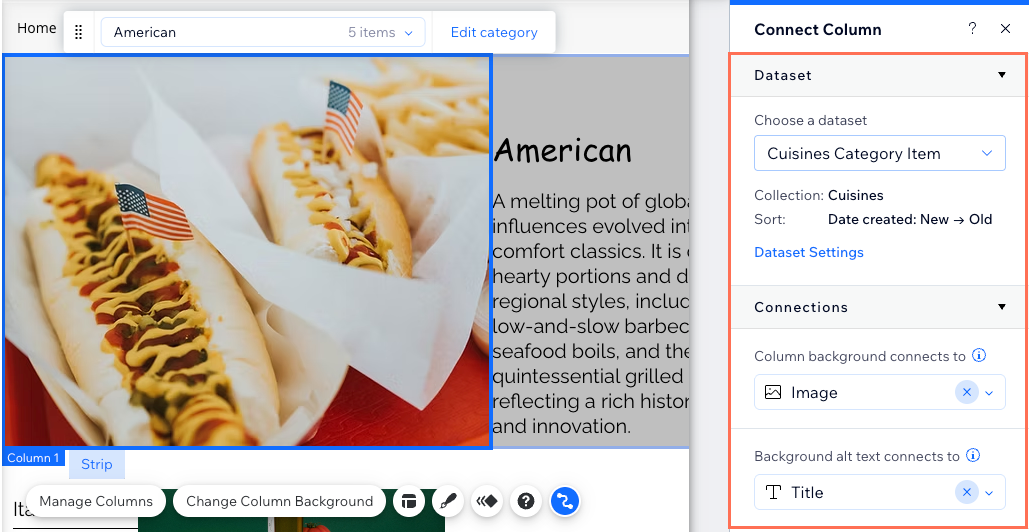
- Conjunto de datos de página dinámica: conecta el área del encabezado de la página a la colección de categorías. Esto incluye el nombre de la categoría, la imagen y la descripción. La categoría correcta se carga automáticamente según la URL de la página.
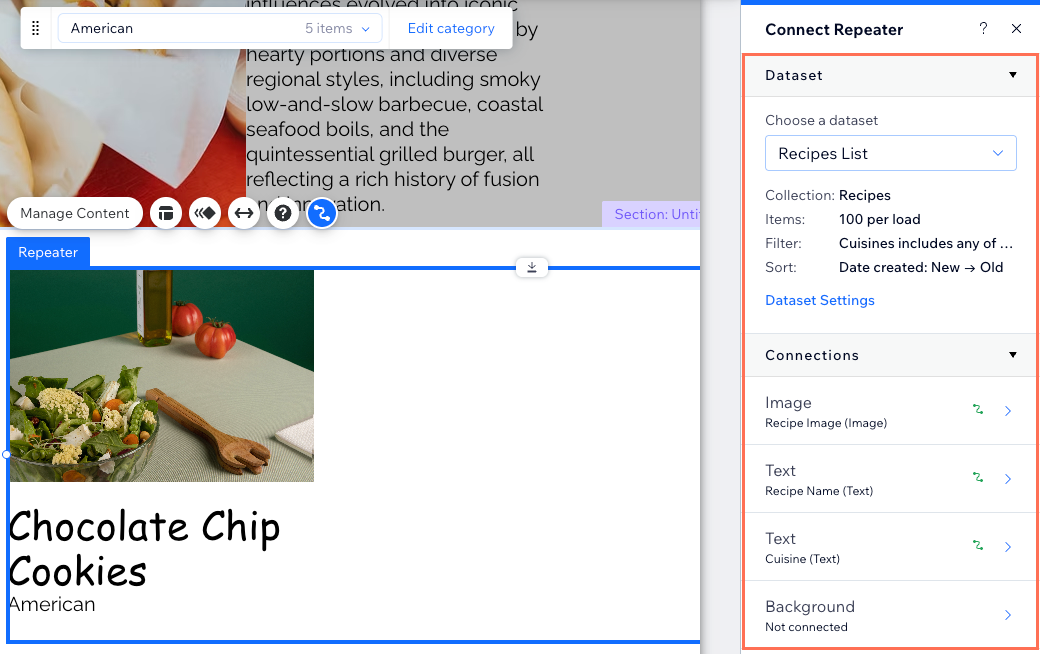
- Primer conjunto de datos normal: conecta el repetidor o la galería a la colección de ítems. Esto muestra los ítems vinculados a la categoría actual. El conjunto de datos se filtra automáticamente por el campo 'Categoría'.
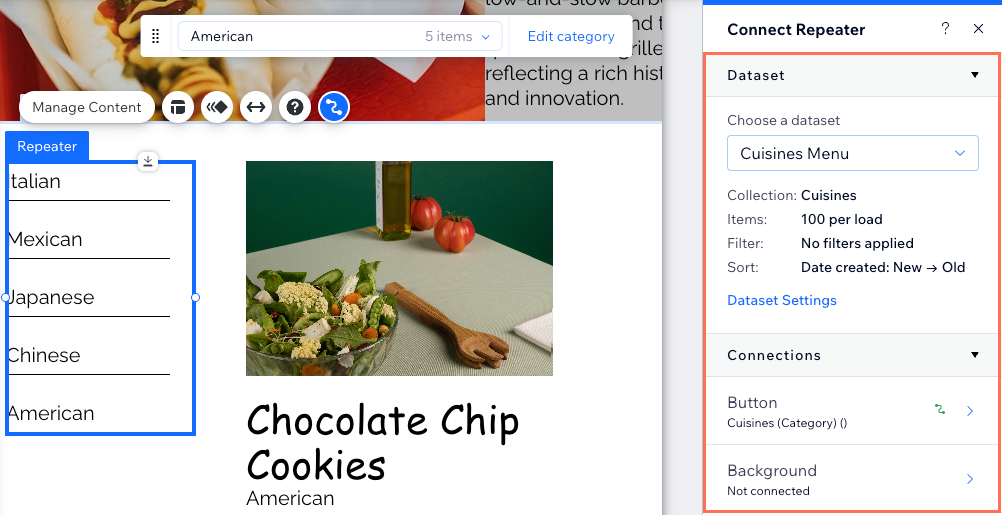
- Segundo conjunto de datos normal: conecta un menú de navegación de categorías a la colección de categorías. Este menú es un repetidor con botones que, al hacer clic en ellos, llevan a los visitantes a la categoría correspondiente.
Para editar las conexiones de página:
Editor de Wix
Editor de Wix Studio
- Ve a la página de categoría en el editor.
Consejo: De forma predeterminada, la página de categoría se titula {Nombre de la colección de categorías} (Categoría). - Haz clic en el elemento en el que deseas editar las conexiones:
Área de encabezado de la página
 .
.
Repetidor o galería que muestra ítems asociados a la categoría
Menú de navegación por categorías
Paso 3 | (Opcional) Muestra ítems de otra colección en tu página de categoría
Puedes agregar más conjuntos de datos a una página de categoría si deseas mostrar ítems de diferentes colecciones en la misma página. El editor agrega automáticamente un filtro de campo "Categoría" a cada nuevo conjunto de datos si la colección de ítems tiene un campo "Categoría" asociado a la colección de categorías de la página.
Para mostrar ítems de otra colección:
Editor de Wix
Editor de Wix Studio
- Asegúrate de que la colección de ítems que deseas mostrar tenga un campo "Categoría" con ítems asignados a la colección de categorías.
- Agrega un nuevo conjunto de datos a la página y conéctalo a las otras colecciones de ítems:
- Haz clic en CMS
 a la izquierda.
 - Haz clic en Administrar conexiones de página.
- Haz clic en Agregar conjunto de datos en la parte inferior derecha.
- Haz clic en el menú desplegable Elige una colección y selecciona las otras colecciones de ítems que deseas mostrar. Si es necesario, edita el nombre del conjunto de datos.
- Haz clic en Crear.
- Haz clic en CMS
Nota:
El conjunto de datos agrega automáticamente un filtro que muestra los ítems cuando el valor del campo "Categoría" coincide con la categoría que se muestra en la página.
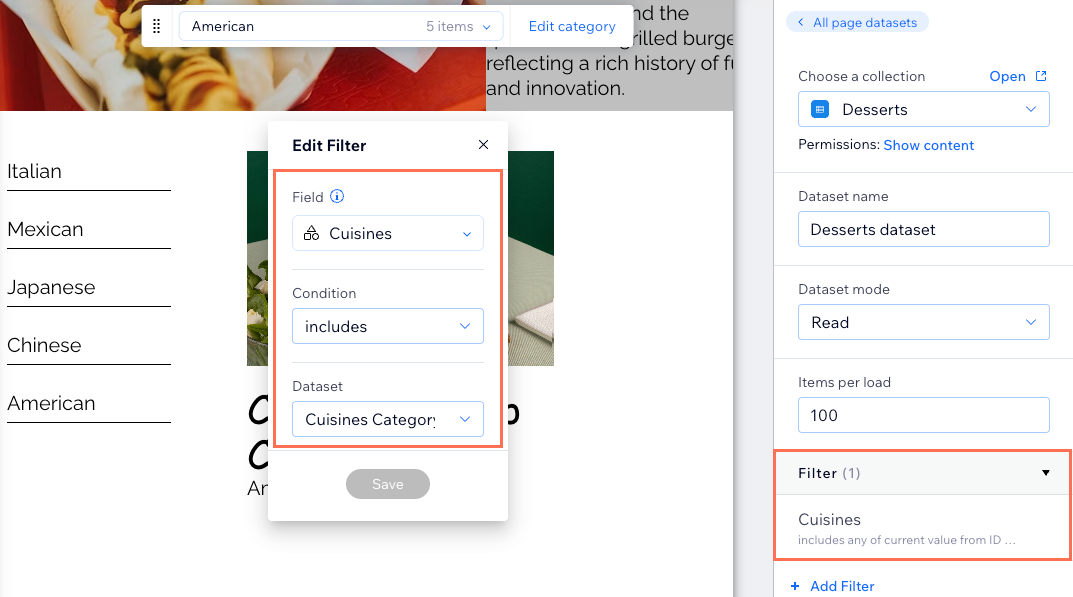
- Agrega un repetidor o una galería y conéctalos al nuevo conjunto de datos.
- Obtén una vista previa de la página para verificar que se muestren los ítems correctos para cada categoría.
Paso 4 | (Opcional) Personaliza la estructura del slug de la URL
Las páginas dinámicas de categoría se crean con una estructura de URL predeterminada según el nombre de la colección y el título de la categoría:
- Página de lista de categorías: https://www.tusitio.com/{nombre-de-la-colección-de-categorías}
- Página de categoría: https://www.tusitio.com/{nombre-de-la-colección-de-categorías}/{nombre-de-la-categoría}
Puedes personalizar el slug de la URL si es necesario. Para una personalización de URL más avanzada, consulta
CMS: crear URL de páginas dinámicas únicas.
Paso 5 | Publica tu sitio
Una vez que confirmes que todas las conexiones son correctas en el editor, procede con la publicación. Esto creará las URL definitivas de todas tus páginas dinámicas y activará el contenido online.
Preguntas frecuentes
Haz clic en una de las siguientes preguntas para obtener más información sobre las páginas dinámicas de categoría.
¿Por qué aparece un error 404 al obtener una vista previa de la página de categoría?
¿Cuál es la diferencia entre una página de categoría y una página de lista de categoría?
¿Cómo enlazo a las páginas de categoría desde el menú de mi sitio?