


CMS: conectar widgets HTML al CMS
En este artículo
- Conectar un widget HTML a un conjunto de datos
- Preguntas frecuentes
Conecta widgets HTML (iFrames) a un
conjunto de datos para mostrar sitios web externos (URL) para cada ítem de la colección del CMS.
Esto resulta útil para mostrar contenido dinámico, como diferentes páginas de eventos, sitios web de Partners o portafolios, donde la dirección del sitio web cambia para cada ítem de la colección.
Nota:
En la actualidad, solo puedes conectar el elemento a un campo de colección que contenga una URL. No es posible conectar código HTML sin procesar (por ejemplo, <iframe src..>) del CMS. Puedes
votar por esta función aquí.
Conectar un widget HTML a un conjunto de datos
Selecciona un elemento de código incrustado en el editor y conéctalo a un conjunto de datos. Luego, elige si deseas mostrar el código HTML o la dirección de un sitio web (URL) de los campos de colección.
Selecciona el widget HTML en el editor y conéctalo a un conjunto de datos que se conecte a tu colección del CMS. Luego, elige el campo Texto o URL que contenga la dirección del sitio web que deseas mostrar.
Editor de Wix
Editor de Wix Studio
- Ve a la página correspondiente en el editor.
- Agrega el elemento Incrustar un sitio a tu página:
- Haz clic en Agregar elementos
 a la izquierda del editor.
 - Haz clic en Código incrustado.
- Haz clic en el elemento Incrustar un sitio para agregarlo a tu página.
- Haz clic en Agregar elementos
- Haz clic en el icono Conectar a CMS
 .
. - Haz clic en el menú desplegable Elige un conjunto de datos y selecciona un conjunto de datos existente para conectarlo a la colección. Como alternativa, selecciona Agregar conjunto de datos, luego elige la colección que deseas conectar, asigna un nombre al conjunto de datos y haz clic en Crear.
- Haz clic en el menú desplegable HTML se conecta a y selecciona el campo correspondiente de la colección:
Consejo: Selecciona + Agregar para crear y conectar un nuevo campo de colección 'URL' o 'Texto'.- URL: (recomendado) selecciona el campo 'URL' que contenga la dirección HTTPS que deseas mostrar.
- Texto: selecciona un campo 'Texto' que contenga una URL HTTPS válida.
Nota: Este campo debe contener solo una URL. El código HTML sin procesar no es compatible.
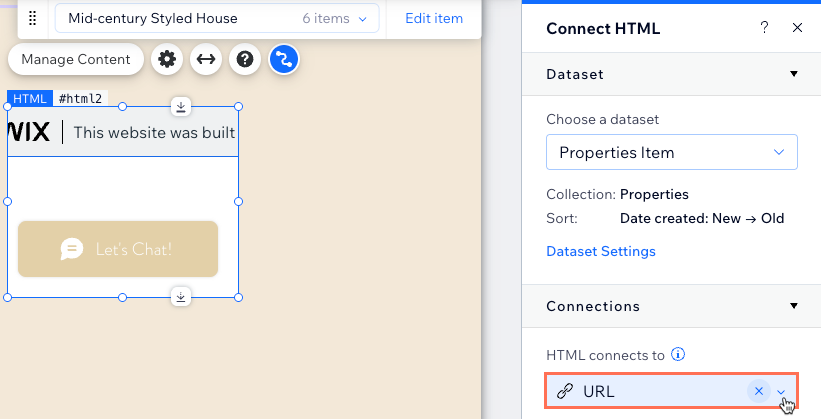
- (Si es necesario) Haz clic y arrastra los bordes del elemento para cambiar su tamaño.
- Haz clic en Vista previa para probar las conexiones.
- Haz clic en Publicar si lo tienes todo listo para publicar los cambios.
Preguntas frecuentes
Haz clic a continuación para obtener respuestas a las preguntas más frecuentes sobre la conexión de widgets de código incrustado.
¿Puedo conectar código HTML sin procesar de mi colección?
¿Puedo conectar una URL HTTP?
¿Por qué mi sitio incrustado muestra un error que indica que se rechazó la conexión?
¿Por qué no se muestra mi contenido?
¿Es seguro el contenido incrustado?
¿Puedo filtrar el contenido que se muestra?
¿Qué es un conjunto de datos?