


CMS: cambiar los permisos de una colección
En este artículo
- Cambiar los permisos de la colección
- Preguntas frecuentes
Configura los permisos de la colección en el CMS (Sistema de gestión de contenido) para controlar quién puede ver, agregar, actualizar o eliminar el contenido de la colección. Puedes personalizar los niveles de acceso para cada colección y rol, lo que garantiza que los datos de tu sitio permanezcan seguros y se administren correctamente.
Por ejemplo, podrías permitir que los miembros del sitio contribuyan a una colección y, a la vez, restringir el acceso a otras colecciones confidenciales. Los permisos también se pueden personalizar para colaboradores, creadores de ítems y roles personalizados, lo que te permite controlar lo que cada rol puede hacer con colecciones específicas.
Los permisos de la colección te permiten decidir si los visitantes y los miembros del sitio pueden acceder al contenido del sitio online o agregarlo a través de elementos de entrada y la API de datos. De forma predeterminada, los colaboradores con acceso al CMS tienen control total desde el CMS, lo que incluye ver, agregar, actualizar y eliminar contenido. Sin embargo, con los permisos avanzados, es posible establecer niveles de acceso específicos para los roles de colaborador personalizados a fin de limitar quién puede administrar o modificar las colecciones.
Importante:
Los colaboradores que tienen roles de administrador siempre tienen acceso completo a las colecciones. Los administradores pueden realizar todas las acciones, incluso ver, agregar, actualizar y eliminar el contenido de las colecciones, ya sea desde el sitio online o desde el mismo CMS.
Cambiar los permisos de la colección
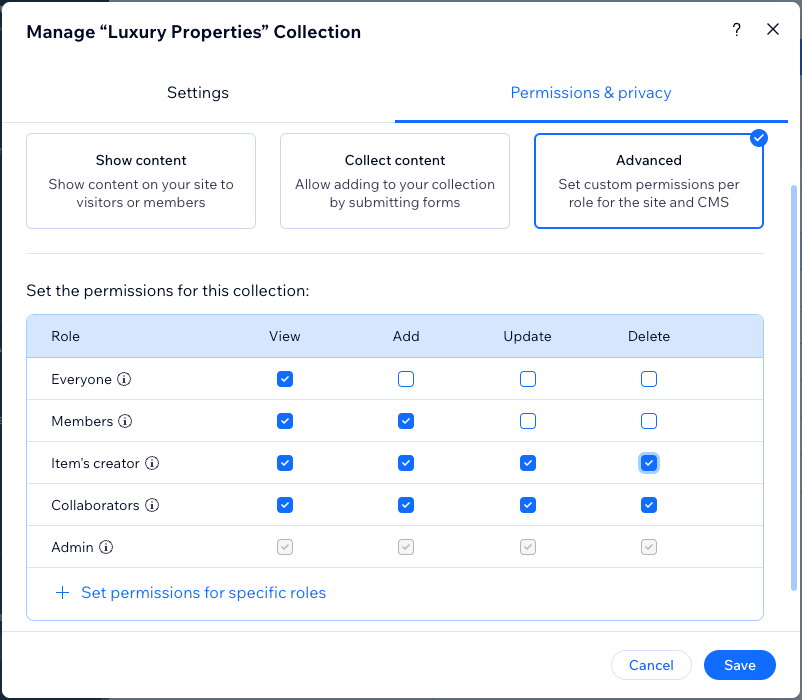
Para cambiar los permisos de una colección, ve a los ajustes de la colección y accede a la pestaña Permisos y privacidad. Luego, elige la opción correspondiente para mostrar contenido, recopilar contenido o crear permisos avanzados.
Importante:
Configurar los permisos de la colección en 'Todos' significa que cualquier visitante del sitio puede acceder a la colección mediante una API, incluso si el contenido no se presenta en el sitio online. Más información sobre cómo usar la supresión de autorizaciones con la API de datos para omitir los permisos.
Para cambiar los permisos de una colección:
 desde
desde  junto a la colección correspondiente y selecciona Permisos y privacidad.
Mostrar contenido

Recopilar contenido

Avanzado


Nota:
Cuando una colección está configurada en Guardar primero los cambios como borrador, aparece una tabla de permisos adicional para colaboradores y roles específicos debajo de la tabla de permisos de contenido avanzado. Úsala para controlar quién puede ver los ítems, crear y editar borradores, publicarlos y eliminarlos.
Más información sobre cómo guardar los cambios en la colección como borradores antes de publicarla.
Preguntas frecuentes
Haz clic a continuación para obtener respuestas a las preguntas más frecuentes sobre la configuración de los permisos de las colecciones.
¿Qué niveles de acceso representa cada uno de los permisos 'Avanzado'?
¿Qué hace que un colaborador sea administrador?

¿Cómo controlo qué colecciones son visibles para los colaboradores de mi sitio en el CMS?

¿El permiso 'Recopilar contenido' autoriza a los visitantes a actualizar el contenido existente?

¿Cuál es la diferencia entre los roles personalizados y los roles de administrador?
¿Puedo restringir el acceso al CMS a los roles de administrador?
¿Cómo funcionan los roles y los permisos de colaborador de mi sitio con los permisos de las colecciones?
¿Puedo editar los permisos para las colecciones de apps de Wix, como Wix Stores o Wix Bookings?
¿Puedo editar los permisos para las colecciones de Wix Blocks?
¿Qué permisos predeterminados tienen las colecciones recién creadas?