
CMS: agregar un campo a una colección
7 min
Agrega más campos a tu colección del CMS (Sistema de gestión de contenido) para almacenar información adicional sobre los ítems de la colección. Elige de una amplia gama de tipos de campos, luego dale un nombre al campo y una descripción emergente útil que aparezca solo en tu colección.
Agregar nuevos campos a la colección del CMS
Al agregar un nuevo campo a la colección, elige el campo que mejor se adapte al tipo de contenido que deseas almacenar (por ejemplo, texto, imagen, fecha, dirección). Obtén más información sobre los distintos tipos de contenido que puedes almacenar en cada tipo de campo.
Nota:
Si cualquier persona puede ver tu colección, aparecerá una advertencia al cifrar un campo. Más información sobre cómo almacenar datos PII.
Para agregar un campo a tu colección del CMS:
 desde
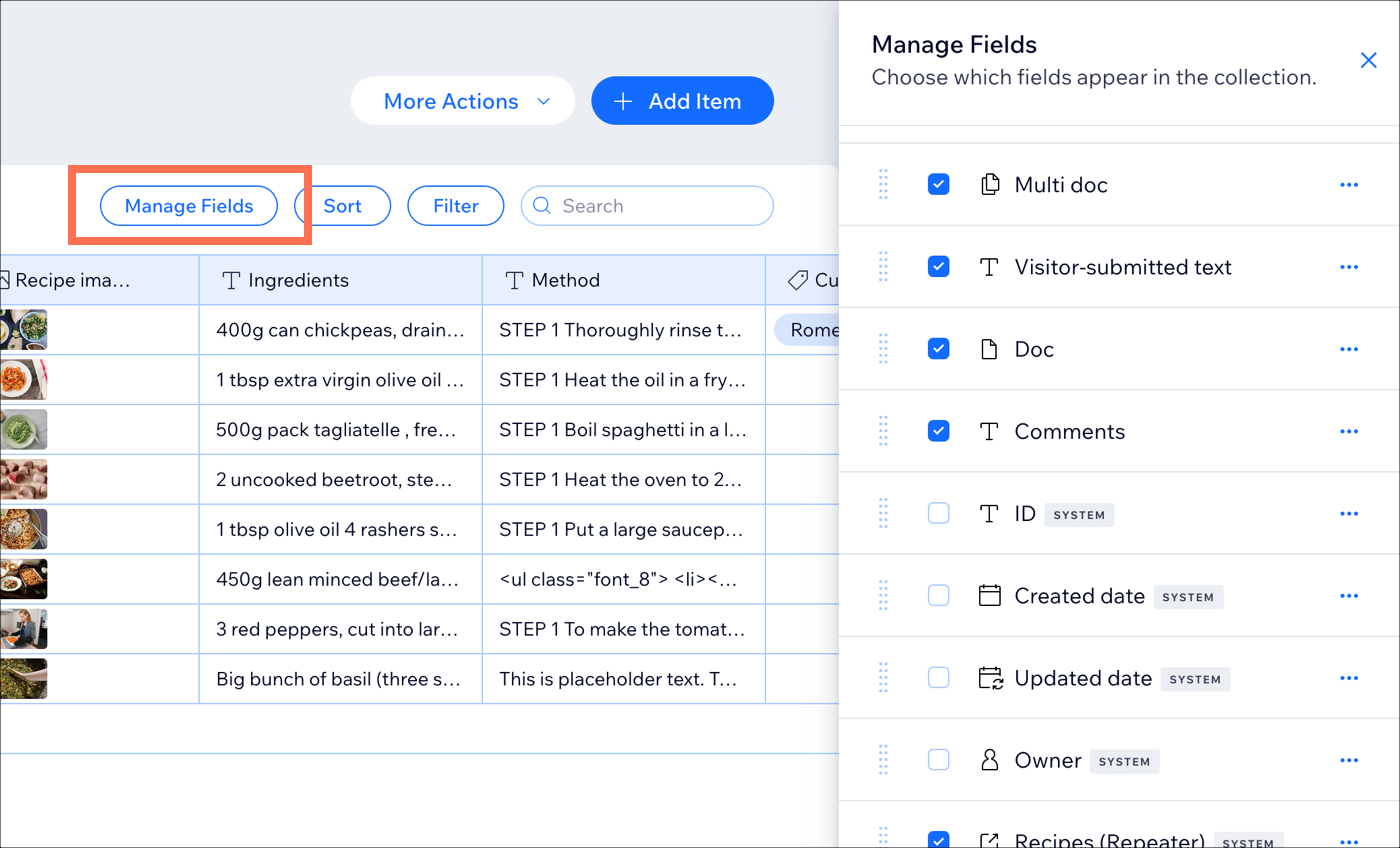
- Haz clic en + Agregar campo.
- Elige el tipo de campo que deseas agregar y haz clic en Elige el tipo de campo.
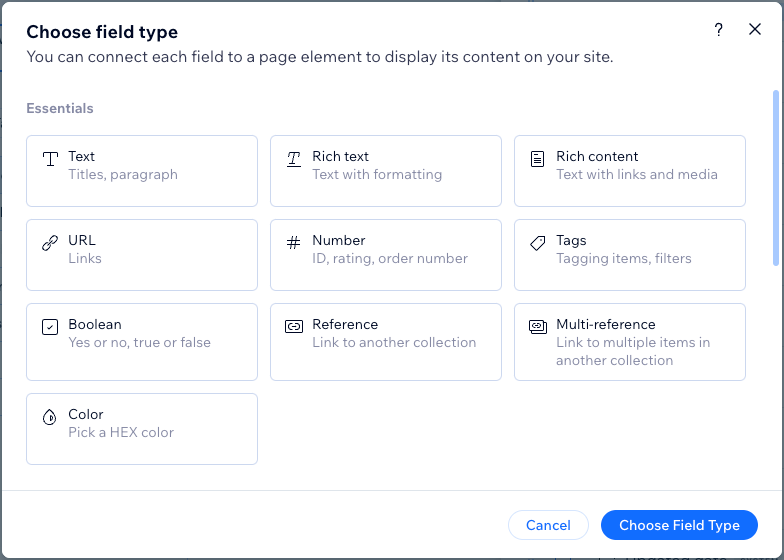
- Ingresa un Nombre de campo.
- (Solo Velo) Si es necesario, actualiza el ID de campo, que se utiliza en el código del sitio. No es posible actualizar este ID más tarde.
- (Opcional) Ingresa texto de ayuda para incluir una descripción emergente en tu colección junto al nombre de campo.
- (Solo para los campos 'Texto', 'Dirección' e 'Email') Activa la palanca Encriptar contenido del campo como Información de identificación personal para cifrar información confidencial (por ejemplo, números de seguridad social y de pasaporte). El cifrado está activado de forma predeterminada para los nuevos campos de 'Email'.
- Haz clic en Guardar.
A continuación, aprende cómo hacer lo siguiente:
- Agregar validaciones de campo para convertir el campo en un campo obligatorio.
- Agregar valores predeterminados que se añaden al campo automáticamente cuando agregas un nuevo ítem. Puedes reemplazar los valores predeterminados con tu propio contenido cuando sea necesario.
Preguntas frecuentes
Haz clic a continuación para obtener respuestas a las preguntas más frecuentes sobre cómo agregar campos.
¿Qué contenido puedo almacenar en cada tipo de campo?
¿Puedo hacer que los campos sean obligatorios?
¿Puedo agregar valores predeterminados que se rellenen automáticamente cuando se agregan nuevos ítems?
¿Puedo organizar los ítems de la colección por categoría?