Las automatizaciones te permiten optimizar tus procesos de trabajo y ahorrar tiempo en las tareas manuales. Consulta y administra todas tus automatizaciones desde la página Automatizaciones en el panel de control de tu sitio. Puedes editar, duplicar y renombrar las automatizaciones existentes, así como desactivar aquellas que no necesites.
Cómo ver todas las automatizaciones
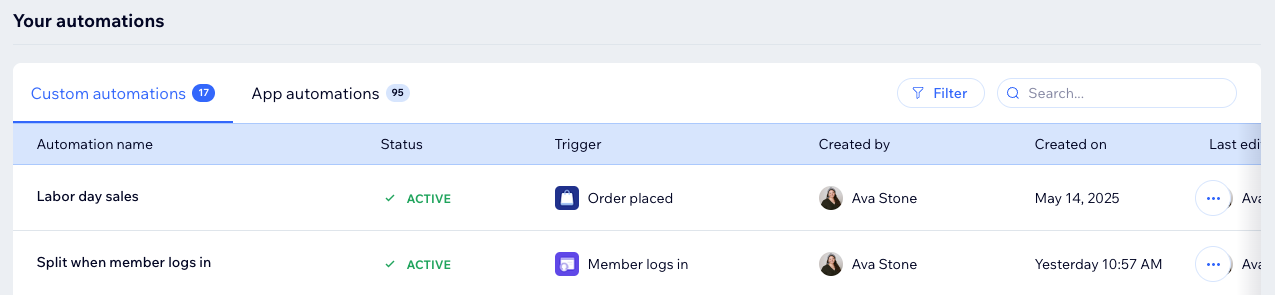
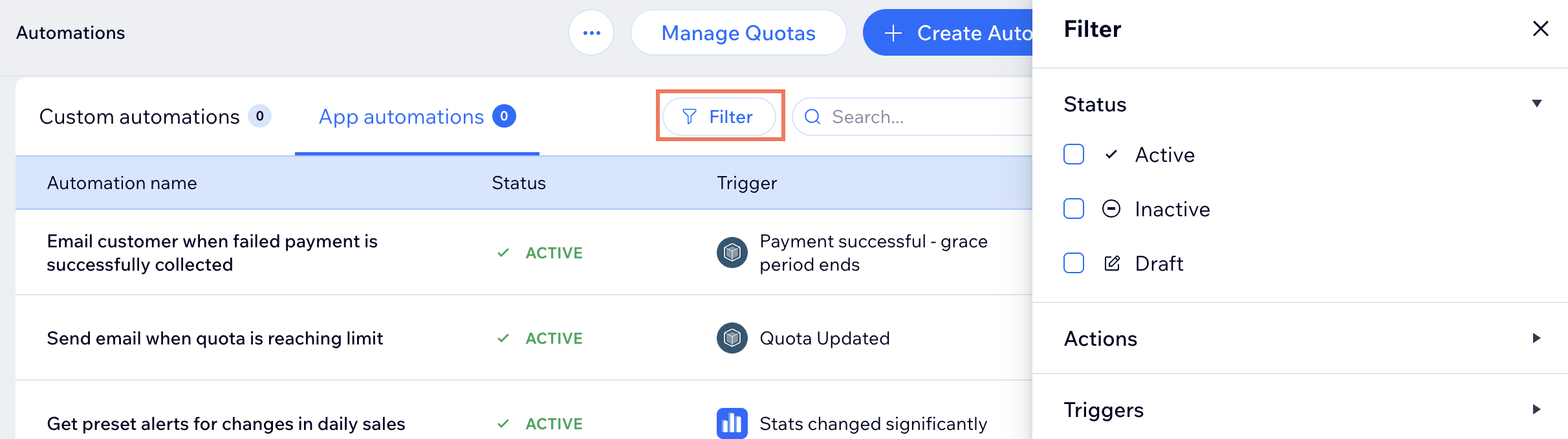
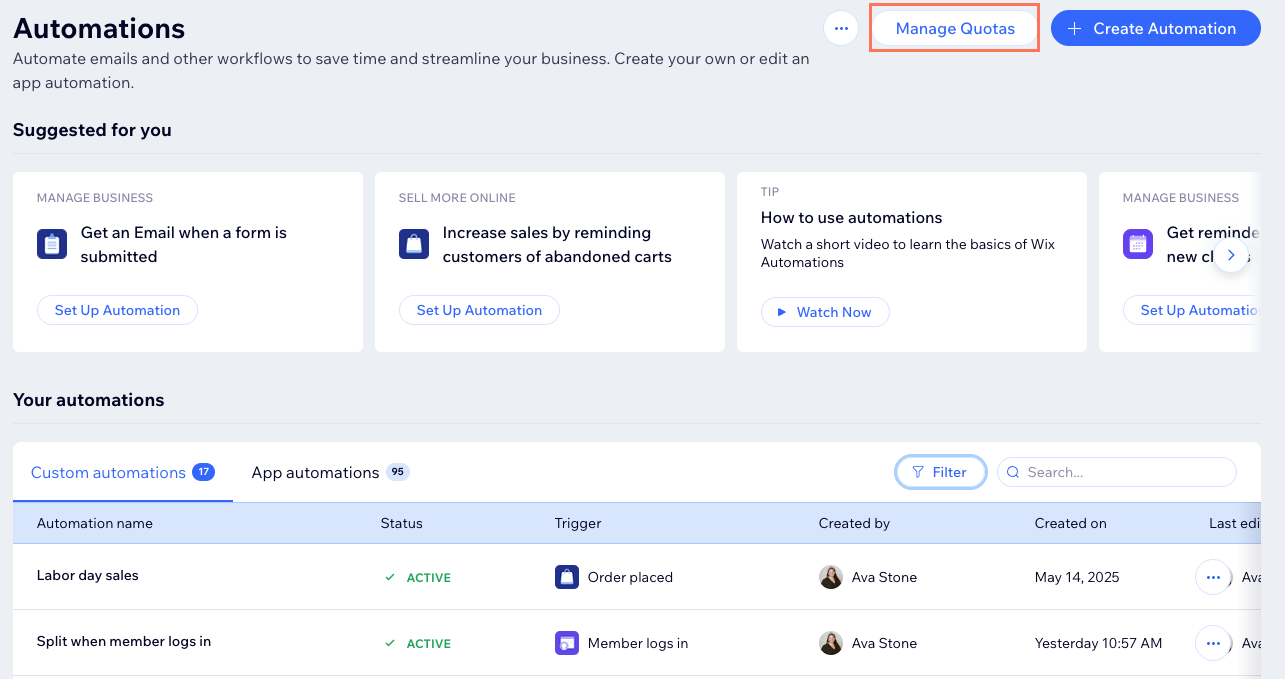
La página Automatizaciones en el panel de control de tu sitio es donde encontrarás un registro completo de todas tus automatizaciones activas e inactivas (en todas las apps). Las automatizaciones se enumeran en 2 pestañas: "Automatizaciones personalizadas" y "Automatizaciones de apps".
Obtén detalles sobre cada automatización (como la cantidad de veces que se activó), edita o duplica automatizaciones y más.
Para ver las automatizaciones:
Ve a Automatizaciones en el panel de control de tu sitio.
Desplázate hacia abajo hasta la sección Tus automatizaciones para ver todas las automatizaciones distribuidas en 2 pestañas:
Automatizaciones personalizadas: las automatizaciones activas e inactivas que has creado aquí o directamente a través de una app.
Automatizaciones de apps: automatizaciones activas e inactivas que se crean automáticamente cuando instalas apps.
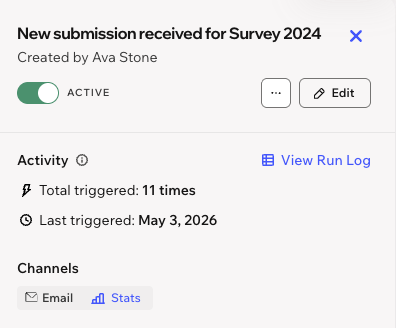
(Opcional) Haz clic en una automatización para ver su resumen de automatización, la fecha de la última activación y el total de veces que se disparó.
Consejo: Haz clic en Explicar la automatización para obtener una descripción generada por IA de lo que hace esta automatización.
Cómo editar, duplicar o cambiar el nombre de una automatización
Edita las automatizaciones para que funcionen para tu negocio o cámbiales el nombre para que tú y los colaboradores de tu sitio puedan identificarlas más fácilmente.
Ahorra tiempo al duplicar una automatización existente y luego realiza las ediciones necesarias. Por ejemplo, puedes usar el mismo diseño de campaña de email para responder a diferentes disparadores.
Para editar, duplicar o cambiar el nombre de una automatización:
- Ve a Automatizaciones en el panel de control de tu sitio.
- Desplázate hacia abajo hasta la sección Tus automatizaciones.
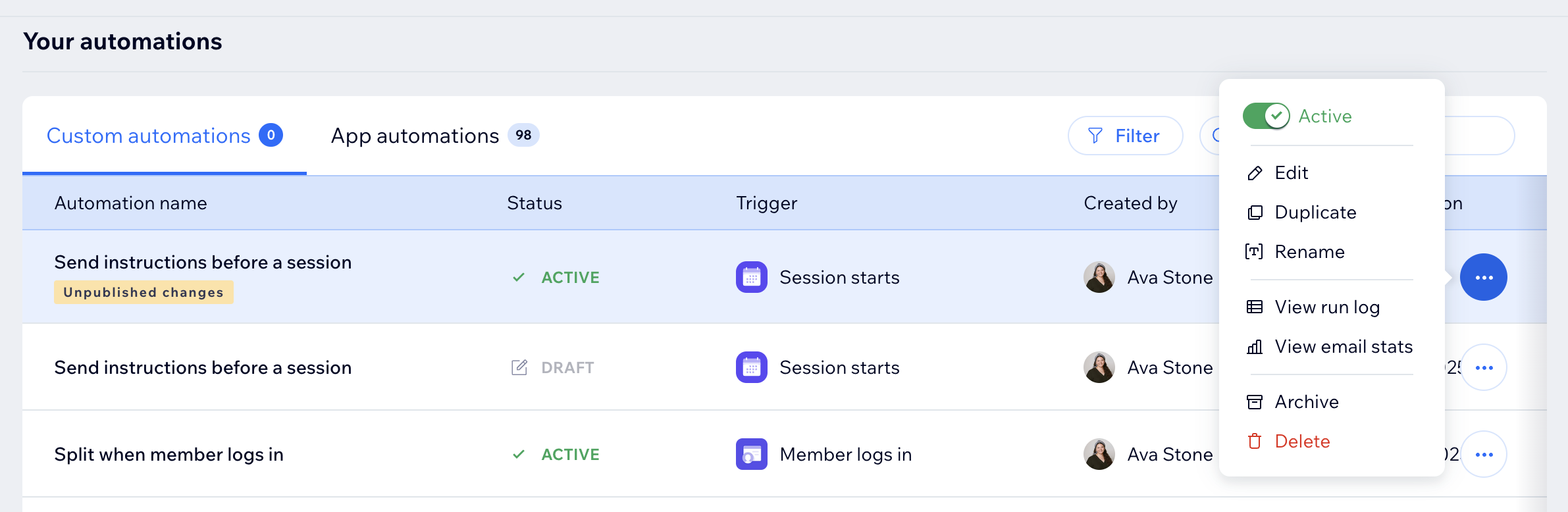
- Pasa el cursor sobre la automatización correspondiente y haz clic en el icono Más acciones
 .
- Elige lo que quieres hacer:
Editar una automatización
- Haz clic en Editar.
- Edita la automatización tanto como necesites.
Consejo: Haz clic en cualquier paso para duplicarlo, eliminarlo, omitirlo o ver sus datos. - Cuando termines de editarla, haz clic en Guardar.
Notas:
- Editar la sincronización de una automatización puede afectar a las acciones "pendientes". Las acciones "pendientes" se han activado, pero aún no se han llevado a cabo (el retraso se ha establecido después de un cierto periodo de tiempo).
- Cuando editas una automatización, los cambios solo se aplican a las nuevas activaciones. Las automatizaciones activadas antes de que se realizaran los cambios se seguirán ejecutando con los ajustes que estaban definidos previamente.
Duplicar una automatización
- Haz clic en Duplicar.
- Edita los detalles relevantes dentro de la automatización duplicada.
Nota: No olvides actualizar el nombre de la automatización duplicada, o seguirá siendo "Copia de...". - Cuando esté todo listo, haz clic en Activar.
Cambiar el nombre de una automatización
- Haz clic en Renombrar.
- Edita el nombre de la automatización.
- Haz clic en Guardar.
Activar, desactivar, archivar o eliminar una automatización
Puedes controlar el estado de las automatizaciones en cualquier momento. Activa las automatizaciones que tienes en los borradores y desactiva o elimina las automatizaciones que ya no necesitas. Al activar un borrador, este se publicará y se activará. Desactivar una automatización la desactivará y estará lista para activarse nuevamente en el futuro.
Archivar una automatización establecerá su estado en inactivo y evitará ejecuciones futuras. Al eliminar una automatización, se eliminará de tu página y no podrás restaurarla.
Para activar, desactivar, archivar o eliminar una automatización:
- Ve a Automatizaciones en el panel de control de tu sitio.
- Desplázate hacia abajo hasta la sección Tus automatizaciones.
- Pasa el cursor sobre la automatización de email correspondiente y haz clic en el icono Más acciones .
- Elige lo que quieres hacer:
Activar una automatización
- Haz clic en Editar.
- Haz clic en Activar en la parte superior derecha.
Desactivar una automatización
Desactivar una automatización hará que deje de ejecutarse sin que se elimine. Puedes reactivarla en cualquier momento.
Haz clic en la palanca para desactivar una automatización activa.
Notas:
- Si desactivas una automatización, se detiene cualquier ejecución en curso y se cancelan todas las acciones pendientes.
- Los datos del disparador no se recopilan cuando una automatización está inactiva. La automatización no se ejecutará de forma retroactiva cuando se reactive.
Por ejemplo, una automatización que envía emails de agradecimiento después de las compras se desactiva un lunes. Juan realiza una compra el martes. La automatización se reactiva el miércoles. Juan no recibirá un email de agradecimiento porque la automatización no pudo recopilar los datos del disparador el día de la compra de Juan.
Archivar una automatización
- Haz clic en Archivar.
- Haz clic en Archivar automatización en la ventana emergente para confirmar.
Notas:
- Si archivas una automatización, las ejecuciones en curso no se verán afectadas y se ejecutarán las acciones pendientes. Ten en cuenta que no es posible editar una automatización mientras está archivada.
- Puedes restaurar una automatización archivada y devolverla a tu lista de automatizaciones activas. La automatización desarchivada se restaura como "inactiva", por lo que puedes volver a activarla cuando lo desees.
- Las automatizaciones archivadas se eliminan permanentemente después de 6 meses.
Eliminar una automatización
- Haz clic en Eliminar.
- Haz clic en Eliminar en la ventana emergente para confirmar.
Notas:
- Si deseas utilizar la automatización en el futuro, considera desactivarla en lugar de eliminarla.
- Las automatizaciones de apps no se pueden eliminar, pero a menudo se pueden desactivar.
- Si eliminas una automatización, se detiene cualquier ejecución en curso y se cancelan todas las acciones pendientes.
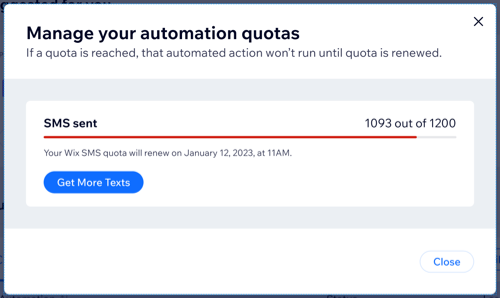
Ver tus cuotas
Algunas acciones de automatización están sujetas a cuotas. Por ejemplo, una automatización con la acción "Enviar un email" consume emails del
plan de email marketing de tu sitio. Revisa tus cuotas desde la página Automatizaciones para que puedas comprobar con facilidad cuándo se están agotando tus cuotas y es posible que necesites hacer Upgrade.
Para ver tus cuotas:
- Ve a Automatizaciones en el panel de control de tu sitio.
- Haz clic en Administrar cuotas.
Cómo ver las estadísticas de automatizaciones con emails
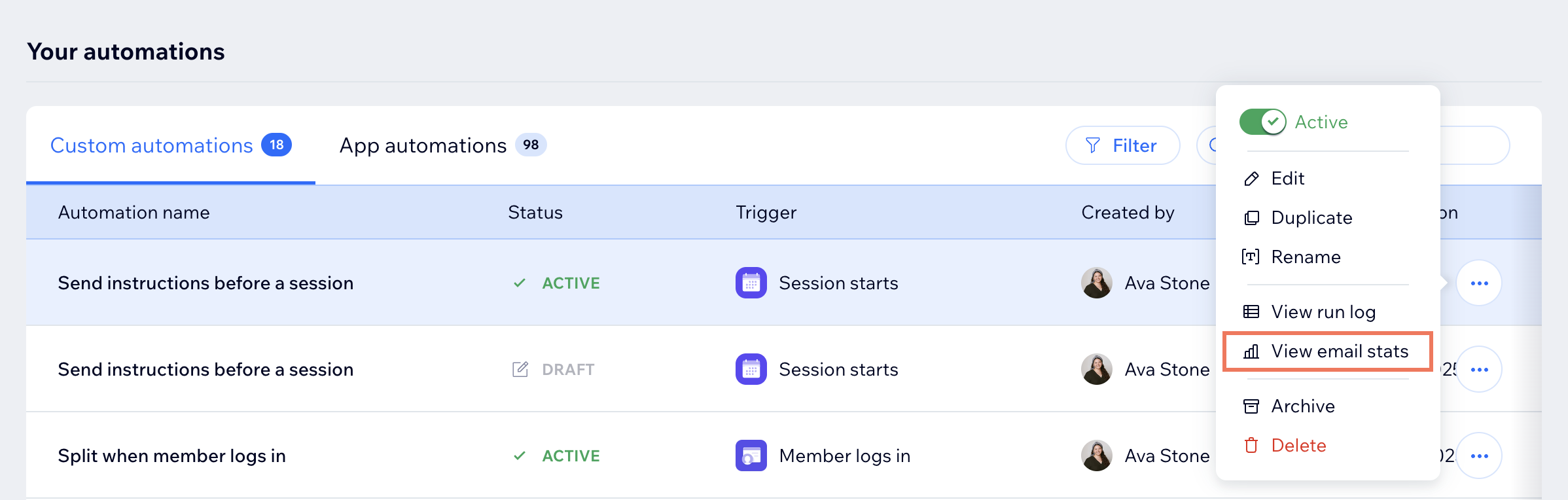
Las automatizaciones con la acción "Enviar un email" incluyen una página de estadísticas dedicada. Haz un seguimiento del rendimiento del email, filtra por rango de fechas y consulta una lista con todos los destinatarios.
Para ver las estadísticas de una automatización con email:
Ve a Automatizaciones en el panel de control de tu sitio.
Desplázate hacia abajo hasta la sección Tus automatizaciones.
Pasa el cursor sobre la automatización de email correspondiente y haz clic en el icono Más acciones .
Haz clic en Ver estadísticas de email para ver tus estadísticas de email marketing.
Ve a la pestaña correspondiente:
Analíticas de email: filtra por rango de fechas para comprobar las siguientes estadísticas.
Estadísticas de entregabilidad: cuántos emails se enviaron, además de la tasa de entrega, la tasa de apertura y la tasa de clics. Cada métrica muestra tanto el número total de emails como el número de destinatarios únicos.
Impacto comercial: ventas y pedidos de los destinatarios que hicieron clic.
Tráfico del sitio: sesiones del sitio y visitantes únicos procedentes de los emails.
Rendimiento de entregabilidad: emails rebotados, quejas de spam y cancelaciones de suscripciones.
Enlaces más cliqueados: las URL en tu email clasificadas según los clics únicos.
Destinatario: te permite ver a todas las personas que alguna vez recibieron el email. Filtra por estado (por ejemplo, Enviado, Abierto, Cliqueado) o descarga la lista.
Ver el registro de ejecución de la automatización
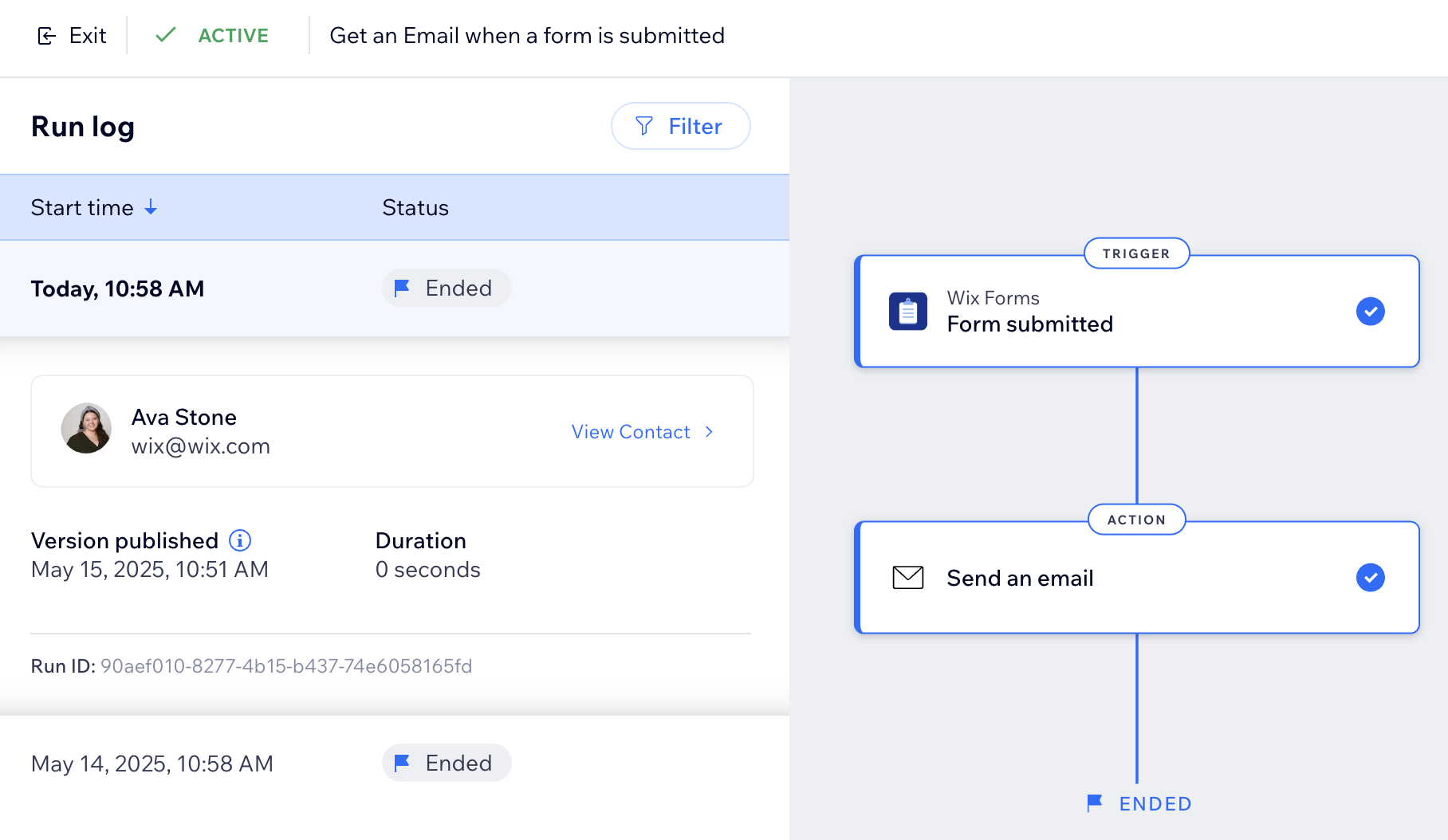
El registro de ejecución está diseñado para brindarte información detallada sobre cómo funciona la automatización. Cada vez que se activa una automatización, el registro de ejecución presenta información vital, como el estado de cada ejecución, su rendimiento y si hubo algún problema en el proceso.
Esto te ayuda a monitorear el éxito de tus automatizaciones e identificar posibles problemas, para ajustar tus flujos de trabajo y garantizar que funcionen sin problemas.
Para ver el registro de ejecución de una automatización:
- Ve a Automatizaciones en el panel de control de tu sitio.
- Desplázate hacia abajo hasta la sección Tus automatizaciones.
- Pasa el cursor sobre la automatización de email correspondiente y haz clic en el icono Más acciones .
- Haz clic en Ver registro de ejecución para ver las ejecuciones de esta automatización.
Preguntas frecuentes
Haz clic en las siguientes preguntas para obtener más información:
¿Qué es una 'automatización de app'?
A medida que creas tu sitio e instalas apps en él, algunas apps incluyen automatizaciones gratuitas que son importantes para el correcto funcionamiento de estas apps. Algunas automatizaciones se instalan en tu sitio tras la instalación de la app y otras se instalan tras eventos específicos.
¿Hay automatizaciones sugeridas?
Sí. Verás las automatizaciones sugeridas por Wix cuando comiences a crear una nueva automatización. Estas son específicos para tu tipo de negocio y tienen en cuenta las apps que hayas agregado a tu sitio. Se enumeran por beneficio comercial para ayudarte a elegir: "Vender más online", "Interactuar con clientes" y más.
¿Dónde puedo encontrar las automatizaciones archivadas?
- Ve a Automatizaciones en el panel de control de tu sitio.
- Haz clic en el icono Más acciones
 en la parte superior.
- Haz clic en Automatizaciones archivadas para ver todos los flujos de trabajo de automatizaciones archivados.
¿Qué sucede con los datos y las estadísticas de una automatización una vez que se archiva?
Todas las estadísticas de email y los registros de ejecución permanecen accesibles mientras la automatización está archivada. Puedes verlos desde la tabla Automatizaciones archivadas en cualquier momento hasta que la automatización se elimine permanentemente después de 6 meses.
¿Qué sucede si me salto un paso en la automatización?
La función Omitir paso te permite desactivar temporalmente un paso y mantenerlo en el flujo de la automatización. Esto significa que un paso omitido no se ejecutará cuando se active la automatización.
Nota: Las condiciones no se pueden omitir.
¿Qué estadísticas puedo ver para todas mis automatizaciones?
Para todas las automatizaciones que no tienen la acción "Enviar un email", puedes ver la fecha de la última activación y el total de veces que se activaron. Haz clic en la automatización correspondiente en la página Automatizaciones para mostrar el panel de resumen.