


Apps móviles de Wix: cómo usan los miembros la app Spaces by Wix
En este artículo
- Unirse a un sitio
- Unirse con un código de invitación
- Invitar a otros a unirse
- Administrar sus sitios en la app
- Organizar la lista de sitios
- Buscar sitios
- Administrar los ajustes de las notificaciones
- Navegar por tu sitio
- Chatear contigo y con otros miembros del sitio
- Visualización de la actividad por parte de los miembros
- Administrar la información guardada de las tarjetas de crédito
- Preguntas frecuentes
Spaces by Wix es una app para que los miembros interactúen con tu negocio y tu comunidad online.
La app ayuda a los miembros a interactuar con sus sitios favoritos, recibir actualizaciones importantes y hacer un seguimiento de su actividad personal (por ejemplo, reservas, programas o próximos eventos). También pueden reservar servicios, comprar productos, invitar a otras personas a unirse, chatear, leer tu blog y más.
Unirse a un sitio
Hay 2 formas de obtener la condición de miembros de un sitio:
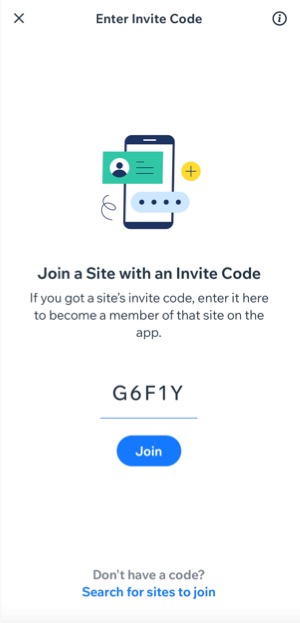
Unirse con un código de invitación
Los visitantes pueden unirse a tu sitio a través de la app Spaces by Wix usando un código de invitación único que tú, el propietario del sitio, les proporcionas.
Si no tienen un código de invitación, los miembros de la app pueden pulsar Buscar sitios para unirme en la parte inferior para buscar tu sitio.
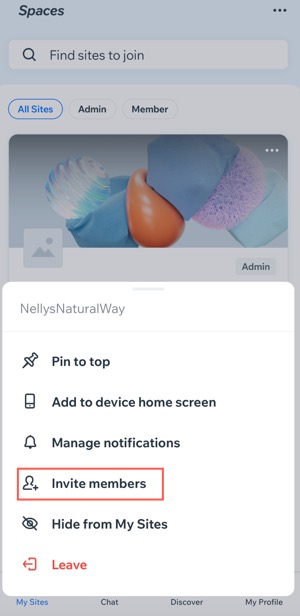
Invitar a otros a unirse
Quienes ya formen parte de los miembros del sitio pueden compartir la experiencia invitando a otros a sumarse a la comunidad.
Administrar sus sitios en la app
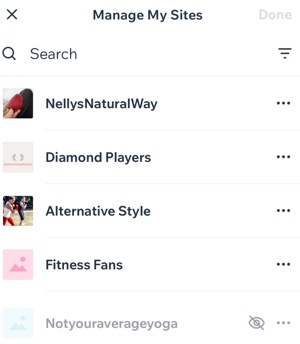
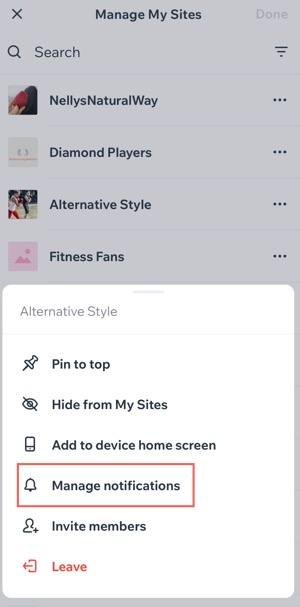
Cuando los miembros abren la app Spaces by Wix, ven su lista de sitios (sitios de los que son miembros). Pueden priorizar sus sitios favoritos fijándolos en la parte superior y ocultando los sitios menos frecuentados. También pueden ajustar las preferencias de notificación y darse de baja de los sitios que desean abandonar.
Organizar la lista de sitios
Los miembros pueden organizar su pantalla de inicio fijando sus sitios favoritos en la parte superior, ocultando los que visitan con poca frecuencia y excluyendo aquellos de los que ya no desean formar parte.
Buscar sitios
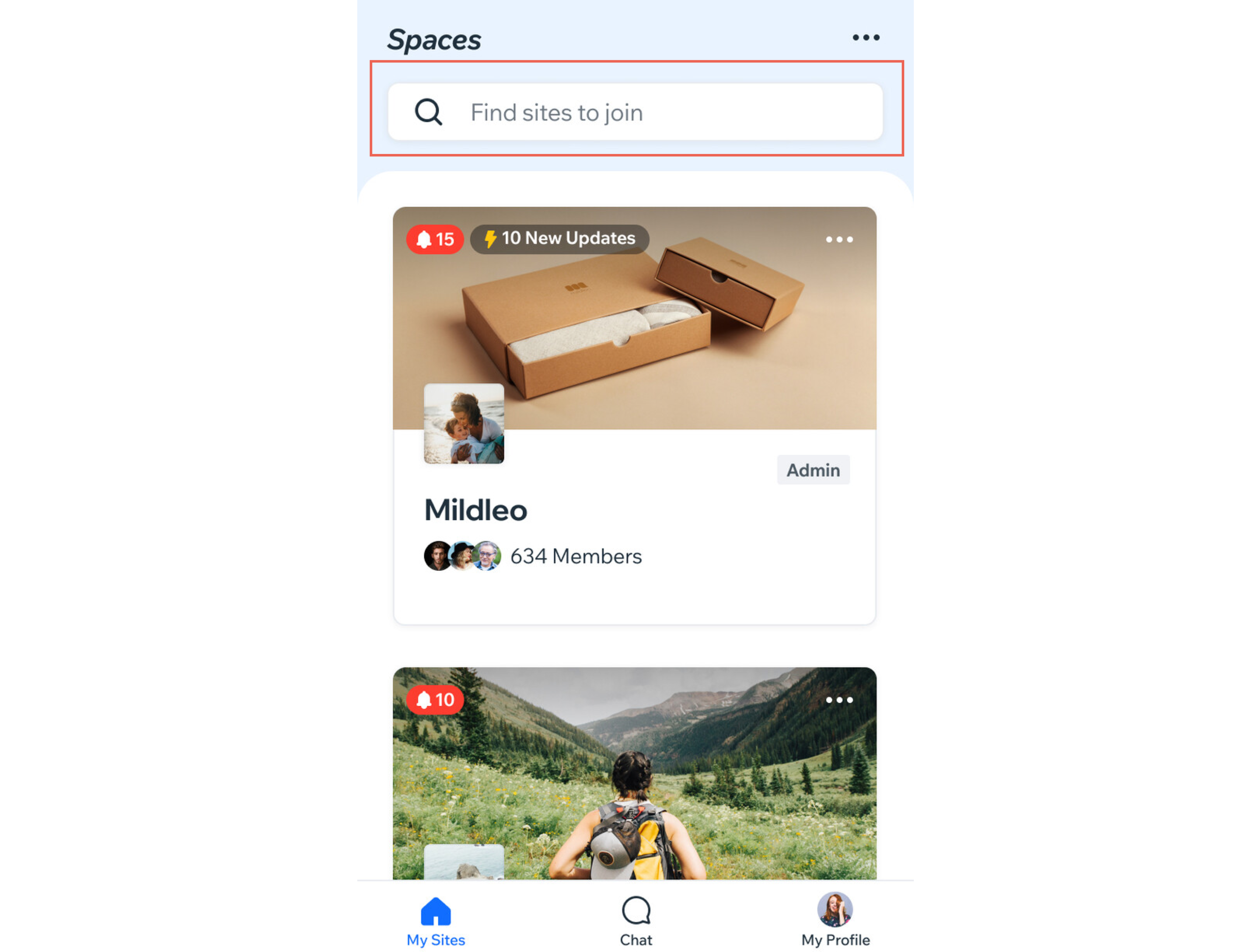
Los miembros pueden usar la barra de búsqueda en la parte superior de la app Spaces by Wix para encontrar un sitio del que sean miembros o que les interese. Pueden buscar por nombre, URL, sitios con los que han interactuado o a los que hayan recibido invitaciones anteriormente.
Consejo:
Como propietario de un sitio, puedes ayudar a otros a descubrir tu sitio habilitando la función de búsqueda en el sitio desde el panel de control o desde la app Wix.
Administrar los ajustes de las notificaciones
Los miembros pueden personalizar sus preferencias de notificación seleccionando entre notificaciones push o email. También pueden especificar los tipos de notificaciones que desean recibir, como anuncios generales, actualizaciones o recordatorios.
Navegar por tu sitio
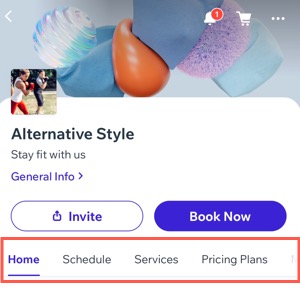
Los miembros pueden navegar por tu sitio usando las pestañas de navegación. Pueden ver todo en tu página de inicio; comprar productos; ver eventos, grupos o programas y unirse a ellos; leer tu blog y más.
Consejo:
Puedes restringir algunas pestañas de navegación para que solo los miembros que tengan insignias y planes de precios específicos puedan acceder a ellas. Más información sobre cómo configurar los permisos de pestañas para los miembros.
Chatear contigo y con otros miembros del sitio
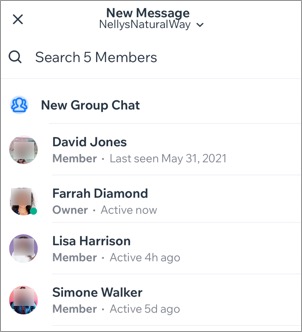
Los miembros pueden chatear contigo y con otros miembros del sitio directamente desde un dispositivo móvil. También pueden iniciar chats grupales, controlar la participación y abandonar los chats a su discreción.
Importante:
- Para chatear con los visitantes de tu sitio, debes tener la app Wix Chat instalada en tu sitio.
- El chat grupal solo está disponible para los miembros si agregaste un blog o un foro a tu sitio y tienes habilitado el chat de miembros.
Visualización de la actividad por parte de los miembros
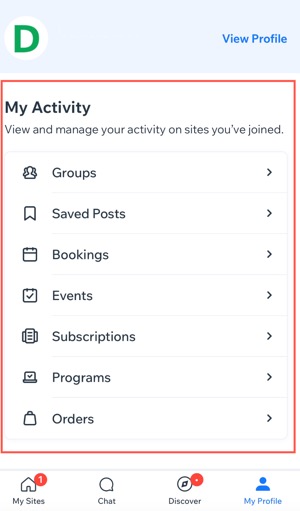
Una vez que un miembro reserva un servicio, confirma su asistencia a un evento o compra un plan de pago, su actividad queda registrada en Mi perfil  de la app Spaces by Wix.
de la app Spaces by Wix.Luego, los miembros pueden acceder a sus próximas clases, citas, eventos, pedidos y suscripciones pulsando una opción en Mi actividad para administrar sus interacciones.
Administrar la información guardada de las tarjetas de crédito
Cuando los miembros compran algo en tu sitio, pueden guardar los datos de su tarjeta seleccionando la casilla de verificación Guardar los datos de la tarjeta para la próxima vez al finalizar la compra.
Las tarjetas que se guardan están enlazadas al sitio específico donde se realiza la compra. Así, cada sitio tiene su propia lista de métodos de pago en lugar de una sola tarjeta que funcione en todos los sitios con los que interactúan los miembros.
Importante:
Esta opción solo está disponible en dispositivos Android.
Para administrar la información guardada de las tarjetas de crédito:
- Abre la app Spaces by Wix.
- Pulsa Mi perfil
 en la parte inferior.
 - Pulsa Ver perfil en la parte superior derecha.
- Pulsa Tarjetas de crédito.
- Pulsa el sitio correspondiente.
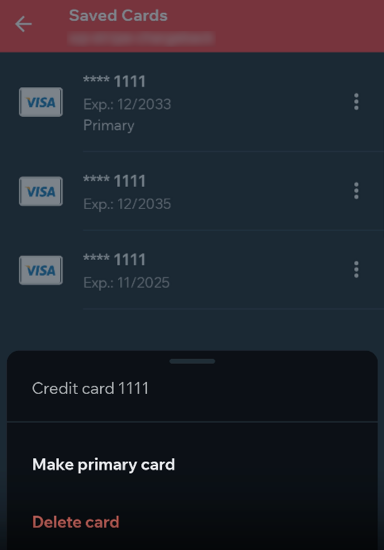
- Pulsa el icono Más acciones
 junto a la tarjeta de crédito y elige lo que deseas hacer:
- Establecer como tarjeta primaria: configura esta tarjeta como el método de pago principal para este sitio.
- Eliminar tarjeta: elimina esta tarjeta de la lista Tarjetas guardadas.
Importante:
- En iOS, los miembros aún pueden elegir guardar una tarjeta cuando finalizan una compra en tu sitio, pero no pueden ver ni administrar las tarjetas guardadas desde los ajustes de la app Spaces by Wix. En su lugar, pueden administrar las tarjetas guardadas desde la página Mi billetera en la versión de escritorio.
- Para ver la opción de tarjetas de crédito en la app, un miembro ya debe tener, al menos, 1 tarjeta guardada para ese sitio.
Preguntas frecuentes
Haz clic en una de las siguientes preguntas para obtener más información.
¿Qué sucede si alguien a quien invito no tiene la app Spaces by Wix?
¿Los miembros pueden agregar una nueva tarjeta desde la sección "Tarjetas de crédito" en la app Spaces by Wix?
¿Los miembros pueden editar los datos de las tarjetas guardadas desde la sección "Tarjetas de crédito" en la app Spaces by Wix?
¿Qué debo hacer si un miembro me pide que elimine su información personal?