Apps externas: TWICE Rentals
En este artículo
- Paso 1 | Agrega la app TWICE Rentals a tu sitio
- Paso 2 | Crea tu primer producto de alquiler
- Paso 3 | Personaliza los ajustes de la app en el editor
- Preguntas frecuentes
TWICE Rentals te permite crear y administrar sin esfuerzo un sitio web profesional de alquileres directamente desde tu cuenta de Wix. Ya sea que estés alquilando bicicletas, herramientas, equipos para eventos o artículos para bebés, puedes mostrar tus ofertas con facilidad. Con una integración fluida, Wix te ayuda en cada etapa de tu negocio de alquiler online.
Paso 1 | Agrega la app TWICE Rentals a tu sitio
Comienza con TWICE Rentals agregando la app a tu sitio Wix. La app agrega dos nuevas páginas: una página de alquileres que muestra todos los listados y una página de producto que muestra automáticamente información detallada para cada listado de productos. La página de producto es una página dinámica que actualiza su contenido según el producto que seleccione el visitante.
Editor de Wix
Editor de Wix Studio
- Ve al editor.
- Haz clic en Agregar apps
 a la izquierda del editor.
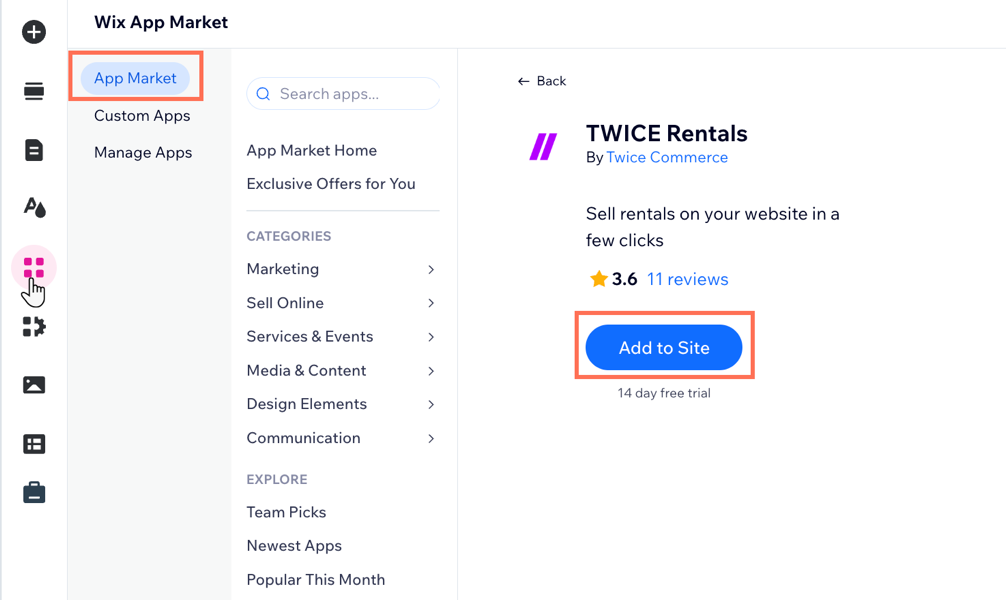
 - Busca la app TWICE Rentals en la barra de búsqueda y luego selecciona la app.
- Haz clic en Agregar al sitio.
- Haz clic en Aceptar y agregar.
- Haz clic en Aceptar todo.
Paso 2 | Crea tu primer producto de alquiler
Una vez que hayas instalado la app, puedes comenzar a crear tus productos. Crear un listado detallado ayuda a los clientes a encontrar exactamente lo que buscan y agiliza y facilita las reservas.
Para crear un producto:
- Haz clic en la pestaña Catálogo.
- Haz clic en Nuevo producto.
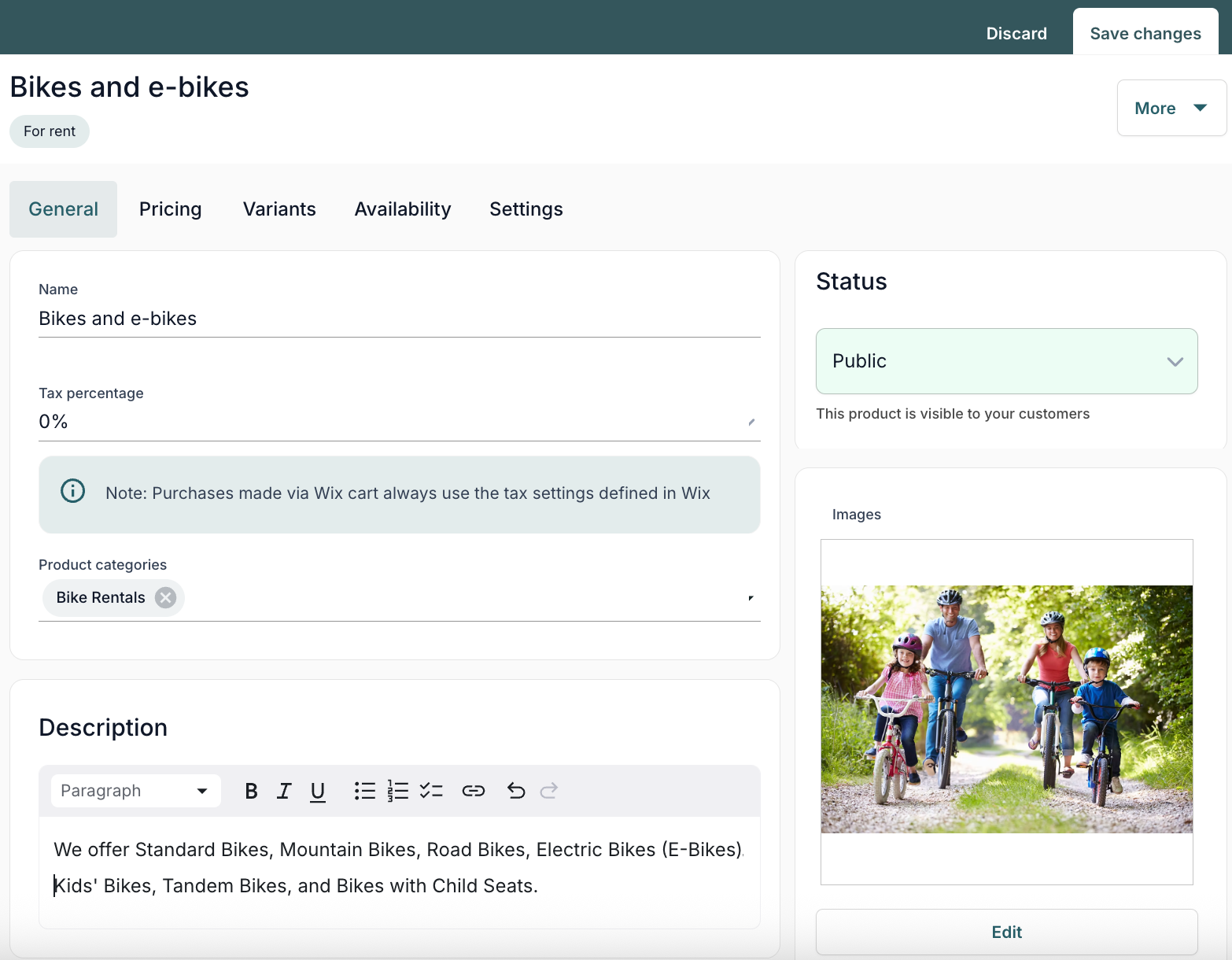
- Haz clic en cada pestaña y personaliza los ajustes correspondientes:
- General: ingresa el nombre del producto, la categoría, la descripción, el precio de la reserva, agrega una imagen del producto y selecciona el estado del anuncio.
- Precios: revisa la información de precios predeterminada e introduce los cambios necesarios.
- Variantes: agrega una nueva variante del producto, por ejemplo, bicicletas para niños.
- Disponibilidad: configura un registro de inventario y personaliza los detalles del calendario, las fechas, los horarios y la capacidad.
- Ajustes: agrega detalles adicionales, como canales de venta, depósito, información requerida del producto y más.
- Haz clic en Crear.
Paso 3 | Personaliza los ajustes de la app en el editor
Personaliza la app TWICE Rentals eligiendo exactamente qué productos quieres mostrar. Puedes mostrar productos específicos de tu catálogo u organizar tu selección por categoría para que coincida con las necesidades de tu negocio.
Editor de Wix
Editor de Wix Studio
- Ve al editor.
- Haz clic en Agregar elementos
 a la izquierda del editor.
 - Haz clic en Widgets de app.
- Haz clic en el elemento Product gallery (Galería de productos).
- Haz clic en el elemento Product gallery (Galería de productos) en el editor.
- Haz clic en Widgets settings (Ajustes de widgets).
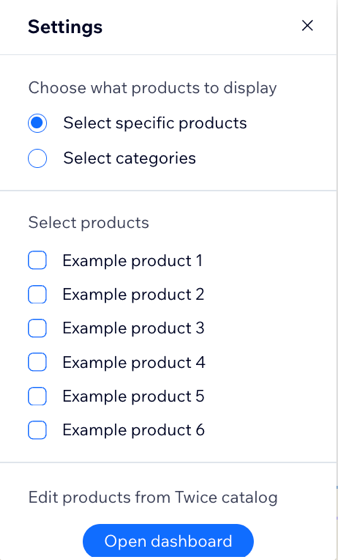
- Elige qué productos mostrar:
- Select specific products (Seleccionar productos específicos): elige los productos individuales que deseas mostrar.
- Selecciona los productos que deseas mostrar.
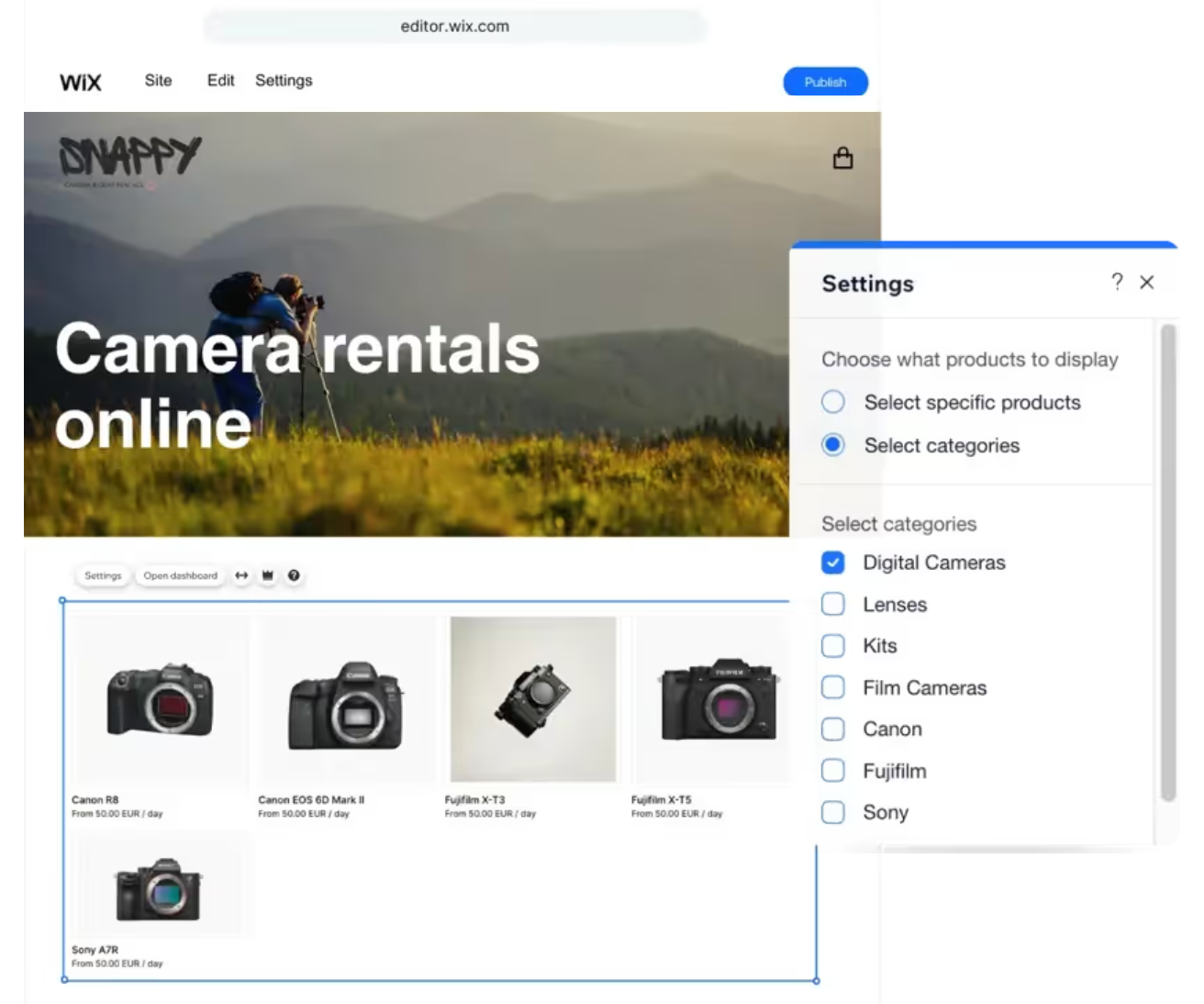
- Select categories (Seleccionar categorías): muestra todos los productos de las categorías seleccionadas.
- Selecciona las categorías que deseas mostrar.
- Select specific products (Seleccionar productos específicos): elige los productos individuales que deseas mostrar.
Preguntas frecuentes
Haz clic en una de las siguientes preguntas para obtener más información sobre la app TWICE Rentals.
Necesito ayuda con mis alquileres, ¿con quién me puedo comunicar?
¿En qué idiomas está disponible la app TWICE Rentals?
¿Puedo crear una categoría para productos similares?