


Apps de Wix: agregar y configurar la app Feed de Instagram
15 min
En este artículo
- Paso 1 | Agrega la app Feed de Instagram a tu sitio
- Paso 2 | Conecta tu cuenta
- Paso 3 | Personaliza los elementos que se muestran
- Paso 4 | Personaliza el estilo
- Paso 5 | Personaliza el diseño
- Preguntas frecuentes
La app Feed de Instagram de Wix te permite mostrar tus últimas publicaciones de Instagram en un feed personalizable y atractivo en términos visuales. Gracias a ello, es posible impulsar la interacción y mantener tu sitio actualizado con contenido dinámico.
Ya sea que estés mostrando tu marca, promocionando productos o compartiendo tus últimas actualizaciones, la app Feed de Instagram te ayuda a conectar tu presencia en las redes sociales a tu sitio, creando una experiencia más interactiva y conectada para los visitantes.
Importante:
A partir del 4 de diciembre de 2024, Instagram requiere que tengas una cuenta de creador o de negocio para poder seguir usando la app Feed de Instagram en tu sitio. Para cambiar tu cuenta, debes volver a conectarla en el editor. Ve directamente al paso 2 de este artículo para aprender a volver a conectar tu cuenta existente.

Nota:
En agosto de 2024, Wix presentó una versión actualizada de la app Feed de Instagram. Si estás usando la versión anterior y deseas explorar las nuevas funciones, puedes cambiarte fácilmente a la nueva app Feed de Instagram.
Paso 1 | Agrega la app Feed de Instagram a tu sitio
Comienza por agregar la app a tu sitio. Puedes hacer esto directamente desde el Wix App Market.
Editor de Wix
Editor de Wix Studio
Editor de Wix Harmony
- Ve al editor.
- Haz clic en Agregar apps
 a la izquierda del editor.
 - Busca la app "Feed de Instagram" en la barra de búsqueda.
- Haz clic en Agregar al sitio.

Nota:
Si no se abre la ventana emergente de inicio de sesión de Instagram, intenta desactivar el bloqueador de ventanas emergentes o actualiza la versión de tu navegador.
Paso 2 | Conecta tu cuenta
Una vez que hayas agregado la app a tu sitio, puedes conectar tu cuenta. Si ya tienes la última app Feed de Instagram en tu sitio, puedes seguir este paso para volver a conectar tu cuenta.
Editor de Wix
Editor de Wix Studio
Editor de Wix Harmony
- Haz clic en la app desde el editor.
- Haz clic en Ajustes de la cuenta.
- Haz clic en Conectar.
- Haz clic en Cambiar.
- Selecciona el perfil que te describe:
- Creador: ideal para figuras públicas, productores de contenido, artistas o influencers.
- Negocio: ideal para tiendas, negocios locales, marcas, organizaciones y proveedores de servicios.
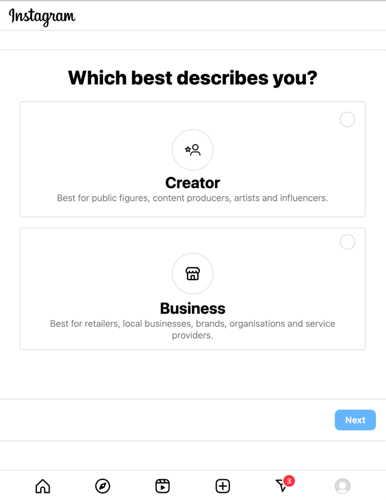
- Haz clic en Siguiente.
- Revisa las funciones del perfil elegido y haz clic en Siguiente.
- Selecciona la categoría que mejor describa a lo que te dedicas.
- (Opcional) Selecciona la casilla de verificación Mostrar categoría en el perfil en la parte superior para mostrar la categoría en tu perfil.
- Haz clic en Listo.
- Haz clic en Continuar en la ventana emergente.
- Ingresa tu información de contacto en los campos provistos.
- (Opcional) Selecciona la casilla de verificación Mostrar información de contacto en tu perfil para mostrar la información de contacto en tu perfil.
- Haz clic en Guardar.
- Haz clic en Listo.
Paso 3 | Personaliza los elementos que se muestran
Puedes personalizar la app mostrando u ocultando elementos específicos según tus preferencias. Por ejemplo, puedes mostrar todo el contenido disponible u ocultar ciertos detalles, como el nombre de usuario, simplemente marcando o desmarcando las casillas correspondientes en los ajustes.
Editor de Wix
Editor de Wix Studio
Editor de Wix Harmony
- Haz clic en la app Feed de Instagram desde el editor.
- Haz clic en el icono Elementos
 .
. - Marca o desmarca las casillas de verificación correspondientes.
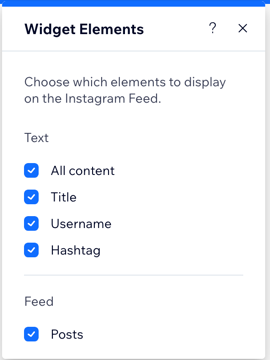
Nota:
Al seleccionar la casilla de verificación "Todo el contenido", se muestra todo el contenido disponible, incluido el título, el nombre de usuario, el hashtag y las publicaciones, incluso si no están seleccionados.
Paso 4 | Personaliza el estilo
Hay 2 ítems para personalizar en esta sección: el estilo del texto y el estilo del feed.
Para el estilo del texto, puedes elegir tener una sola línea de texto o varias líneas de texto. También puedes cambiar la alineación del texto y configurarla a la izquierda, al centro o a la derecha. El estilo del feed te permite ajustar el nivel de relleno alrededor del feed.
Editor de Wix
Editor de Wix Studio
Editor de Wix Harmony
- Haz clic en la app Feed de Instagram desde el editor.
- Haz clic en el icono Estilo
 .
. - Elige un estilo: Línea única o Multilínea.
- Establece la alineación: Izquierda, Centro o Derecha.
- Arrastra el control deslizante Relleno superior e inferior para cambiar la cantidad de relleno entre el texto.
- Arrastra el control deslizante Relleno lateral para cambiar la cantidad de relleno a los lados del texto.
- En Feed: arrastra el control deslizante Relleno lateral para cambiar la cantidad de relleno a cada lado del feed.
- Activa o desactiva la palanca Configurar imágenes para mostrar para mostrar u ocultar imágenes en tu feed.
Paso 5 | Personaliza el diseño
Primero, elige una opción de diseño preestablecida que te guste. Una vez que encuentres un preajuste que se adapte a tus preferencias, ve a Diseño para personalizarlo aún más.
Editor de Wix
Editor de Wix Studio
Editor de Wix Harmony
- Haz clic en la app Feed de Instagram desde el editor.
- Haz clic en el icono Cambiar preajuste
 y elige el preajuste de tu preferencia.
 - Haz clic en el icono Diseño
 .
. - Elige lo que deseas personalizar:
- Fondo del widget:
- Color y opacidad del relleno: establece el color y la opacidad para el fondo de la app. Elige si deseas agregar un efecto cristal al fondo de la app.
- Borde: cambia el color, el ancho y el espacio del borde del marco para que la imagen se destaque.
- Esquinas: redondea las esquinas para hacer que el marco de la imagen sea más circular.
- Sombreado: agrega una sombra a la imagen para darle un efecto 3D. Puedes personalizar diferentes aspectos de la sombra para hacerla más o menos dramática.
- Contenedor de texto:
- Color y opacidad del relleno: establece el color y la opacidad para el fondo de la app.
- Borde: cambia el color, el ancho y el espacio del borde del marco para que la imagen se destaque.
- Esquinas: redondea las esquinas para hacer que el marco de la imagen sea más circular.
- Sombreado: agrega una sombra a la imagen para darle un efecto 3D. Puedes personalizar diferentes aspectos de la sombra para hacerla más o menos dramática.
- Fondo del widget:
Preguntas frecuentes
Haz clic en una de las siguientes preguntas para obtener más información sobre cómo agregar y configurar la app Feed de Instagram.
Hay 2 versiones de la app Feed de Instagram. ¿Cómo sé cuál tengo?
¿Qué pasará con la app anterior?
¿Puedo conectar varias cuentas a la app Feed de Instagram?

¿Cómo soluciono el error "Los parámetros de la solicitud no son válidos"?
¿Cómo puedo hacer para personalizar el modo expandir de la app Feed de Instagram (Nuevo)?