


Agregar y configurar Wix Búsqueda en el sitio
En este artículo
- Paso 1 | Agrega Wix Búsqueda en el sitio
- Paso 2 | Personaliza los ajustes de Mostrar en la búsqueda
- Paso 3 | Reordena lo que aparece en los resultados de búsqueda
- Paso 4 | Personaliza el cuadro de sugerencias de búsqueda
- Preguntas frecuentes
Asegúrate de que los visitantes siempre encuentren el contenido, los productos, los servicios y las entradas más relevantes cuando realicen búsquedas en tu sitio. Puedes configurar la barra de búsqueda para proporcionar sugerencias a los visitantes durante su búsqueda. Esto ayuda a guiarlos a áreas específicas de tu sitio y a encontrar lo que buscan de manera oportuna.
Paso 1 | Agrega Wix Búsqueda en el sitio
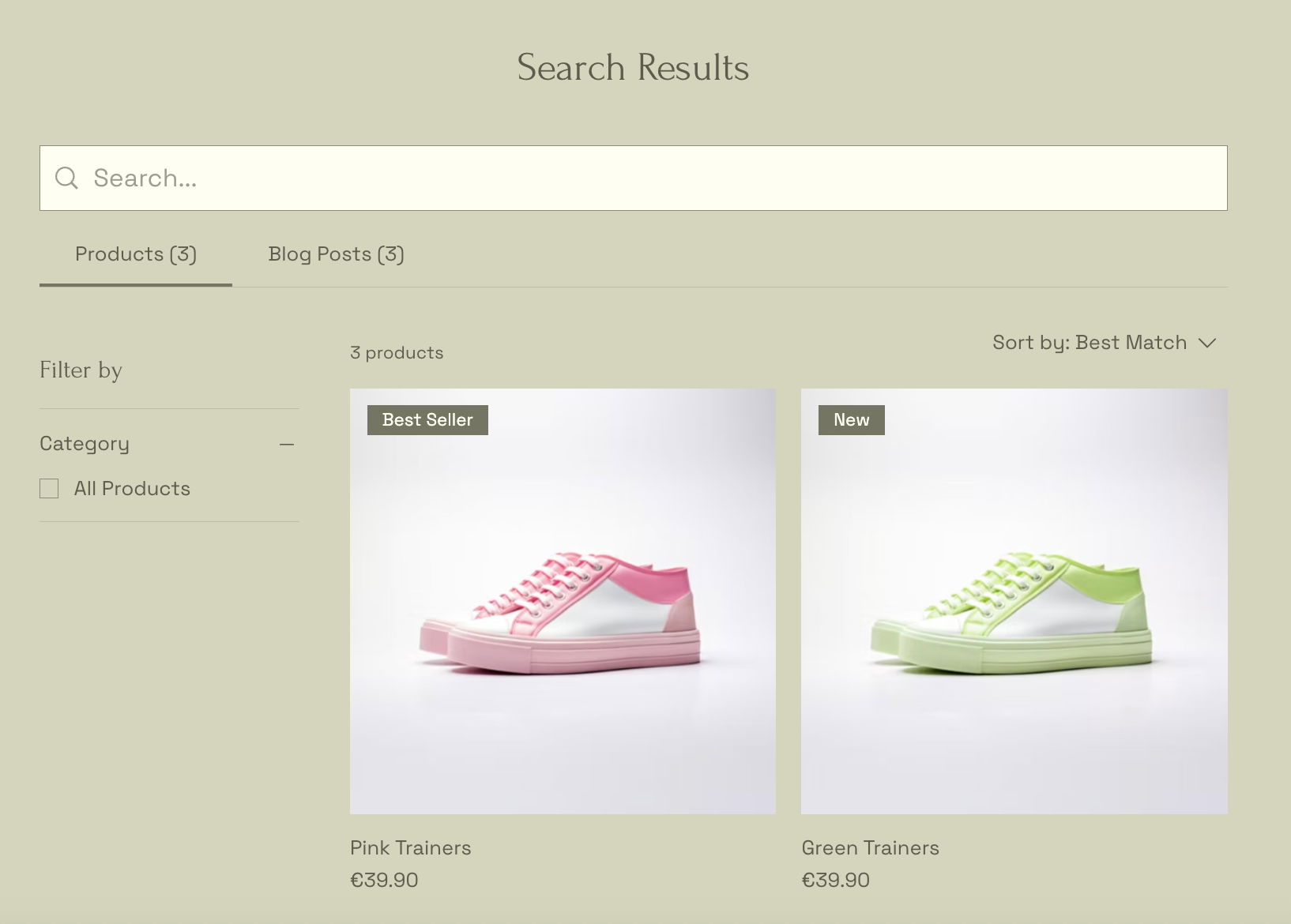
Cuando agregas Wix Búsqueda en el sitio a tu sitio, se agrega una barra de búsqueda al encabezado de tu sitio. También se agrega al sitio otra página llamada 'Resultados de la búsqueda'.
Para agregar la app Wix Búsqueda en el sitio:
Editor de Wix
Editor de Wix Studio
Editor de Wix Harmony
- Ve al editor.
- Haz clic en Agregar apps
 a la izquierda del editor.
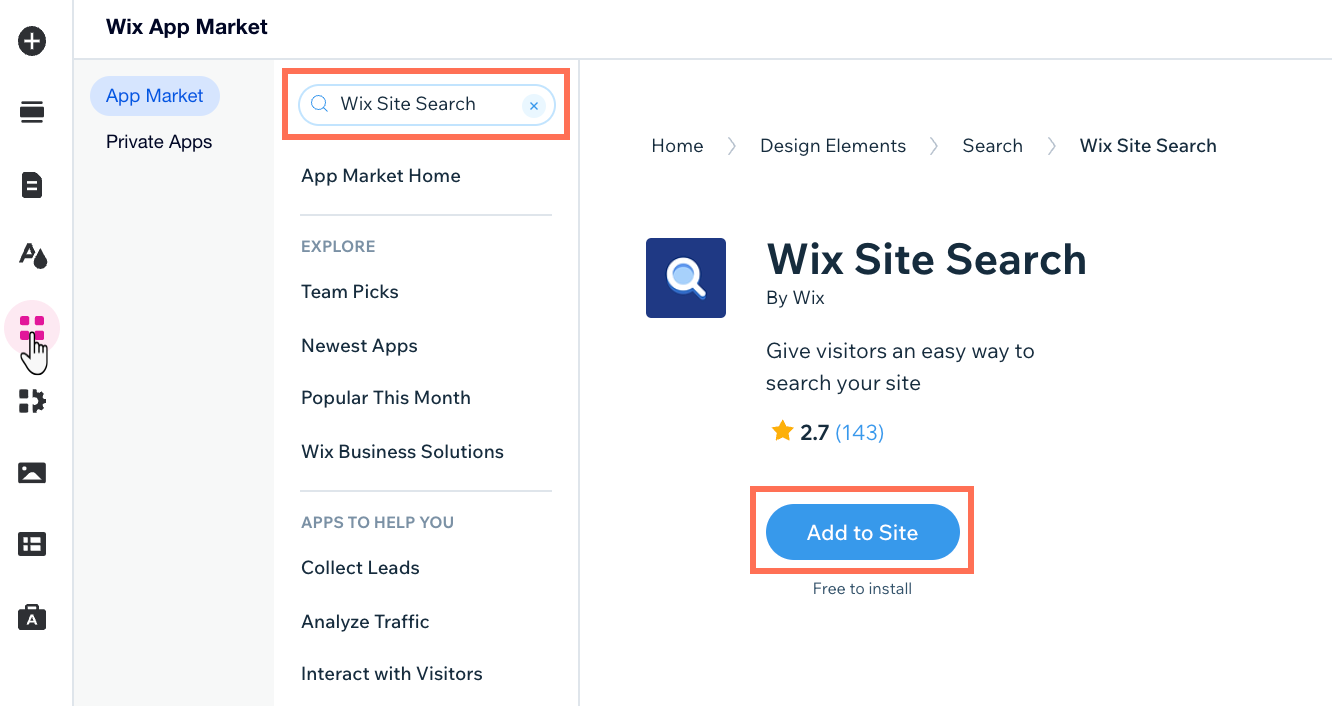
 - Busca la app Wix Búsqueda en el sitio en la barra de búsqueda y luego selecciónala.
- Haz clic en Agregar al sitio.
Paso 2 | Personaliza los ajustes de Mostrar en la búsqueda
Los ajustes de Mostrar en la búsqueda determinan lo que ven los visitantes de tu sitio cuando usan la barra de búsqueda. Puedes elegir qué tipos de resultados de búsqueda quieres que aparezcan en la lista (por ejemplo, entradas del blog, productos, eventos). También puedes cambiar los nombres de cada tipo de resultado.
Para personalizar los resultados de la búsqueda:
Editor de Wix
Editor de Wix Studio
Editor de Wix Harmony
- Haz clic en el elemento Resultados de la búsqueda en el editor.
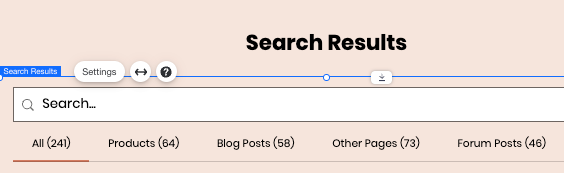
- Haz clic en Ajustes.
- Haz clic en la pestaña Ajustes.
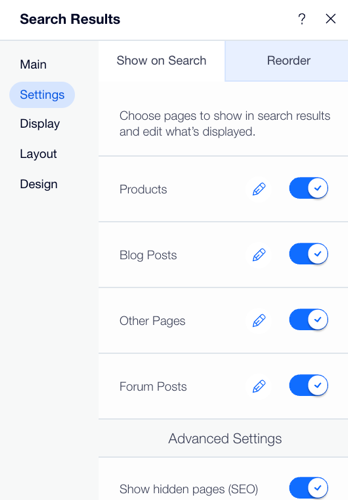
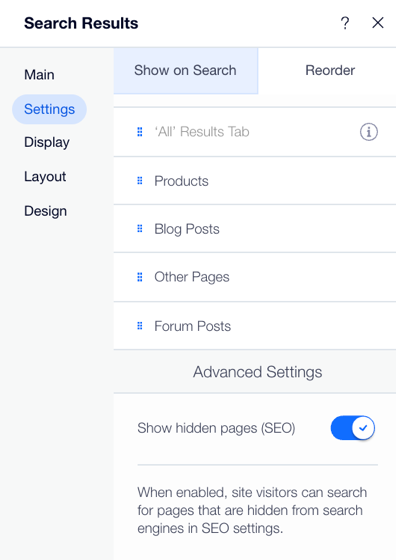
- Haz clic en la pestaña Mostrar en la búsqueda y activa las palancas junto a los tipos de página correspondientes. Solo el contenido de los tipos de página habilitados aparece en los resultados de la búsqueda.
- (Opcional) Haz clic en el icono Editar
 junto al tipo de página correspondiente para cambiar su apariencia en los resultados de la búsqueda.
 - (Opcional) Activa la palanca Mostrar páginas ocultas (SEO) para permitir que los visitantes puedan buscar páginas que están ocultas de los motores de búsqueda.
Paso 3 | Reordena lo que aparece en los resultados de búsqueda
Organiza la búsqueda para que los resultados aparezcan en un orden determinado. Por ejemplo, puedes priorizar los productos de tu tienda por encima de las entradas del blog. Esto significa que los visitantes de tu sitio ven los productos en la parte superior de los resultados de la búsqueda y las entradas del blog debajo de los productos.
Nota:
Esto cambia el orden en el que aparecen los tipos de página en la página Resultados de la búsqueda.
Para reordenar las pestañas de los resultados de la búsqueda:
Editor de Wix
Editor de Wix Studio
Editor de Wix Harmony
- Haz clic en el elemento Resultados de la búsqueda en el editor.
- Haz clic en Ajustes.
- Haz clic en la pestaña Ajustes.
- Haz clic en Reordenar.
- Usa la función de arrastrar y soltar para reorganizar los tipos de página.
- En Ajustes avanzados, habilita o deshabilita la opción para mostrar páginas ocultas.
Paso 4 | Personaliza el cuadro de sugerencias de búsqueda
A continuación, personaliza el cuadro Sugerencias de búsqueda. Esta ventana emergente muestra sugerencias útiles e ítems populares a medida que los visitantes realizan búsquedas en tu sitio, lo que mejora la interacción y facilita que encuentren exactamente lo que necesitan.
¿Estás usando el Editor de Wix Harmony?
El Editor de Wix Harmony no tiene un cuadro de sugerencias de búsqueda. En su lugar, la barra de búsqueda muestra automáticamente sugerencias de texto de ítems coincidentes a medida que los visitantes van escribiendo.
Para personalizar el cuadro de sugerencias de búsqueda:
Editor de Wix
Editor de Wix Studio
- Haz clic en Páginas y menú
 a la izquierda del editor.
 - Haz clic en Sugerencias de la búsqueda.
- Haz clic en el elemento Sugerencias de la búsqueda en el editor.
- Haz clic en Ajustes de sugerencias.
- Habilita o deshabilita la palanca Mostrar ítems populares antes de que los visitantes comiencen a escribir.
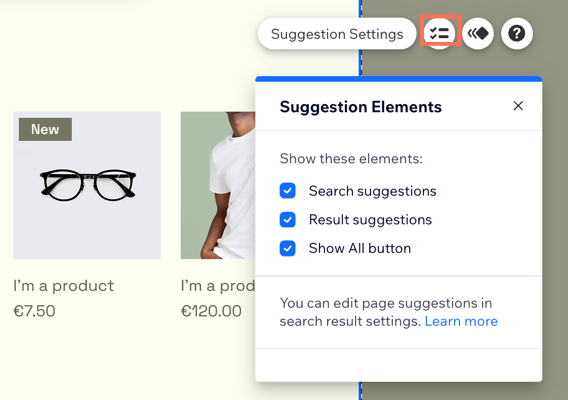
- Haz clic en el icono Elementos
 .
. - Selecciona o desmarca las casillas de verificación para mostrar u ocultar lo siguiente:
- Sugerencias de búsqueda: ofrece sugerencias de búsqueda a medida que los visitantes realizan la búsqueda.
- Sugerencias de resultados: ofrece sugerencias de resultados a medida que los visitantes realizan búsquedas.
- Botón Mostrar todo: muestra un botón para mostrar todo para que los visitantes hagan clic y vean todos los resultados.
- (Opcional) Haz clic en el icono Animaciones
 y selecciona una animación para la página de sugerencias.
Preguntas frecuentes
Haz clic en una de las siguientes preguntas para obtener más información sobre Wix Búsqueda en el sitio.
¿Tiene mi sitio la última versión de la app Wix Búsqueda en el sitio?
¿Qué tipo de contenido se indexa en los resultados de la búsqueda?
¿Puedo personalizar la página de los resultados de la búsqueda?
¿Puedo personalizar el diseño de la barra de búsqueda?
 para ajustar el tamaño, el color, la fuente y la ubicación de la barra de búsqueda.