


Agregar y configurar un botón de pago
En este artículo
- Paso 1 | Agrega un botón de pago
- Paso 2 | Conecta un proveedor de pagos
- Paso 3 | Personaliza los ajustes del botón
- (Opcional) Paso 4 | Ajusta el estilo del botón
- (Opcional) Paso 5 | Personaliza el diseño del botón
- Preguntas frecuentes
Importante:
Para aceptar pagos online con un botón de pago, debes comprar
un plan de sitio que te permita aceptar pagos.
Agrega un botón de pago a tu sitio para agilizar y facilitar el proceso de pago. Cuando se hace clic en él, lleva a los visitantes directamente a la página de pago, lo que simplifica el proceso de compra. Después de agregar el botón, puedes enlazar a un proveedor de pagos, elegir el estilo del botón y personalizar el diseño para que se adapte a tu sitio.

Paso 1 | Agrega un botón de pago
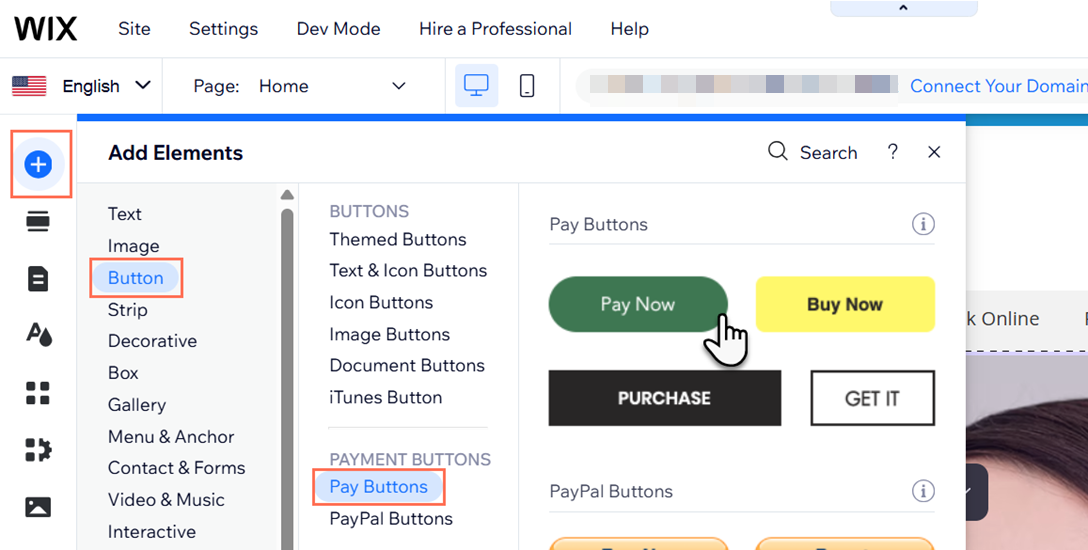
No importa qué editor estés usando, puedes comenzar agregando un botón de pago a tu sitio desde el panel Agregar o el panel Agregar elementos. Esto instala automáticamente la app Botón de pago en tu sitio.
Editor de Wix
Editor de Wix Studio
Wix Harmony
- Ve al editor.
- Haz clic en Agregar elementos
 a la izquierda del editor.
 - Haz clic en Botones.
- Selecciona la pestaña Botones de pago.
- Haz clic en el botón que deseas agregar a tu sitio.
Paso 2 | Conecta un proveedor de pagos
Antes de comenzar:
Si ya tienes un proveedor de pagos conectado, puedes omitir este paso y pasar al paso 3.
Conecta un proveedor de pagos para procesar los pagos de los visitantes a través del botón de pago. Wix Payments es nuestra solución de pagos nativa. También ofrecemos una serie de opciones de proveedores de pagos adicionales que varían según la ubicación.
Para conectar un proveedor de pagos:
- Ve a Acepta pagos en el panel de control de tu sitio.
Consejo: Verifica la ubicación de tu negocio en la parte superior derecha. Si es incorrecta, haz clic en el menú desplegable para cambiarla. - Ver más opciones o conectar una opción:
- Ver más opciones:
- Haz clic en Ver más opciones de pago en la parte inferior para ver más proveedores disponibles en tu ubicación.
- Si está disponible, haz clic en Ver opciones junto a Proveedores externos de tarjetas de crédito / débito para ver proveedores adicionales.
- Conectar: haz clic en Conectar junto al proveedor de pagos que deseas usar.
- Ver más opciones:

- Sigue los pasos para completar la configuración de tu cuenta o conecta una cuenta externa existente.
Paso 3 | Personaliza los ajustes del botón
Usa las opciones del panel Ajustes para terminar de configurar el botón de pago. Desde aquí, puedes ingresar el nombre y el precio del ítem, cambiar la divisa y configurar los términos y las condiciones.
Nota:
Solo los propietarios del sitio pueden editar los siguientes ajustes. Los
colaboradores con otros roles no tienen acceso a esta sección.
Editor de Wix
Editor de Wix Studio
Wix Harmony
- Haz clic en el botón de pago desde el editor.
- Haz clic en Ajustes.
- Usa las opciones para configurar el botón:
- Nombre del ítem: ingresa el nombre del producto en el campo.
- Precio del artículo: ingresa el precio del ítem en el campo. Recomendamos incluir cualquier cargo adicional (por ejemplo, impuestos, gastos de envío).
Nota: El precio del ítem se muestra automáticamente en la divisa predeterminada del sitio. Sin embargo, siempre puedes hacer clic en Cambiar moneda para elegir una diferente. - Texto del botón: ingresa el texto que deseas en el campo.
- Términos y condiciones: haz clic en la palanca Mostrar casilla de verificación de Términos y Condiciones para habilitar o deshabilitar esta opción:
- Activada: se muestra una casilla de verificación de términos y condiciones. Luego, puedes agregar un enlace a los términos y las condiciones correspondientes en el campo.
- Desactivada: no se muestra ninguna casilla de verificación de términos y condiciones.
- Notificaciones por email: verifica que aparezca la dirección de email correcta para las notificaciones por email. Si es necesario, puedes cambiarlo haciendo clic en Información general.
(Opcional) Paso 4 | Ajusta el estilo del botón
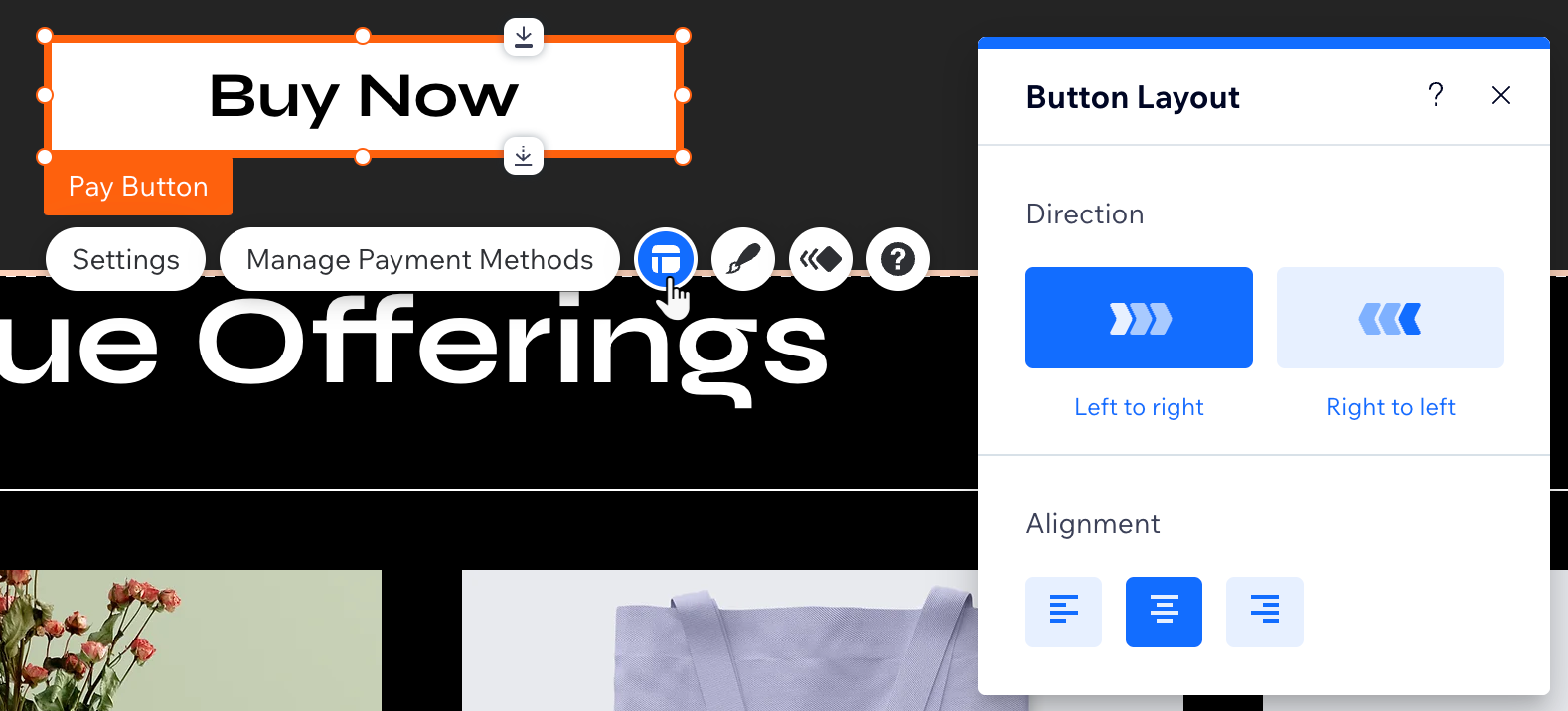
Usa las opciones de estilo para establecer la dirección y la alineación del botón.
Editor de Wix
Editor de Wix Studio
Wix Harmony
- Haz clic en el botón de pago desde el editor.
- Haz clic en el icono Estilo
 .
. - Ajusta el estilo con las siguientes opciones:
- Dirección: elige si los botones se leen de izquierda a derecha o de derecha a izquierda.
- Alineación: selecciona si el texto se alinea a la izquierda, a la derecha o al centro del botón. Si eliges la alineación a la izquierda o a la derecha, puedes usar el control deslizante para ajustar la sangría.
(Opcional) Paso 5 | Personaliza el diseño del botón
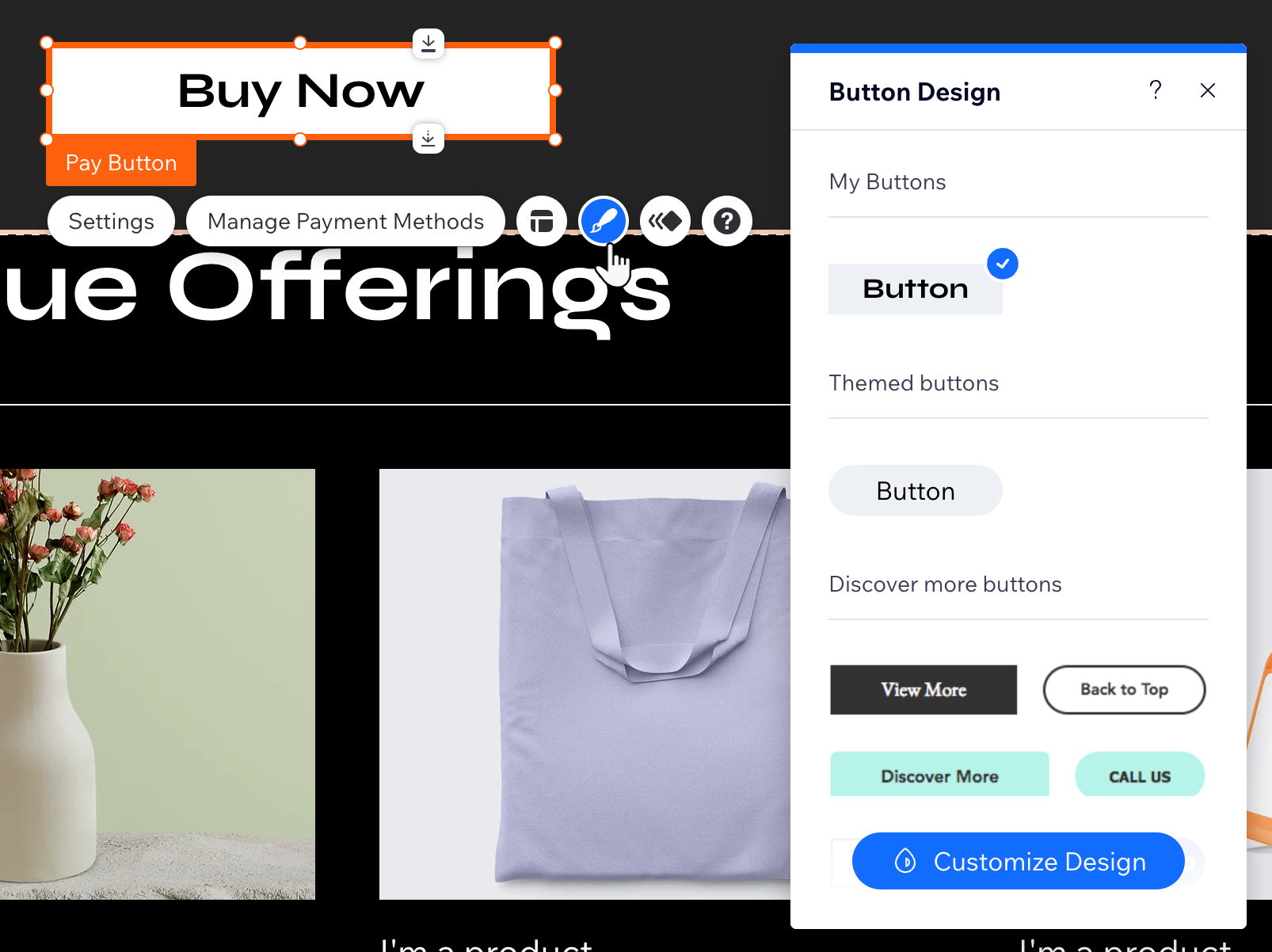
Diseña el botón de pago para crear una llamada a la acción atractiva para los visitantes. No importa qué editor estés usando, tienes control creativo absoluto sobre el aspecto del botón.
Editor de Wix
Editor de Wix Studio
Wix Harmony
- Haz clic en el botón de pago desde el editor.
- Haz clic en el icono Diseño
 .
. - Elige uno de los diseños preestablecidos para el botón.
- Haz clic en Personalizar para acceder a las opciones avanzadas de las vistas Normal y Efecto cursor:
- Color y opacidad del relleno: selecciona el color y la opacidad del botón.
- Borde: diseña los bordes del botón.
- Esquinas: redondea las esquinas del botón.
- Sombreado: agrega y diseña una sombra para el botón.
- Texto: diseña el texto del botón.
Preguntas frecuentes
Haz clic en una de las siguientes preguntas para obtener más información sobre cómo configurar un botón de pago.
¿Puedo aceptar varios métodos de pago para un botón de pago?
¿Es posible rastrear los pagos realizados a través del botón de pago?
¿Cómo elimino un botón de pago de mi sitio?