Agregar y configurar la app Bulk Coupon Creator
En este artículo
- Paso 1 | Agrega la app Bulk Coupon Creator
- Paso 2 | Crea un cupón único
- Paso 3 | Crea cupones de forma masiva
- Paso 4 | Visualiza los códigos que has creado
Ahorra tiempo y limita el uso indebido de cupones al generar conjuntos de códigos de cupón únicos. Los cupones creados de forma masiva son duplicados de un cupón en particular, pero poseen códigos únicos.
La app Bulk Coupon Creator funciona con Wix Stores, Wix Bookings y Wix Events. Usarlos juntos es una excelente manera de promover descuentos para productos, clases y grandes eventos. Puedes agregar los códigos de descuento a los banners de tu sitio o a las campañas de correo electrónico, para que tus suscriptores sean recompensados.
Notas:
- Para usar esta app, asegúrate de haber agregado Wix Stores, Wix Bookings o Wix Events a tu sitio.
- La app Bulk Coupon Creator solo está disponible en inglés.
- No es posible eliminar varios códigos al mismo tiempo.
Paso 1 | Agrega la app Bulk Coupon Creator
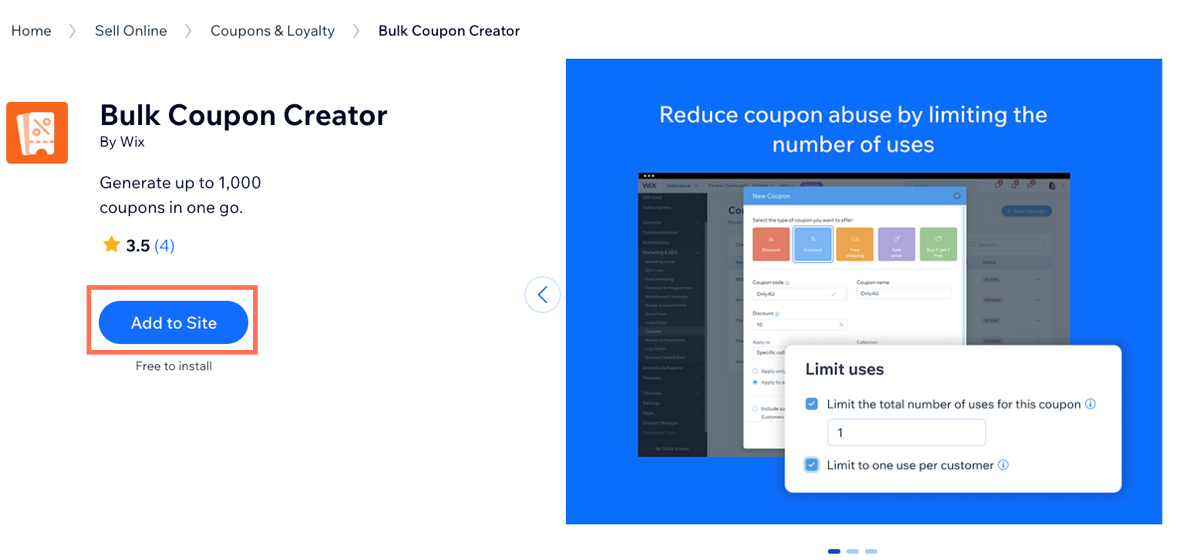
Para crear cupones de forma masiva, debes agregar la app Bulk Coupon Creator a tu sitio.
Para agregar la app:
- Ve al Wix App Market.
- Escribe "Bulk Coupon Creator" en la barra de búsqueda y selecciona la app en los resultados.
- Haz clic en Agregar al sitio.
- (Si tienes más de un sitio) Selecciona el sitio en el que deseas agregar la app.
- Haz clic en Aceptar y agregar.
Paso 2 | Crea un cupón único
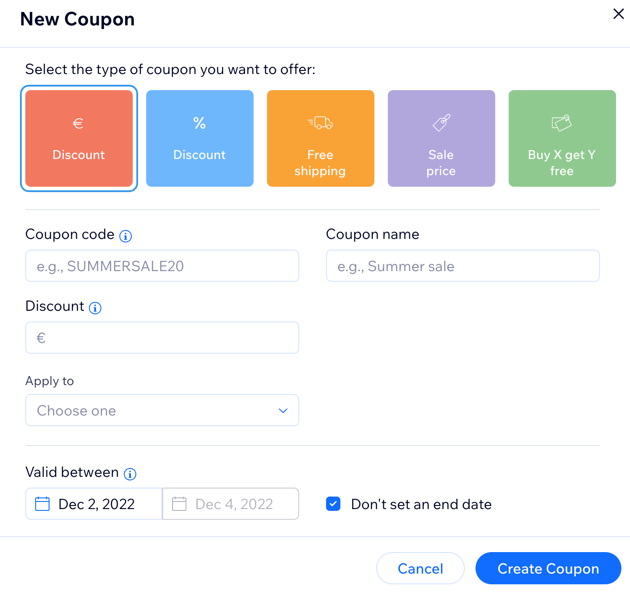
Antes de poder crear cupones de forma masiva, primero debes crear un cupón único. Este es tu cupón original. Puedes personalizar este cupón agregando un código de cupón y seleccionando a qué se aplica cuando es válido (por ejemplo, 20% de descuento en accesorios).
Para crear un cupón:
- Ve a Cupones en el panel de control de tu sitio.
- Haz clic en + Nuevo cupón.
- Selecciona el tipo de cupón que deseas ofrecer (por ejemplo, envío gratuito).
- Ingresa el código y el nombre del cupón en los campos disponibles.
Consejo: Recuerda el nombre del cupón para que puedas seleccionarlo en el paso 3 a continuación. - Agrega el monto del descuento, el precio o los detalles de la oferta en el campo correspondiente.
- Haz clic en el menú desplegable Aplicar a para seleccionar a qué se aplica el cupón.
- (Opcional) Establece los límites del cupón (por ejemplo, Limitar a una vez por cliente).
- Haz clic en Crear cupón.
Paso 3 | Crea cupones de forma masiva
Ahora puedes ir a la app Bulk Coupon Creator y crear hasta 1000 cupones con códigos únicos.
Para crear cupones de forma masiva:
- Ve al Bulk Coupon Creator en el panel de control de tu sitio.
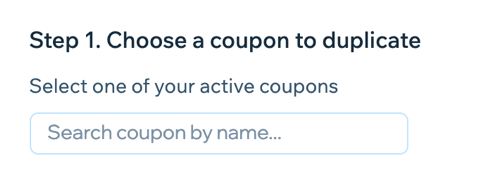
- En Choose a coupon to duplicate (Elige un cupón para duplicar), ingresa el nombre del cupón que creaste y selecciónalo.
- Elige una opción para crear un archivo CSV con una lista de códigos:
Usar la plantilla CSV en blanco de Wix

Usar la herramienta de generación de códigos de Wix

Paso 4 | Visualiza los códigos que has creado
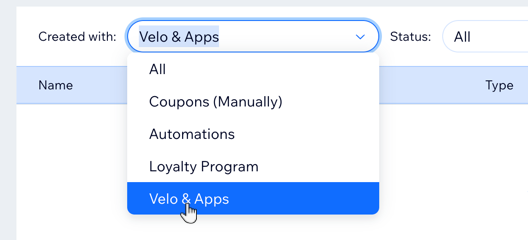
Los códigos de cupón que has creado se encuentran en la pestaña Cupones del panel de control de tu sitio. Para poder verlos, debes filtrarlos por "Velo y apps".
Para ver los cupones creados de forma masiva:
- Ve a Cupones en el panel de control de tu sitio.
- Selecciona Velo y apps en el menú desplegable Creado con.