Wixel: Slides erstellen und anpassen
- Schritt 1 | Eine Gliederung für deine Slides mit Aria erstellen
- Schritt 2 | Deine Slides und das Design anpassen
- Schritt 3 | Deine Folien präsentieren und exportieren
- Häufig gestellte Fragen (FAQs)
Verwende Slides von Wixel, um Ideen oder Dateien in strukturierte, ansprechende Präsentationen umzuwandeln. Aria, deine KI-Design-Assistentin, hilft dir dabei, eine Gliederung zu entwerfen und Folien zu erstellen und alles an deine Marke anzupassen – damit du dich voll und ganz auf deine Story und dein Publikum konzentrieren kannst.
Schritt 1 | Eine Gliederung für deine Slides mit Aria erstellen
Um aus deinen Inhalten Slides zu erstellen:
Wähle aus, wie du eine Präsentation erstellen möchtest:
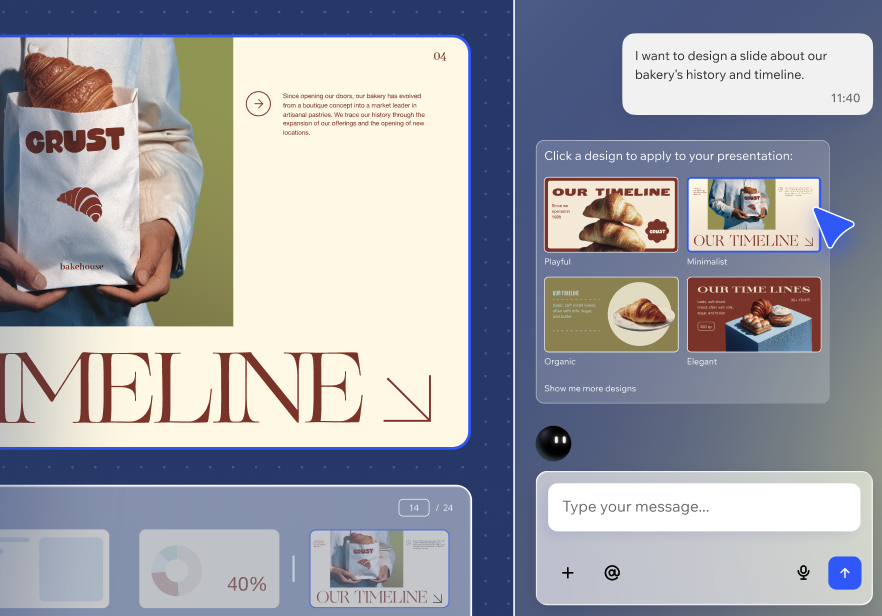
Mit KI beschreiben: Gib in das Textfeld ein, was du präsentieren möchtest und für wen es ist. Zum Beispiel ein 10-Slides-Pitch für eine neue Fitness-App für Investoren oder ein Workshop über Social-Media-Grundlagen für Kleinunternehmer.
Eine Datei teilen: Lade eine vorhandene Datei mit allen Informationen hoch, die du in der Präsentation haben möchtest, damit Aria die wichtigsten Informationen herausfiltern und deine Folien generieren kann.
Von Grund auf neu: Scrolle nach unten und wähle im Tab Leere Frames eine leere Slide-Vorlage aus. Im Projekt kannst du Elemente aus der Werkzeugleiste hinzufügen, wenn du schon weißt, wie die Struktur aussehen soll.
Von einem Template: Scrolle nach unten und wähle im Tab Präsentationen ein Template aus.
Überprüfe die Gliederung der Präsentation:
Zielgruppe: Gib die Zielgruppe für deine Präsentation ein, damit Aria die Tonalität und den Detailgrad anpassen kann. Zum Beispiel Marketing-Team, neue Kunden oder Studierende.
Dauer: Wähle eine Dauer für die Präsentation (z. B. Kurz, Mittel, Lang)
Wähle die Art der Ausgabe aus:
Vollständig anpassbar: Bearbeite die Elemente in der Präsentation selbst.
Gestaltete Folien: Erhalte ein fertiges Design bei dem du den Text bearbeiten kannst.
Die Gliederung anpassen:
Klicke auf eine Slide, um den Titel umzubenennen, und füge Informationen zu Stichpunkten hinzu oder entferne sie.
Tipp: Klicke auf das Symbol für Vorschläge , um Ideen für neue Slide-Titel und Stichpunkte zu erhalten.
Füge neue Folien oder Abschnitte hinzu, wenn etwas fehlt.
Ziehe Abschnitte oder Folien, um die Reihenfolge zu ändern, in der sie in deiner Präsentation angezeigt werden.
Klicke auf einer Folie auf Bild hinzufügen, um ein Bild anzuhängen und auszuwählen, wie Aria es verwendet:
Unverändert verwenden: Fügt das Bild genau so, wie es hochgeladen wurde, in die Präsentation ein.
Daraus generieren: Gib Anweisungen ein, um Aria zu erklären, wie das Bild verwendet werden soll.
Klicke auf Genehmigen, um die Gliederung zu bestätigen.
Wähle den Stil deiner Präsentation aus.
Schritt 2 | Deine Slides und das Design anpassen
Deine Slides anpassen:
Wähle die entsprechende Slide in deinem Projekt aus.
Verwende die Aktionsleiste, um alle Slides anzupassen:
Hintergrund: Ändere den Hintergrund einer Slide.
Stile: Ändere den Stil einer einzelnen Folie oder einer gesamten Präsentation. Du kannst aus vordefinierten Stilen wählen oder mit KI einen brandneuen Stil generieren.
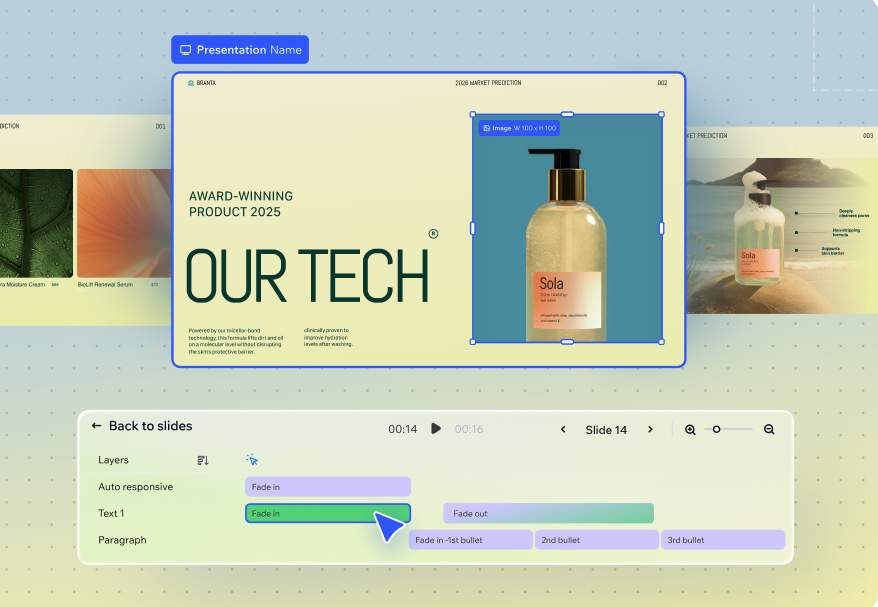
Animationen: Füge deiner Folie Animationen hinzu oder bearbeite sie.
Elemente bearbeiten: Dupliziere die generierte Slide, um sie in einzelne Elemente aufzuteilen, die bearbeitet werden können.
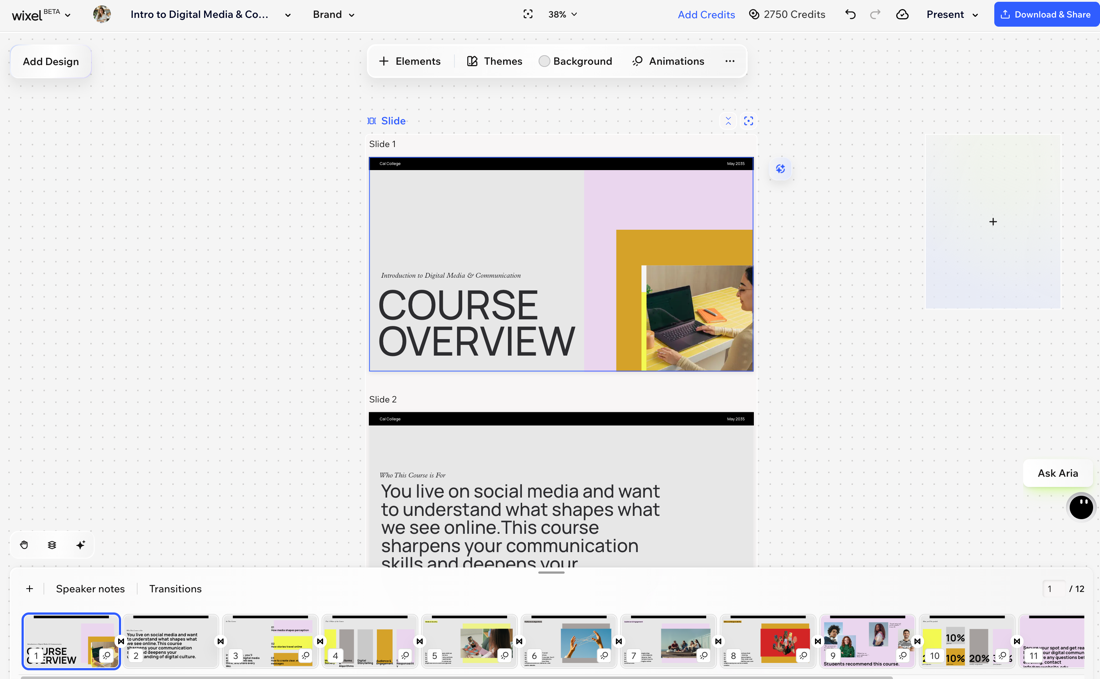
Verwende das Slides-Panel unten, um dein Deck zu organisieren:
Ziehe Slides mit der Drag-and-Drop-Funktion, um ihre Reihenfolge zu ändern und die Struktur deiner Präsentation anzupassen.
Klicke auf das Symbol für Weitere Aktionen
 auf einer Slide und wähle aus, was du tun möchtest:
Slide überspringen: Behalte die Slide in der Präsentation, aber überspringe sie während der Präsentation.
Slide duplizieren: Dupliziere eine Slide, um sie wiederzuverwenden und bearbeite dann den Inhalt.
Slide löschen: Lösche eine Slide, die du nicht mehr benötigst.
(Optional): Wähle im Slides-Panel aus, wie du deine Präsentation weiter anpassen möchtest:
 , um eine neue Slide hinzuzufügen.
Füge ein Diagramm hinzu, um deine Daten in eine anschauliche Grafik zu verwandeln.
Schritt 3 | Deine Folien präsentieren und exportieren
Um deine Folien zu präsentieren oder zu exportieren:
Wähle die Präsentation in deinem Projekt aus.
Entscheide, was du tun möchtest:
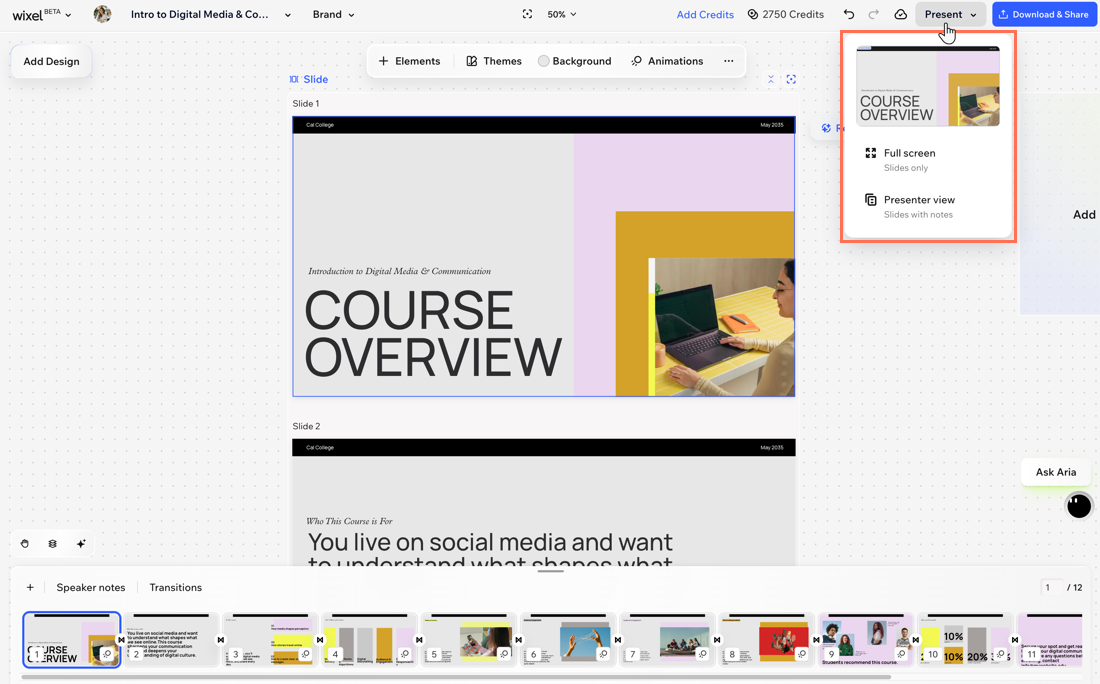
Deine Slides präsentieren: Klicke auf Präsentieren und wähle aus, wie du dein Projekt von Wixel präsentieren möchtest:
Vollbild: Starte eine Standard-Vollbild-Präsentation, die nur die Slides zeigt.
Sprecheransicht: Öffne eine Sprecheransicht, die deine Slides zusammen mit deinen Notizen zeigt, damit du den Überblick behältst, während deinem Publikum nur die Slides angezeigt werden.
Deine Slides herunterladen und teilen: Lade deine Slides auf dein Gerät herunter oder teile sie online über einen generierten Link.